Prijavni QR lokacije
Natisnite ali delite eno kodo QR, da se delavci prijavijo na lokacijo brez skeniranja objekta.
Čemu je namenjen prijavni QR lokacije
Delavci se običajno prijavijo s skeniranjem kode QR na objektu. Včasih pa se mora delavec prijaviti, še preden stoji pred objektom. Na primer, ko želi na začetku izmene preveriti svoje naloge ali prvič namestiti aplikacijo MintCheck.
Prijavni QR lokacije to reši. To je ena koda QR za celotno lokacijo. Delavec jo skenira s telefonom, se prijavi in pride na domači zaslon aplikacije za delavce s svojimi nalogami in zgodovino. Koda QR objekta ni potrebna.
Uporabite jo, kadar:
- Se nov delavec prijavlja prvič.
- Želijo delavci pred obhodom videti Moje naloge.
- Želite en prijavni plakat pri vhodu, v prostoru za osebje ali pri varnostni službi.
Odpiranje, tiskanje ali deljenje kode QR
- Odprite nadzorno ploščo lokacije. Kliknete lahko kartico lokacije v meniju Lokacije ali preklopite na lokacijo v stranski vrstici.
- Zgoraj desno kliknite Prijavni QR za delavce. Odpre se okno s kodo QR.
- Preverite ime lokacije pod kodo QR. Biti mora lokacija, ki ji pripadajo vaši delavci.
- Izberite, kaj boste storili:
- Kliknite Natisni, da natisnete stran z imenom lokacije in kodo QR.
- Kliknite Prenesi, da kodo QR shranite kot sliko. Sliko lahko pošljete v sporočilu ali jo dodate na svoj plakat.
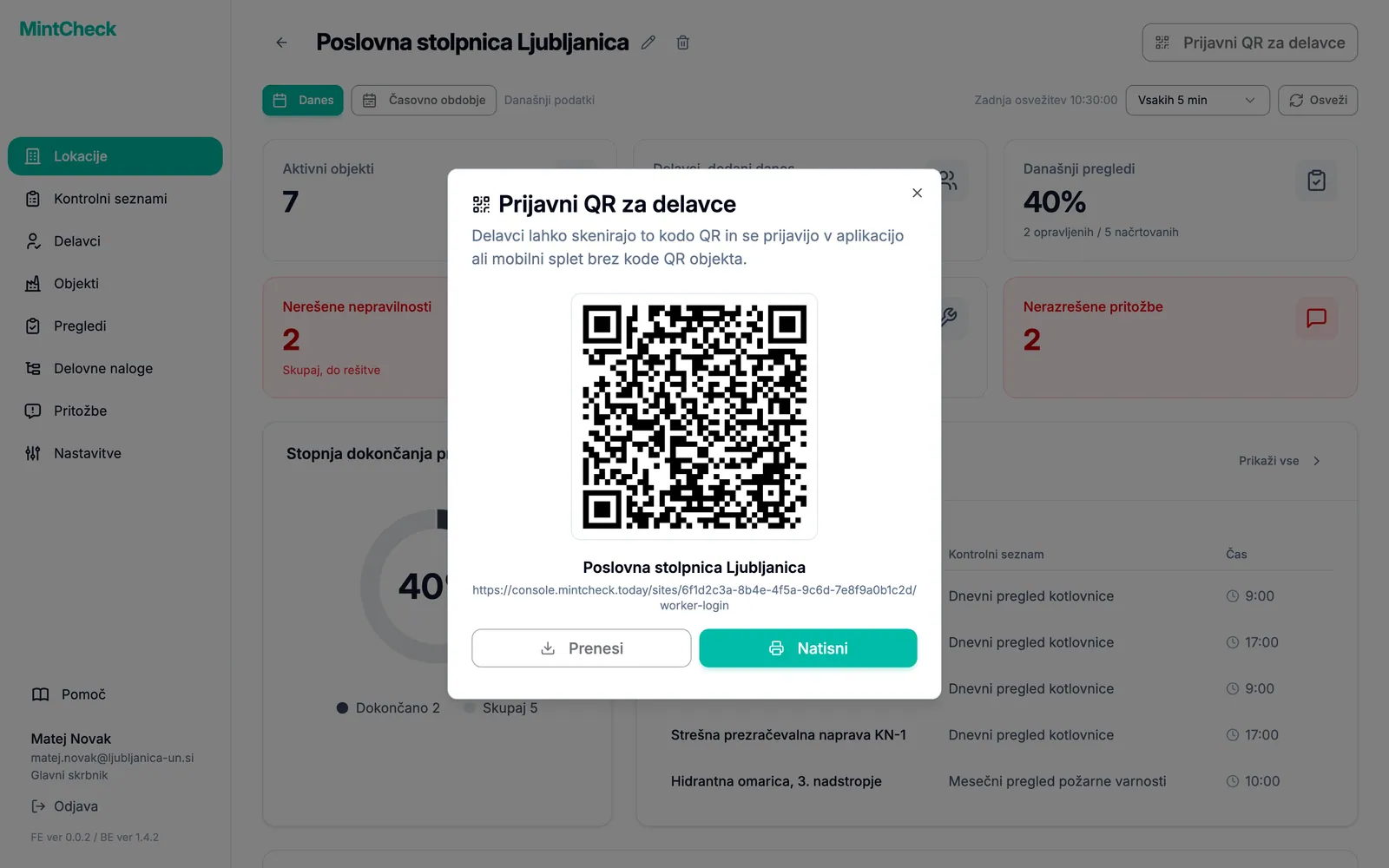
Pod imenom lokacije je prikazan tudi spletni naslov kode QR. Lahko ga kopirate in pošljete delavcu, ki ga namesto skeniranja odpre na telefonu.
Kako se delavci prijavijo
- Delavec skenira kodo QR s kamero telefona ali z aplikacijo MintCheck.
- Odpre se stran za prijavo z imenom lokacije na vrhu.
- Delavec izbere ID ali Telefon.
- Delavec vnese Prijavni ID ali Telefonska številka natanko tako, kot ste ga registrirali, in tapne V redu.
- Aplikacija za delavce se odpre na zaslonu Moje naloge.
Prijavijo se lahko samo delavci, ki ste jih registrirali za to lokacijo. Če se podatki ne ujemajo, delavec vidi sporočilo, naj se obrne na svojega skrbnika. Delavci, ki ste jih deaktivirali, se ne morejo prijaviti. Kako registrirate delavce, preberite v razdelku Delavci. Kaj lahko delavci počnejo po prijavi, preberite v razdelku Aplikacija za delavce.
Prijava velja za eno lokacijo
Vsaka lokacija ima svoj prijavni QR. Delavec, ki se prijavi z njim, je prijavljen samo na to lokacijo.
Če isti delavec nato skenira kodo QR objekta z druge lokacije, MintCheck prijave ne uporabi znova. Prikaže sporočilo, da koda QR pripada drugi lokaciji, in delavca prosi, naj se znova prijavi kot delavec te lokacije. Nova prijava nadomesti staro. Tako kontrolne sezname in naloge vsake lokacije vidijo samo njeni delavci.
Skeniranje druge kode QR objekta z iste lokacije ne zahteva nove prijave.
Prijavni QR lokacije in kode QR objektov
| Koda QR | Kje jo najdete | Kaj naredi |
|---|---|---|
| Prijavni QR lokacije | Nadzorna plošča lokacije | Prijavi delavca na lokacijo in odpre domači zaslon aplikacije za delavce. |
| Koda QR objekta | Stran s podrobnostmi vsakega objekta | Odpre kontrolne sezname in naloge tega objekta. Po potrebi zahteva prijavo. |
Kako natisnete kode QR za svoje objekte, preberite v razdelku Kode QR.