Kontrolni seznami
Ustvarjajte kontrolne sezname iz predlog, dodajajte postavke, nastavljajte urnike, jih povezujte z objekti in upravljajte.
Kaj je kontrolni seznam
Kontrolni seznam je seznam vprašanj, na katera delavec odgovori med pregledom, na primer »Je manometer v redu?« ali »Fotografirajte omarico«. Vsebuje tudi urnik: kako pogosto in ob katerih urah je pregled na vrsti.
Kontrolni seznam ustvarite enkrat in ga nato povežete z enim ali več objekti. Ko delavec skenira kodo QR objekta, vidi kontrolne sezname, povezane s tem objektom. En kontrolni seznam lahko služi mnogim objektom, na primer en seznam »Gasilni aparat« za vse gasilne aparate v stavbi.
V stranski vrstici odprite Kontrolni seznami, da vidite vse kontrolne sezname trenutne lokacije.
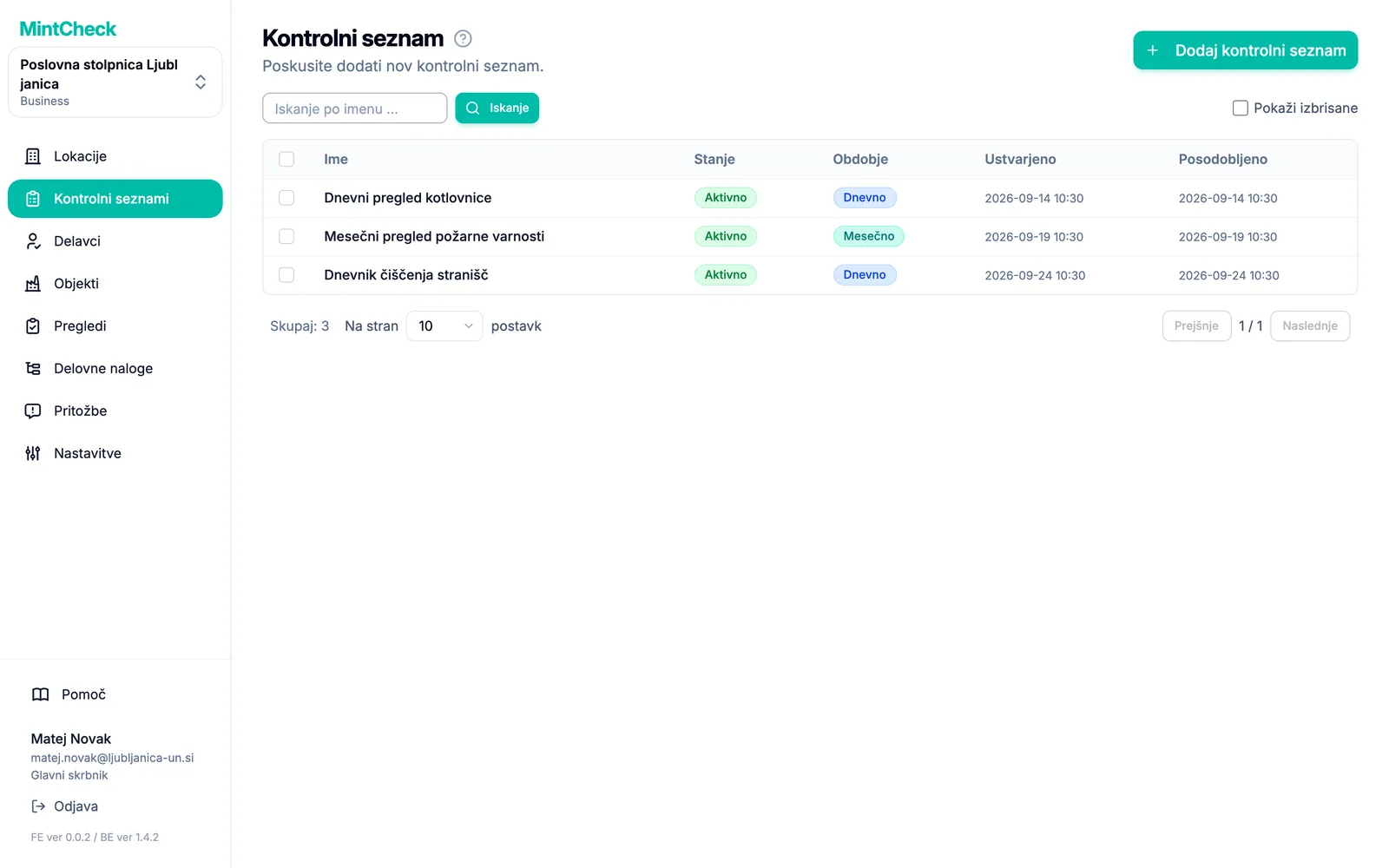
Seznam za vsak kontrolni seznam prikazuje Stanje in Obdobje. Kliknite vrstico, da ga odprete in uredite.
Ustvarjanje kontrolnega seznama
- V stranski vrstici kliknite Kontrolni seznami.
- Kliknite Dodaj kontrolni seznam. Odpre se stran Dodaj kontrolni seznam.
- Izberite izhodišče:
- Kliknite predlogo, na primer za gasilni aparat, dvigalo ali sanitarije. Ime, postavke in urnik se izpolnijo samodejno.
- Kliknite Prazen kontrolni seznam, če želite začeti s praznim obrazcem.
- Preverite polje Ime kontrolnega seznama. Vsako ime mora biti na lokaciji edinstveno.
- Nastavite urnik in postavke, kot je opisano spodaj.
- Kliknite Shrani.
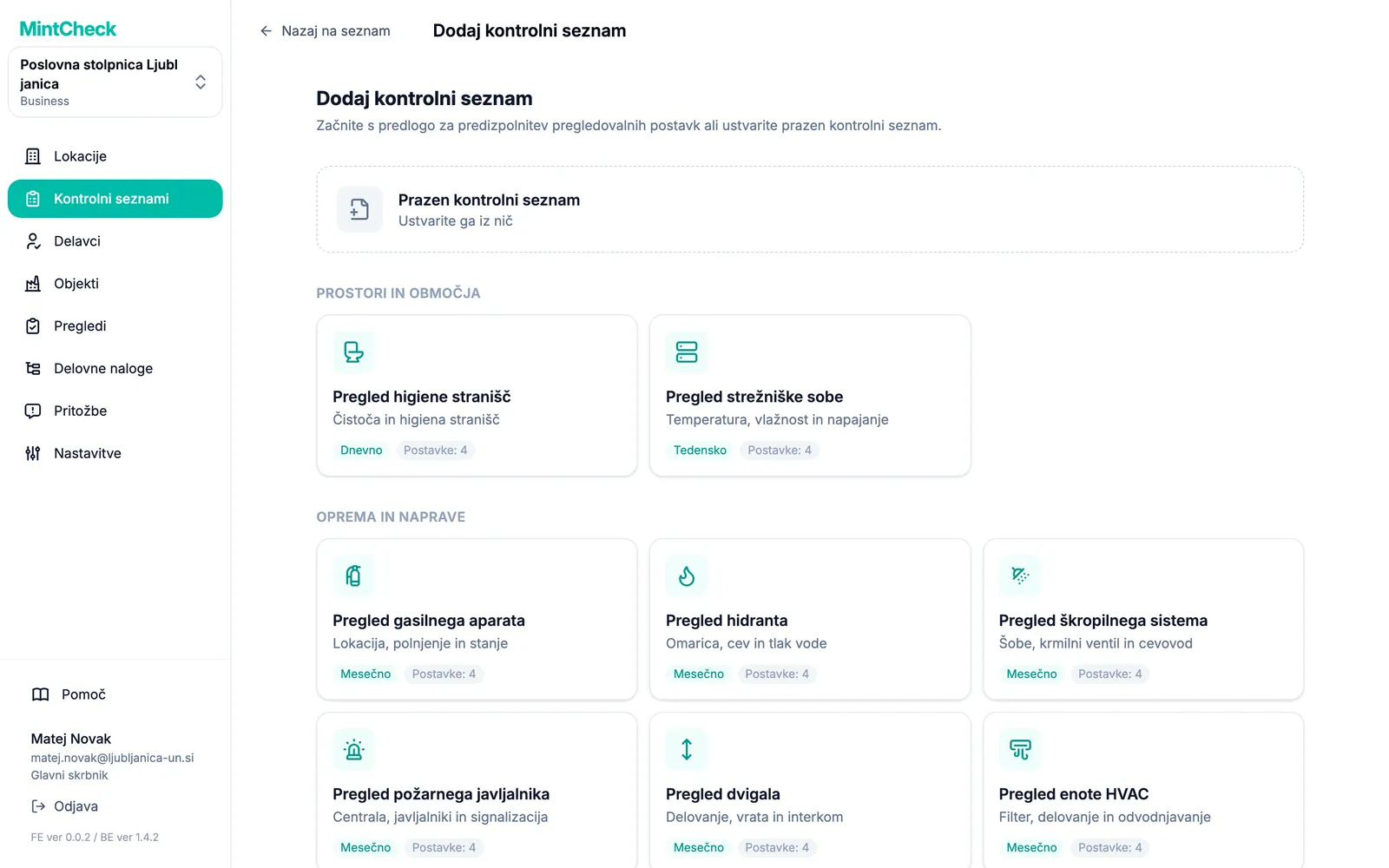
Predloge so razvrščene po kategorijah, na primer Oprema in naprave ali Dnevniki. Vse, kar predloga izpolni, lahko pred shranjevanjem še spremenite.
Dodajanje postavk pregleda
Vsak kontrolni seznam potrebuje vsaj eno postavko. V razdelku Postavke pregleda za vsako vprašanje kliknite Dodaj novo postavko in izberite vrsto:
| Vrsta | Kaj naredi delavec |
|---|---|
| Potrditev | Odkljuka polje v potrditev, na primer »Ni puščanja«. |
| Izbira med možnostmi | Izbere med odgovori, ki jih določite, na primer V redu / Potrebno polnjenje / Zamenjati. |
| Besedilo | Vpiše kratko opombo ali odčitek. |
| Slika | Posname ali priloži fotografijo. |
Za vsako postavko lahko nastavite tudi:
- Obvezen odgovor: delavec ne more oddati, dokler ne odgovori na to postavko.
- Delavci lahko pripnejo fotografije: delavec lahko tej postavki kot dokaz doda fotografije. Pri fotografskih postavkah se fotografija vedno zahteva, zato ta možnost pri njih ni prikazana.
- Pri izbiri z več možnostmi: odgovore dodate z gumbom Dodaj možnost, možnost Dovoli več odgovorov pa vklopite, če lahko delavec izbere več odgovorov.
Vrstni red postavk spremenite tako, da povlečete ročico na levi strani postavke. Dve postavki z isto vrsto in istim naslovom nista dovoljeni.
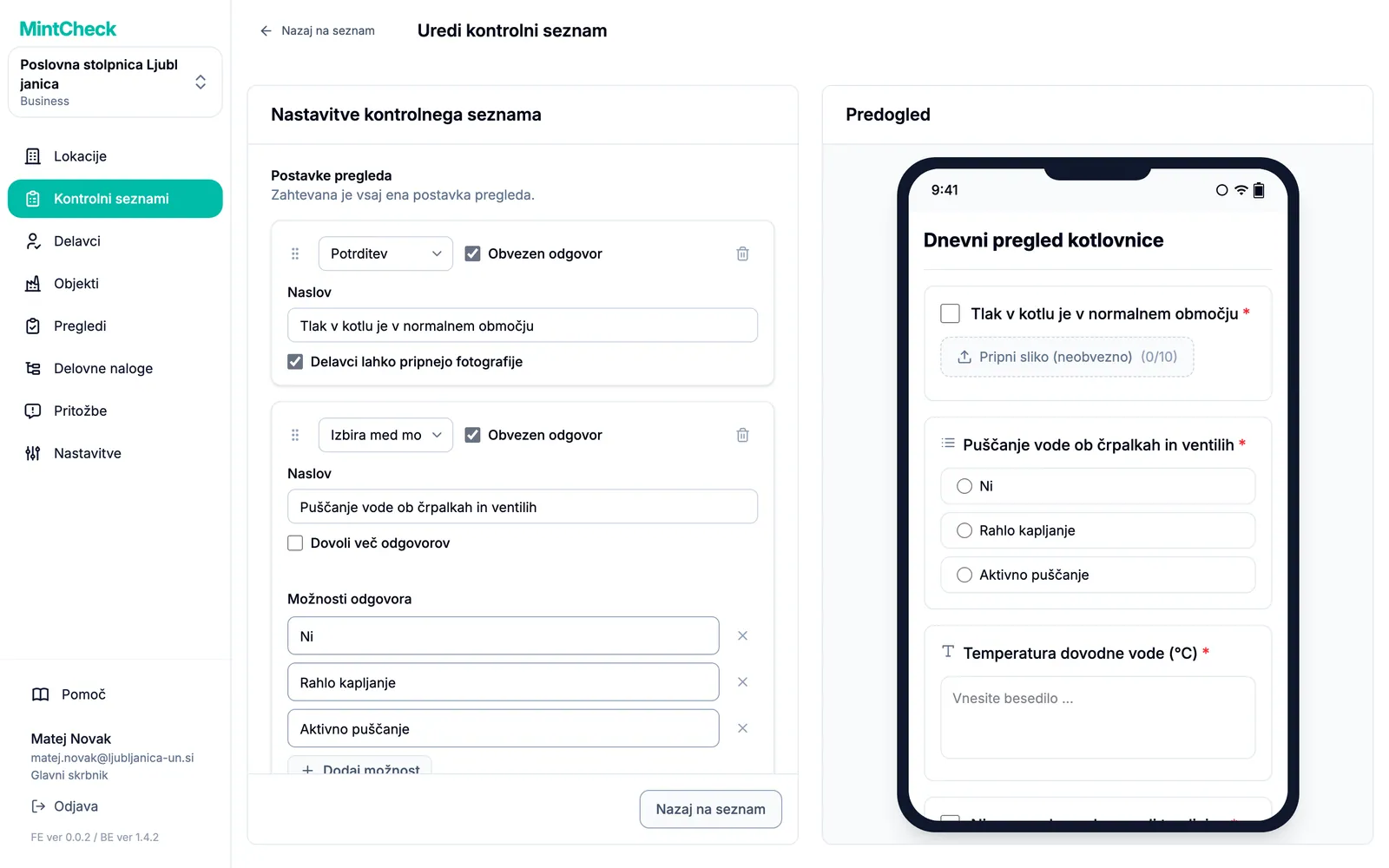
Na desni Predogled prikazuje kontrolni seznam tako, kot bo videti na telefonu delavca. Posodablja se sproti med tipkanjem. Iz predogleda se nič ne odda.
Nastavitev urnika
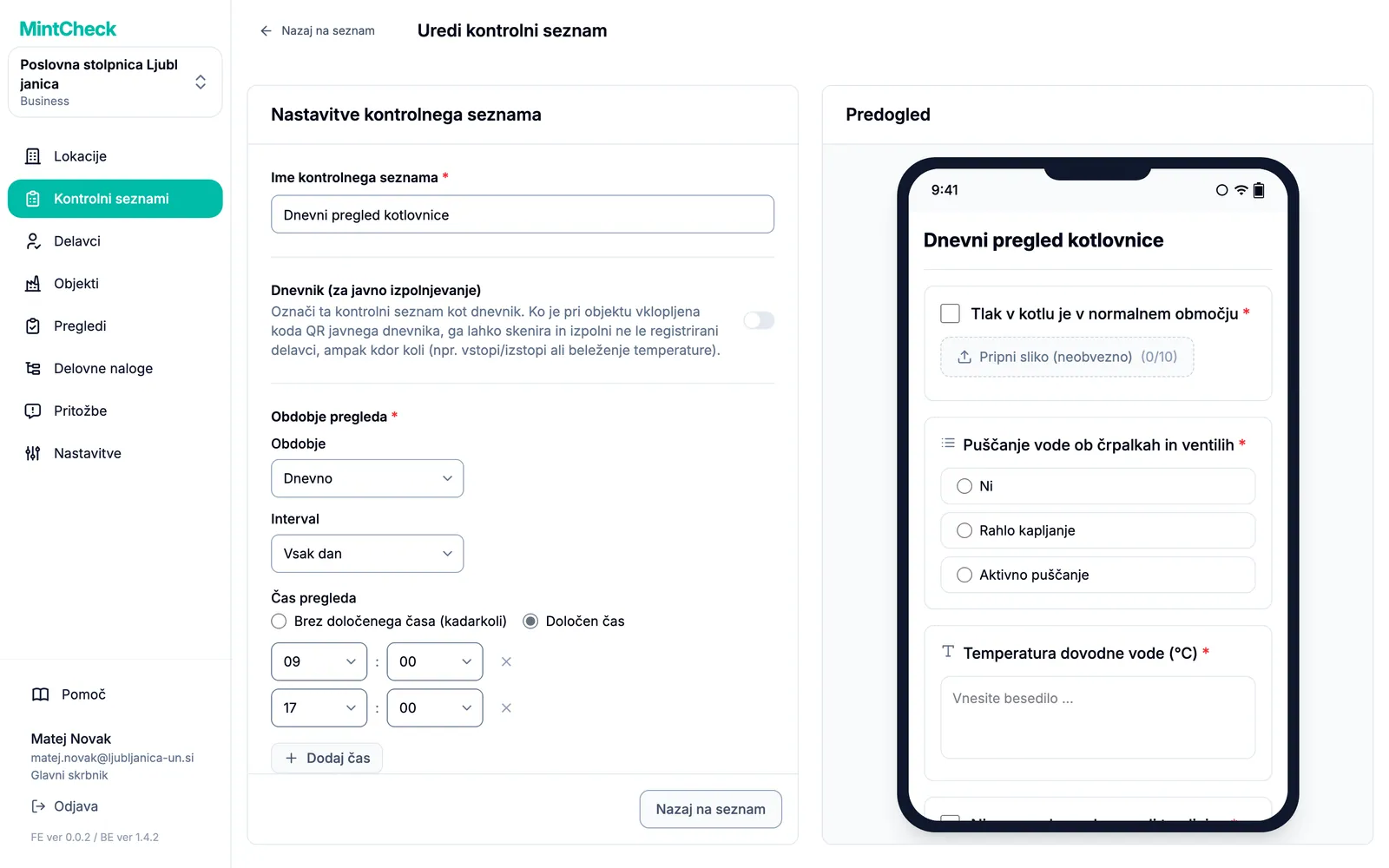
V razdelku Obdobje pregleda izberite Obdobje:
- Dnevno: vsak dan ali na nekaj dni z nastavitvijo Interval.
- Tedensko: izberite Dnevi v tednu, na primer ponedeljek in četrtek.
- Mesečno: izberite Po datumu (na primer 1. in 15. ali Zadnji dan v mesecu) ali Po dnevu v tednu (na primer prvi ponedeljek).
- Letno: izberite Meseci in nato datume ali dneve v tednu v teh mesecih.
Nato nastavite Čas pregleda:
- Brez določenega časa (kadarkoli): pregled lahko opravite kadar koli na dan, ko je na vrsti.
- Določen čas: z gumbom Dodaj čas dodajte eno ali več ur. Vsaka ura je ločen pregled, na primer 9:00 in 18:00 za dva obhoda na dan. Iste ure ni mogoče dodati dvakrat.
Kako se štejejo načrtovani pregledi
Nadzorne plošče vsak termin štejejo enkrat za vsak povezan objekt. Dnevni kontrolni seznam z dvema urama, povezan s tremi objekti, pomeni 2 × 3 = 6 načrtovanih pregledov tisti dan. Kontrolni seznam z nastavitvijo Brez določenega časa (kadarkoli) šteje kot en termin na dan, ko je na vrsti. Kontrolni seznam, ki ni povezan z nobenim objektom, se sploh ne šteje. Kako brati nadzorno ploščo, preberite v razdelku Lokacije.
Če naj se kontrolni seznam izpolni vsakič, ko se nekaj zgodi, in ne po urniku, namesto tega vklopite Dnevnik (za javno izpolnjevanje). Glejte Dnevniki.
Povezovanje kontrolnega seznama z objekti
Kontrolni seznam ne naredi ničesar, dokler ni povezan z objektom. Povežete ga pri objektu:
- Odprite obstoječi objekt v meniju Objekti ali dodajte nov objekt.
- V razdelku Kontrolni seznami odprite Povezani kontrolni seznami.
- Izberite enega ali več kontrolnih seznamov in shranite objekt.
Seznam objektov prikazuje, koliko kontrolnih seznamov ima posamezen objekt. Celoten obrazec objekta je opisan v razdelku Objekti.
Urejanje, kopiranje ali brisanje kontrolnih seznamov
- Urejanje: kliknite kontrolni seznam na seznamu. Spremenite ime ali urnik in kliknite Posodobi nastavitve. Spremenite postavke in kliknite Posodobi postavke. Spremembe veljajo za prihodnje preglede.
- Kopiranje: označite enega ali več kontrolnih seznamov in kliknite Podvoji. To je priročno za podoben kontrolni seznam z manjšimi razlikami.
- Začasna ustavitev: glavni skrbnik lahko označi kontrolne sezname in z gumbom Spremeni stanje nastavi stanje V obdelavi. V urnik in štetje so vključeni samo kontrolni seznami s stanjem Aktivno.
- Brisanje: označite kontrolne sezname in kliknite Izbriši.