Pritožbe
Pregledujte pritožbe, poslane prek kod QR objektov, in jih vodite od prejetih do rešenih.
Od kod prihajajo pritožbe
Javnost lahko težavo prijavi tako, da skenira pritožbeno kodo QR na objektu, na primer zaradi pokvarjenega sušilnika rok v sanitarijah. Ljudje opišejo težavo, lahko priložijo do 3 fotografije in jo pošljejo. Pritožba se nato prikaže v MintCheck skrbnikom te lokacije.
Ko prispe nova pritožba in vsakič, ko se spremeni njeno stanje, MintCheck pošlje tudi e-poštno sporočilo skrbnikom te lokacije in glavnemu skrbniku. Sporočilo je napisano v jeziku vaše organizacije, časi v njem pa so prikazani v časovnem pasu vaše organizacije. Oboje nastavite v Nastavitve → Splošno.
Pritožbeni nabiralnik se vklopi za vsak objekt posebej. Kako ga nastavite in natisnete njegovo kodo QR, preberite v razdelku Pritožbeni nabiralnik.
V stranski vrstici odprite Pritožbe, da vidite vse pritožbe lokacije, na kateri delate.
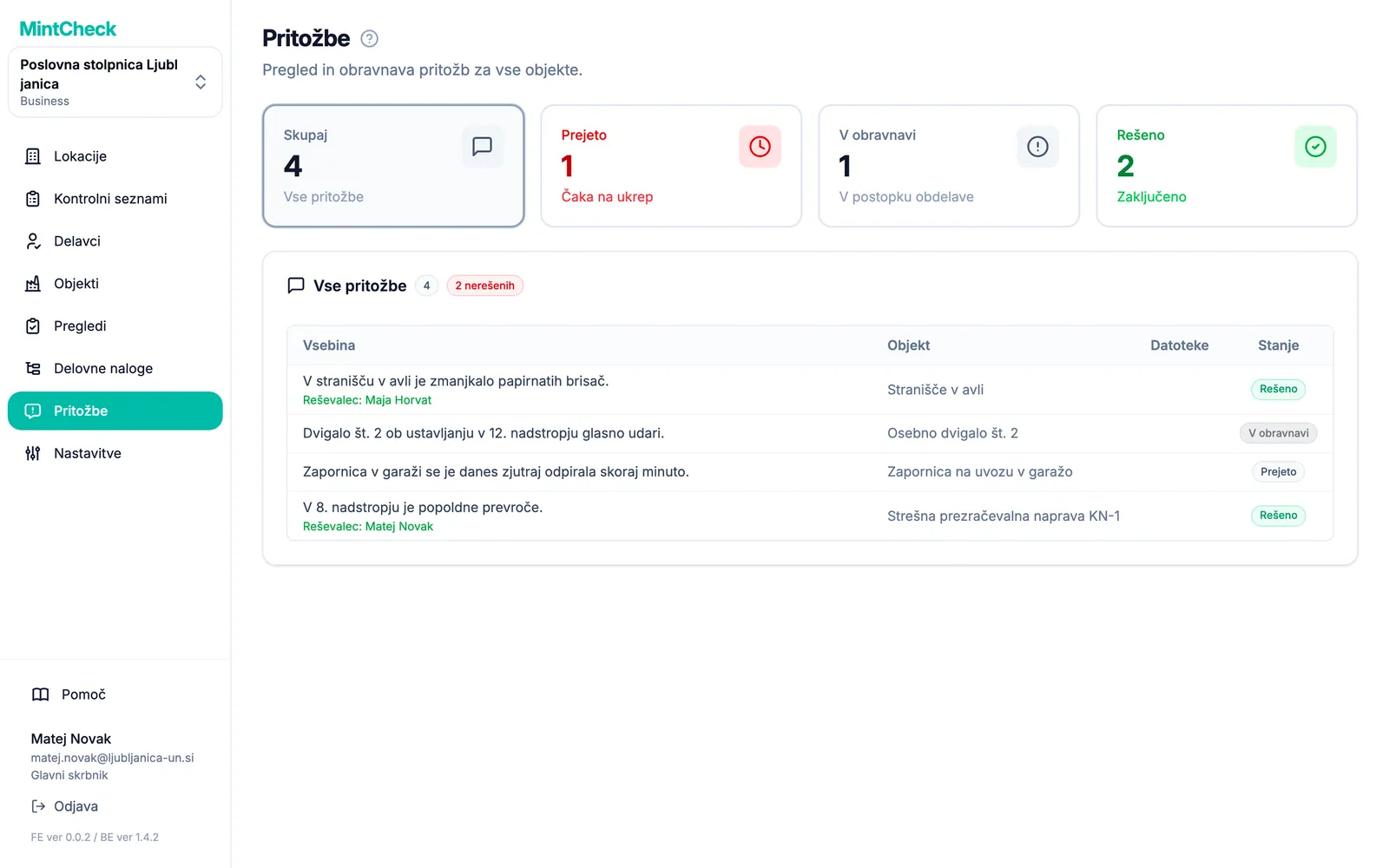
Branje seznama pritožb
Na vrhu strani so štiri kartice. Kliknite kartico, da filtrirate seznam:
- Skupaj: vse pritožbe na lokaciji.
- Prejeto: nove pritožbe, ki jih še nihče ni prevzel.
- V obravnavi: pritožbe, s katerimi se nekdo ukvarja.
- Rešeno: zaključene pritožbe.
Vsaka vrstica prikazuje Vsebina, Objekt, pri katerem je bila težava prijavljena, število priloženih elementov (Datoteke) in Stanje. Značka ob naslovu seznama pove, koliko pritožb še ni rešenih.
Stanja pritožb
Pritožba gre skozi tri stanja, vedno v tem vrstnem redu:
- Prejeto: pritožba je prispela. S tem stanjem se začne vsaka pritožba.
- V obravnavi: nekdo jo je prevzel. Med delom lahko dodajate opombe.
- Rešeno: težava je odpravljena ali obravnavana.
Srednji korak lahko tudi preskočite in novo pritožbo takoj označite kot rešeno.
Odpiranje in obravnava pritožbe
Kliknite vrstico, da odprete okno Podrobnosti pritožbe.
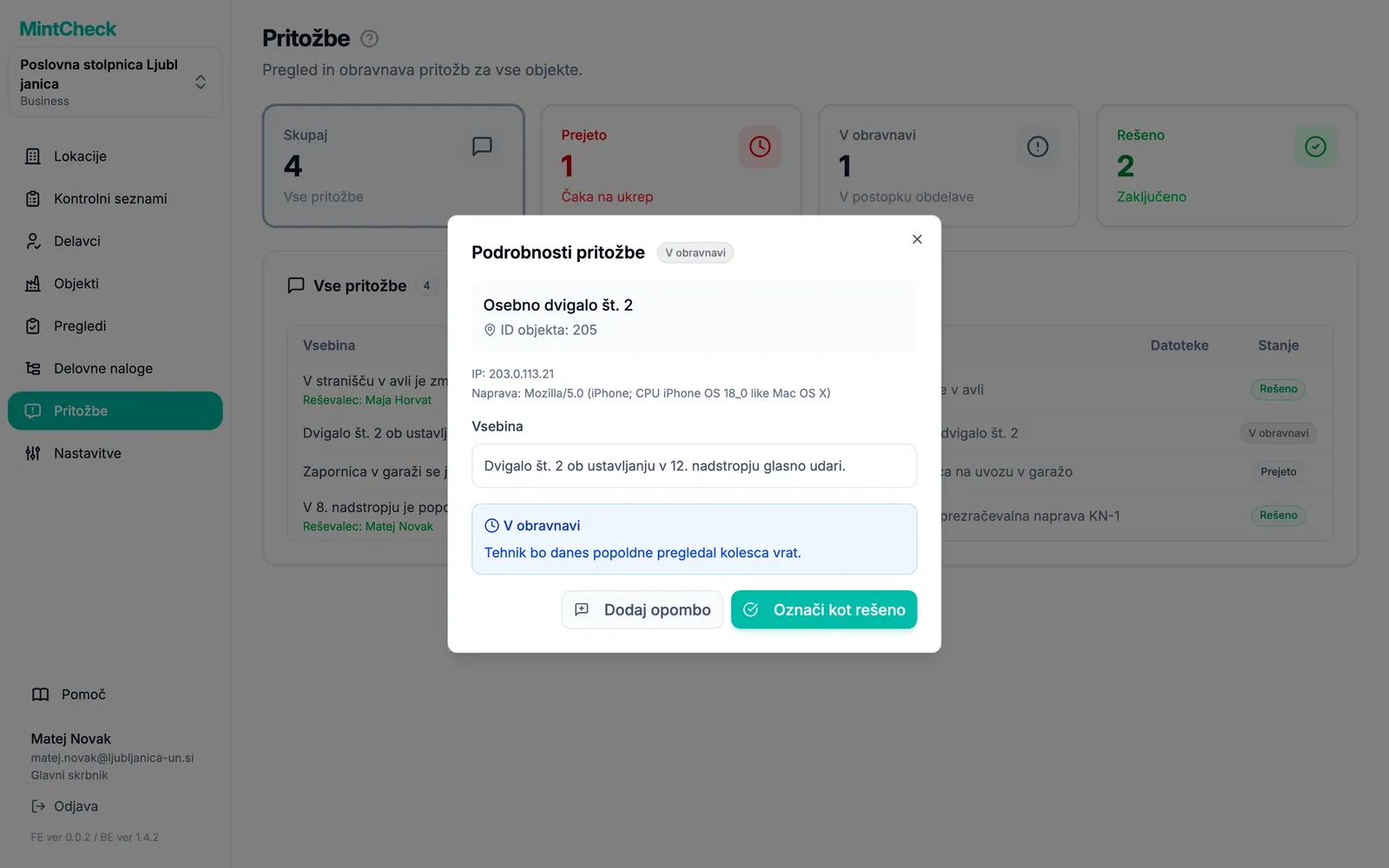
Okno prikazuje objekt, Vsebina in morebitne priložene fotografije. Kliknite fotografijo, da jo povečate. Če je oseba pustila telefonsko številko ali e-poštni naslov, je prikazan pod Kontakt vlagatelja. Podatek lahko kopirate ali ga uporabite, da osebo obvestite o rezultatu.
Začetek obravnave pritožbe:
- Kliknite Označi kot v obravnavi.
- Po želji vnesite Opomba obdelave, na primer kdo je zadolžen ali kdaj bo nekdo prišel.
- Kliknite Nastavi v obravnavo.
Medtem ko je pritožba v obravnavi, kliknite Dodaj opombo, da zabeležite nove informacije. Vsaka nova opomba se doda za prejšnjimi. Prejšnjih opomb ni mogoče urejati.
Zaključitev pritožbe:
- Kliknite Označi kot rešeno.
- Po želji vnesite Opomba o rešitvi (neobvezno), na primer »Del zamenjan«.
- Kliknite Označi kot rešeno.
Okno s podrobnostmi nato prikazuje, kdo je obravnaval pritožbo, in zabeležene opombe.
Potrjene in anonimne pritožbe
Vsak pritožbeni nabiralnik deluje na enega od dveh načinov. Izberete ga v nastavitvah pritožbenega nabiralnika pri objektu.
- Anonimno (privzeto): kdor koli lahko pošlje pritožbo, ne da bi navedel ime. Kontaktni podatki niso obvezni. Oseba pusti telefonsko številko ali e-poštni naslov samo, če želi odgovor.
- S potrditvijo identitete: oseba mora najprej vnesti svoj e-poštni naslov. MintCheck ji pošlje 6-mestno kodo, ki jo mora vnesti v 10 minutah. Šele nato lahko pošlje pritožbo. To uporabite, kadar želite zmanjšati neželene prijave ali potrebujete način za odgovor.
V obeh primerih pritožba prispe na isti seznam in jo obravnavate enako. Pri potrjenih pritožbah pod Kontakt vlagatelja običajno vidite e-poštni naslov, ki ga je oseba potrdila.