Zapisi pregledov
Pregledujte opravljene preglede po dnevih ali obdobjih, preverite prijavljene težave in izvozite zapise v Excel.
Kaj prikazuje stran Pregledi
Vsakič, ko delavec odda kontrolni seznam, ga MintCheck shrani kot zapis pregleda. Stran Pregledi zbira te zapise za lokacijo, na kateri delate, zato lahko preverite, kaj je bilo narejeno, kdaj in kdo je to naredil.
Za preklop na drugo lokacijo uporabite izbirnik lokacij na vrhu stranske vrstice. Stran nato prikaže zapise te lokacije.
Na vrhu strani so tri kartice. Kliknite kartico, da odprete njen pogled:
- Vsi zapisi pregledov: vsi opravljeni pregledi na lokaciji.
- Pregledi po datumu: kaj je bilo načrtovano za en dan in kaj je bilo tisti dan opravljeno.
- Pregledi z nepravilnostmi: samo pregledi, pri katerih je delavec prijavil težavo.
Kaj je bilo načrtovano za posamezen dan
S pogledom Pregledi po datumu primerjate načrt z rezultati za en dan.
- Kliknite kartico Pregledi po datumu.
- Z gumbom za datum izberite dan. S puščicama se premaknete za en dan nazaj ali naprej, s klikom na Danes pa se vrnete na današnji dan.
- V razdelku Načrtovani kontrolni seznami vidite vse kontrolne sezname, ki so na vrsti tisti dan, skupaj s pogostostjo ponavljanja in termini.
- V razdelku Dokončani pregledi vidite preglede, ki so jih delavci tisti dan dejansko oddali.
Če je kontrolni seznam na prvem seznamu, na drugem pa zanj ni ustreznega zapisa, pregled še ni opravljen.
Delavec lahko preverjanje zabeleži tudi na dan, ko kontrolni seznam ni načrtovan. Tak zapis se prikaže v zgodovini, vendar se ne všteje v načrtovano število za ta dan.
Iskanje zapisov za obdobje
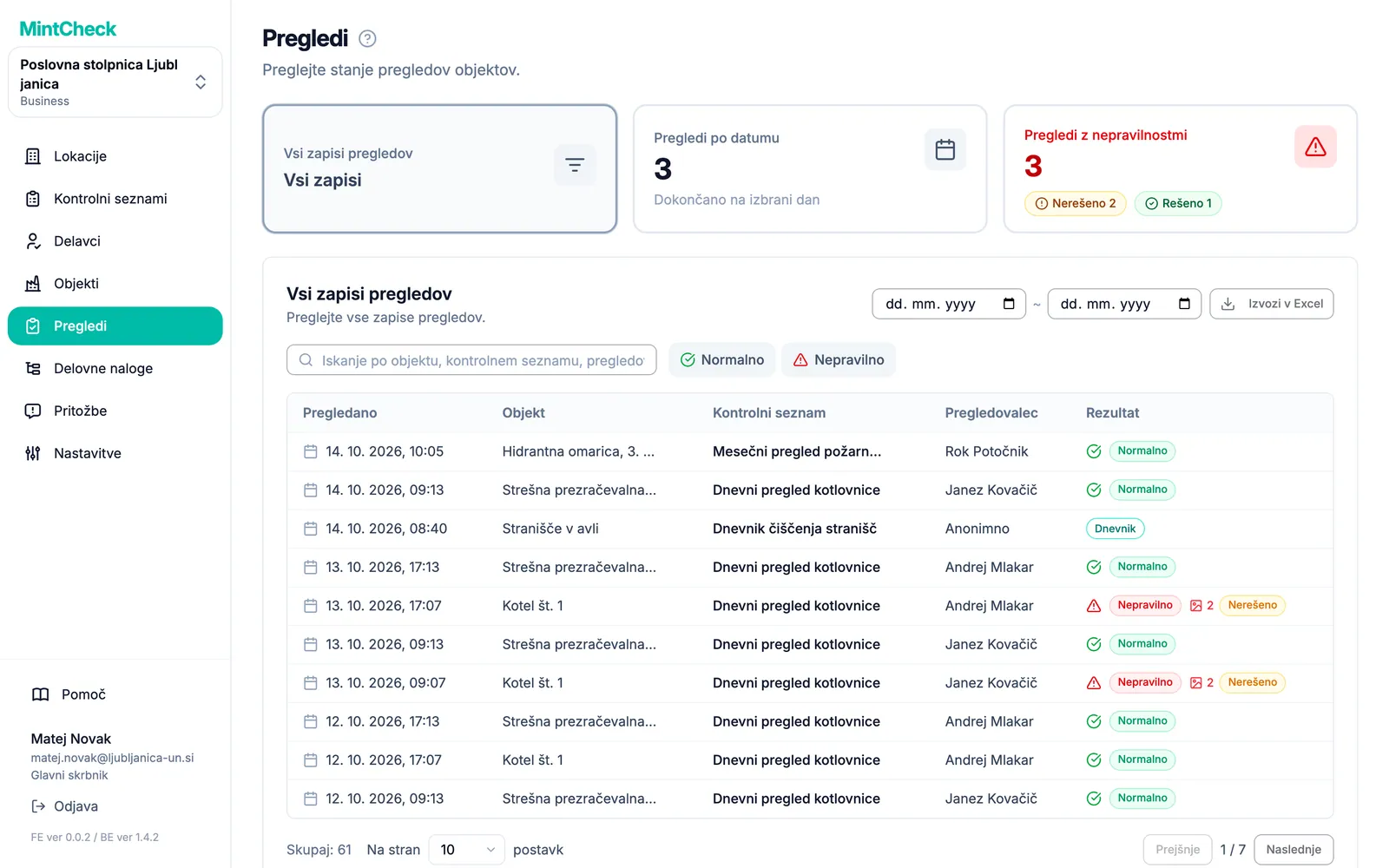
Pogled Vsi zapisi pregledov prikazuje vse zapise, od najnovejših naprej. Zožite ga lahko na tri načine:
- Po obdobju: zgoraj desno izberite Začetni datum in Končni datum. Seznam se takoj posodobi. Za brisanje obdobja kliknite Ponastavi ob datumih.
- Po besedilu: v iskalno polje vpišite ime objekta, kontrolnega seznama ali pregledovalca.
- Po rezultatu: kliknite Normalno ali Nepravilno, da prikažete samo te rezultate. Za prikaz vseh rezultatov kliknite Ponastavi.
Vsaka vrstica prikazuje Pregledano, Objekt, Kontrolni seznam, Pregledovalec in Rezultat. Zapisi iz dnevnika imajo namesto rezultata značko Dnevnik. Več o dnevnikih preberite v razdelku Dnevniki.
Majhne oznake ob rezultatu vam že na prvi pogled povedo več:
- Ikona fotografije s številko: toliko fotografij je delavec priložil poročilu o težavi.
- Ponovni pregled: ta zapis je drugo preverjanje prejšnje težave.
- Rešeno ali Nerešeno: pri zapisu s težavo pove, ali je poznejši pregled potrdil, da je spet vse v redu.
Pregled težav
Ko delavec označi pregled kot Nepravilno, opiše tudi težavo in lahko priloži fotografije. Kliknite kartico Pregledi z nepravilnostmi, da vidite samo te zapise. Stolpec Prijava nepravilnosti prikazuje delavčev opis, ikona fotografije pa pove, koliko fotografij je priložil.
Kartica Pregledi z nepravilnostmi prikazuje, koliko težav je bilo prijavljenih, ločeno na nerešene in rešene. Kliknite število nerešenih, da greste neposredno na težave, ki še zahtevajo pozornost. Na seznamu z Stanje rešitve preklapljate med Vse, Nerešeno in Rešeno, obdobje pa izberete v poljih za datum.
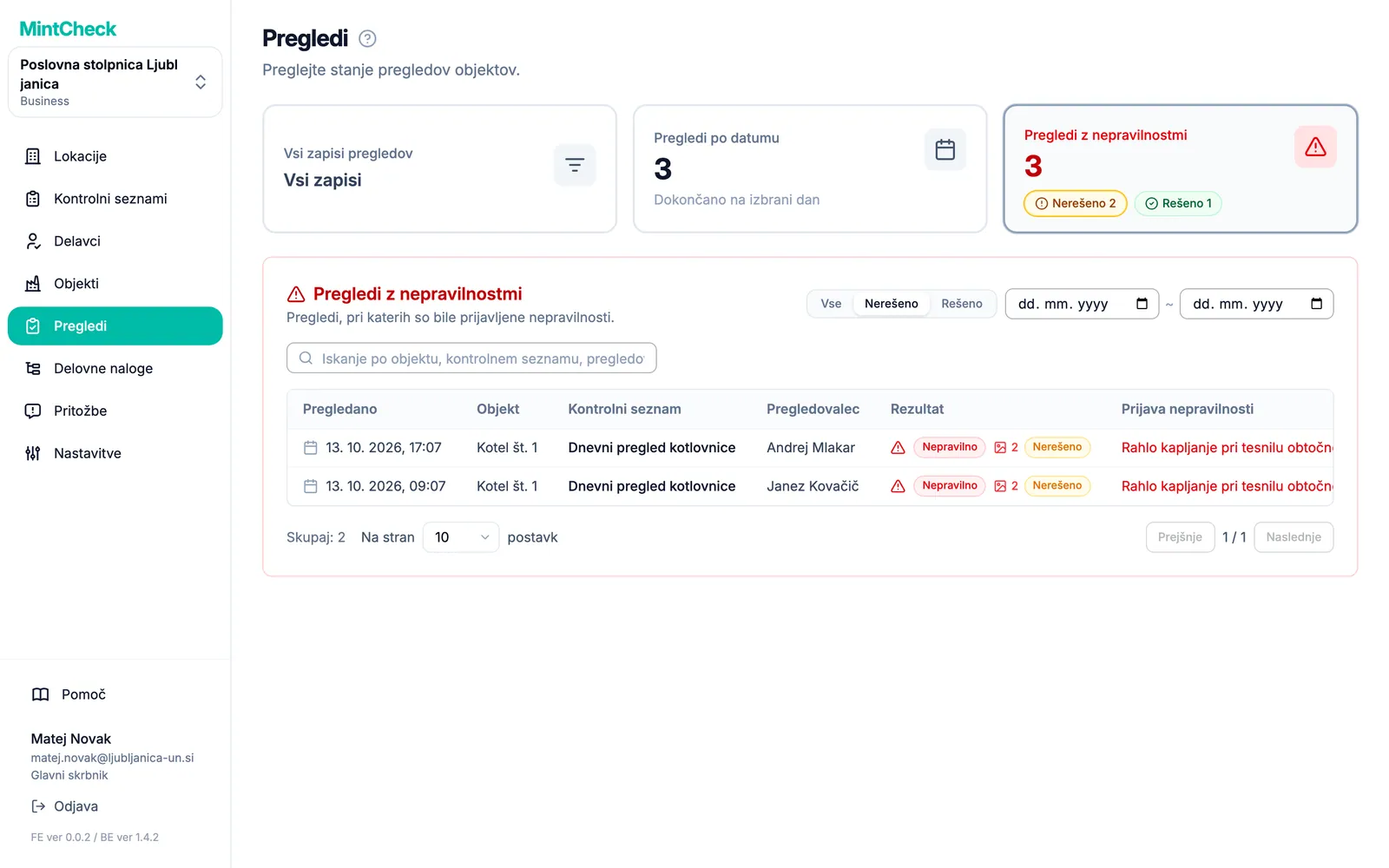
Če ni šlo nič narobe, ta pogled ostane prazen. Dobro je, da ga pregledate vsaj enkrat na dan in za vse, kar je treba popraviti, ustvarite delovno nalogo. Glejte Delovne naloge.
Kako se težava reši
Prijavljena težava ostane Nerešeno, dokler nekaj ne potrdi, da je odpravljena. Možni so trije načini:
- Ponovni pregled: po popravilu delavec objekt znova preveri in rezultat je Normalno.
- Naslednji redni pregled: naslednji načrtovani pregled istega objekta po istem kontrolnem seznamu je Normalno.
- Skrbnik: težavo sami označite kot rešeno in zapišete, kaj je bilo narejeno.
Ko je težava odpravljena, delavec objekt znova preveri. Temu drugemu preverjanju pravimo ponovni pregled.
- Ponovni pregled se shrani kot nov zapis. Izvirno poročilo o težavi z opisom in fotografijami ostane natanko takšno, kot je bilo.
- Ko je rezultat ponovnega pregleda Normalno, se izvirni zapis spremeni iz Nerešeno v Rešeno.
- Ponovni pregledi se ne štejejo kot dodatni načrtovani ali opravljeni pregledi, zato ne spremenijo dnevne stopnje dokončanosti.
- Zapisa, ki že ima ponovni pregled, ni več mogoče urejati.
Ločen ponovni pregled ni edini način, da se težava zapre. Ko je naslednji redni pregled istega objekta po istem kontrolnem seznamu Normalno, MintCheck samodejno označi vse prejšnje nerešene težave tega objekta in kontrolnega seznama kot Rešeno. Če je tudi ta pregled Nepravilno, prejšnje težave ostanejo odprte. Vnosi v dnevnik težave nikoli ne zaprejo.
Delavec poročila o težavi ne more z urejanjem spremeniti v Normalno. Opis in fotografije lahko še vedno popravi, težavo pa zapre samo ponovni pregled ali naslednji pregled, ki je v redu.
Spremljajte zapise z oznako Nerešeno: težava je bila prijavljena, vendar odprave še nihče ni potrdil. Število še nerešenih težav prikazuje tudi nadzorna plošča lokacije, ne glede na to, kdaj so bile prijavljene. Korake za delavce najdete v razdelku Aplikacija za delavce.
Sami označite težavo kot rešeno
Včasih je težava rešena brez novega pregleda, na primer ko je izvajalec zamenjal del ali se je izkazalo, da je šlo za lažni alarm. V tem primeru jo lahko zaprete sami.
- Na seznamu odprite zapis o težavi.
- Kliknite Označi kot rešeno.
- V polje Opomba o rešitvi (obvezno) napišite, kaj je bilo narejeno. Brez opombe potrditev ni mogoča.
- Potrdite. Zapis se spremeni v Rešeno.
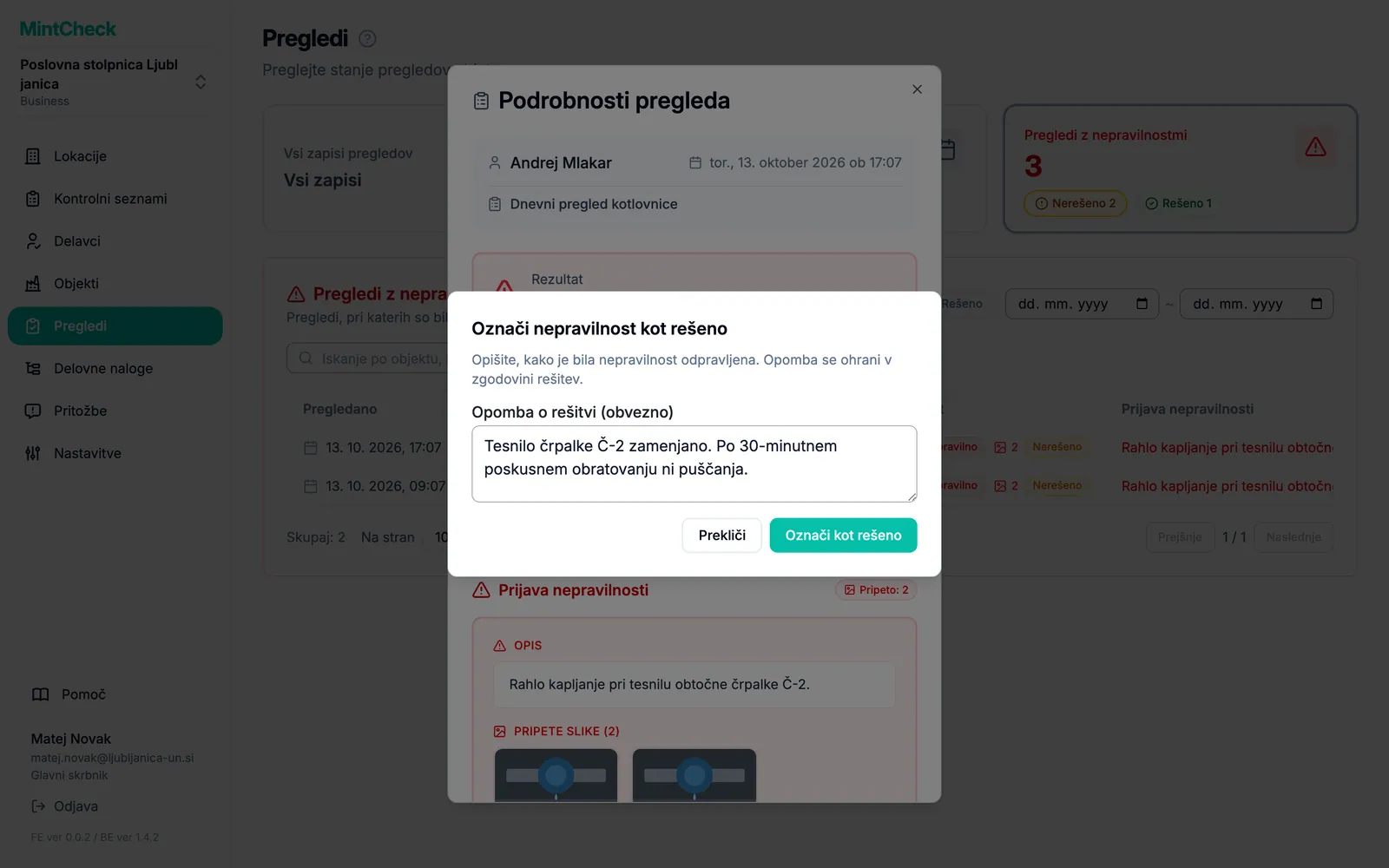
To lahko storijo glavni skrbniki in skrbniki te lokacije.
Ogled načina rešitve ali ponovno odpiranje
Ko odprete rešeno težavo, razdelek Rešitev prikazuje, kako je bila rešena (Rešeno s ponovnim pregledom, Rešeno z naslednjim rednim pregledom ali Rešil skrbnik), kdaj, kdo jo je rešil in opombo. Če jo je zaprl poznejši pregled, kliknite Ogled zapisa rešitve, da odprete ta pregled. Če kontrolni seznam izbrišete ali odstranite z objekta ali če izbrišete objekt, se še nerešene težave samodejno zaprejo in prikažejo Zaprto: kontrolni seznam odstranjen ali Zaprto: objekt izbrisan.
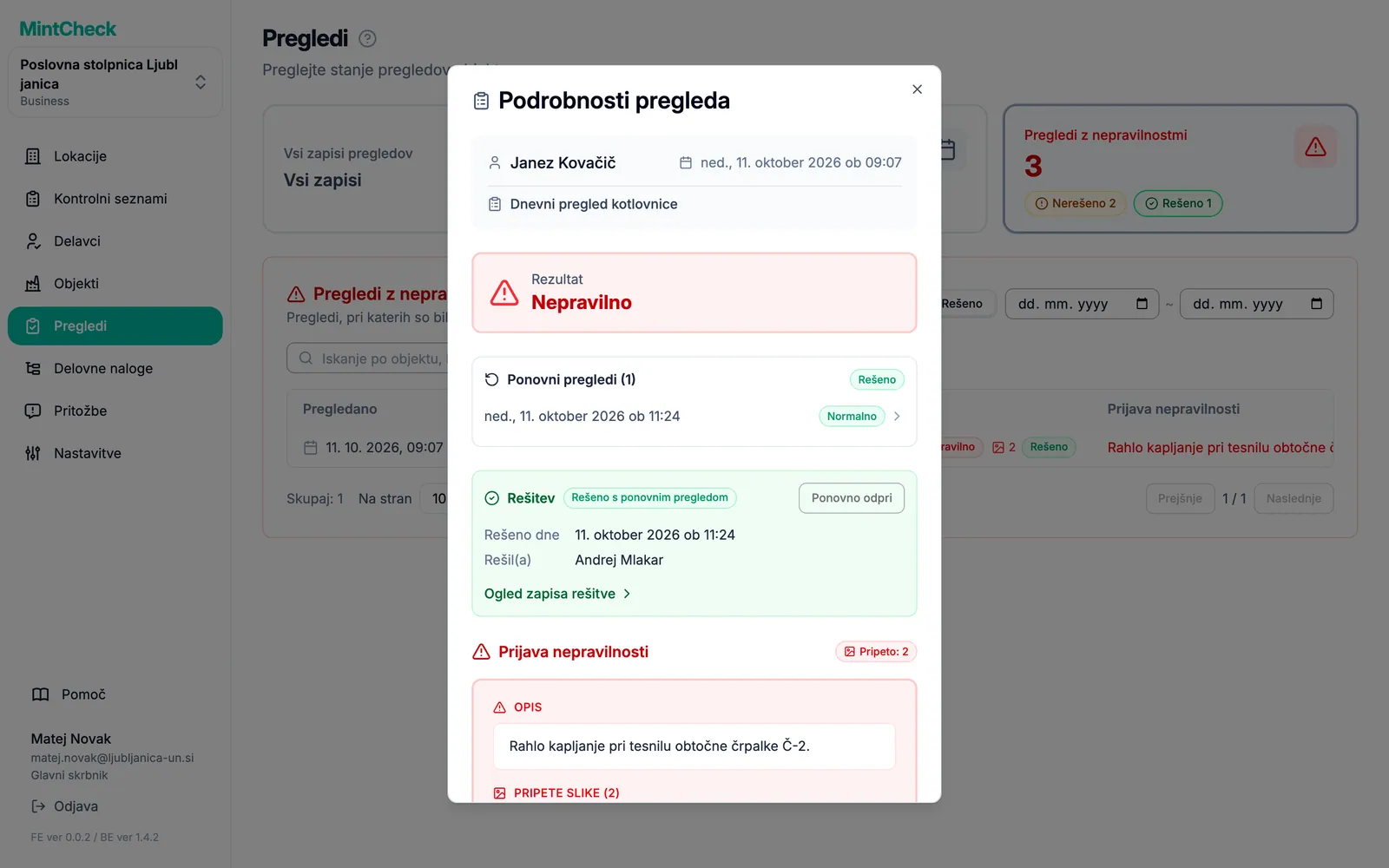
Če se izkaže, da težava vendarle ni odpravljena, kliknite Ponovno odpri in potrdite. Zapis se vrne v stanje Nerešeno, pozneje pa jo lahko znova označite kot rešeno.
Odpiranje zapisa
Kliknite katero koli vrstico, da odprete Podrobnosti pregleda. Okno prikazuje:
- Rezultat: skupni rezultat, ki ga je izbral delavec.
- Prijava nepravilnosti: opis težave in fotografije, če je bil rezultat nepravilen. Kliknite fotografijo, da jo povečate.
- Odgovori na postavke: odgovor na vsako postavko kontrolnega seznama, na primer odkljukane postavke, besedilo, izbrane možnosti in fotografije.
- Opombe: morebitne dodatne opombe delavca.
Pri zapisu s težavo okno navaja tudi njegove ponovne preglede s časom in rezultatom. Kliknite katerega koli, da ga odprete. Ko odprete ponovni pregled, kliknite Ogled izvirnika, da se vrnete na izvirno poročilo o težavi.
Zaprite okno, da se vrnete na seznam.
Izvoz v Excel
Zapise pregledov lahko prenesete kot datoteko Excel, na primer za mesečno poročilo.
- Kliknite kartico Vsi zapisi pregledov.
- Nastavite Začetni datum in Končni datum za želeno obdobje. Če želite izvoziti vse zapise, ju pustite prazna.
- Kliknite Izvozi v Excel.
Datoteka vsebuje vse zapise v izbranem obdobju, ne samo strani, ki jo gledate. Navaja čas pregleda, objekt, kontrolni seznam, pregledovalca, rezultat in opis težave pri nepravilnih rezultatih. Iskalno polje in gumbi za rezultat ne vplivajo na izvoz.