Lucrători
Înregistrați lucrători unul câte unul sau din Excel, folosiți etichete de sarcini și dezactivați lucrători fără a pierde istoricul.
Cine sunt lucrătorii
Lucrătorii sunt persoanele care fac munca pe site: personal de curățenie, tehnicieni, agenți de pază și așa mai departe. Ei nu folosesc această consolă de administrare. Folosesc telefonul pentru a scana codurile QR ale echipamentelor, a completa liste de verificare și a finaliza sarcini. Consultați Aplicația pentru lucrători.
Înainte ca un lucrător să se poată conecta, îl înregistrați aici. Apoi, fiecare inspecție și sarcină pe care o finalizează este înregistrată pe numele său.
Deschideți Lucrători din bara laterală pentru a vedea lucrătorii site-ului curent. Puteți căuta după nume și folosi Filtru sarcini pentru a afișa doar lucrătorii cu o anumită etichetă de sarcină.
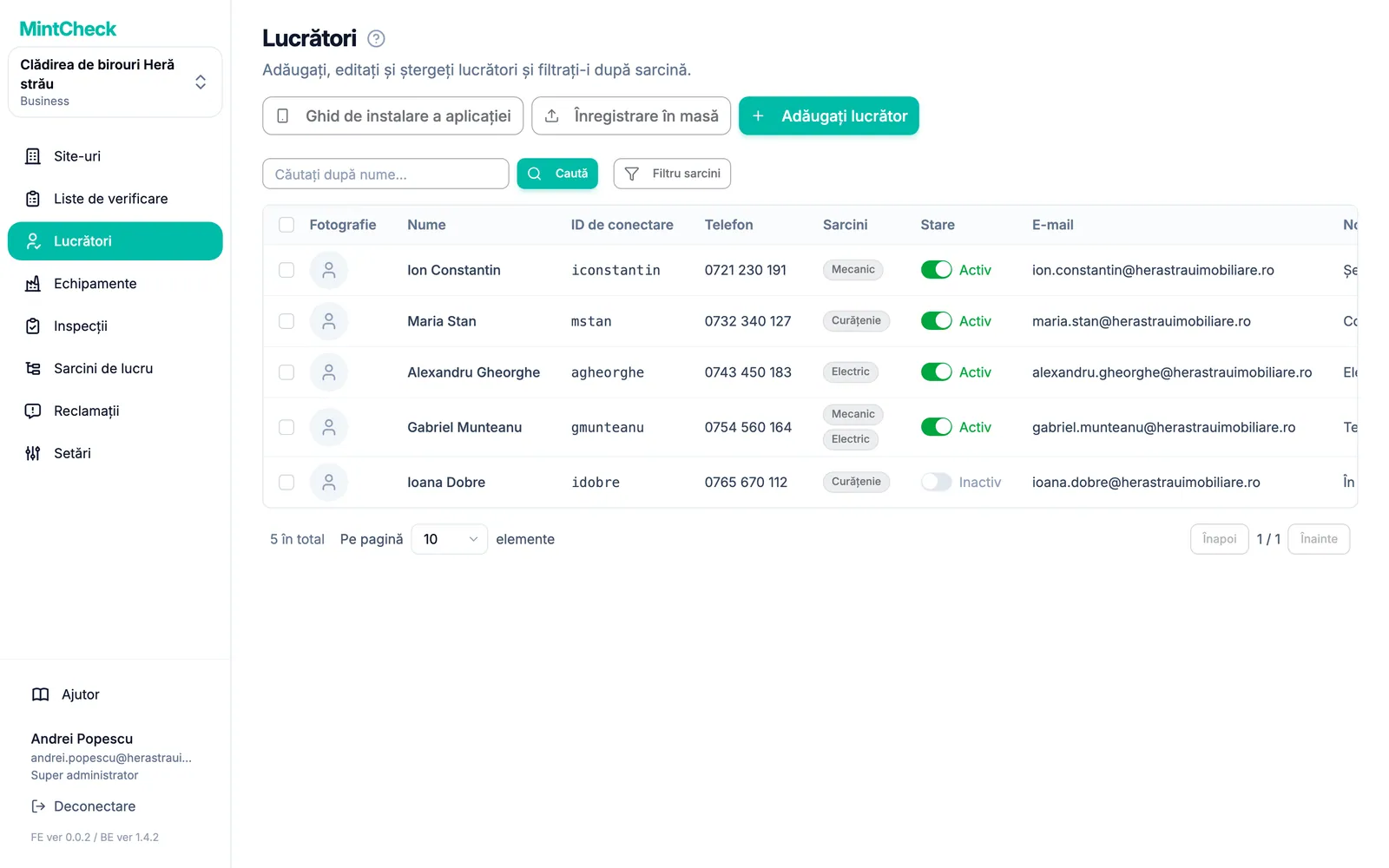
Adăugarea unui lucrător
- Accesați Lucrători și faceți clic pe Adăugați lucrător.
- Completați formularul:
- Fotografie: opțional. Vă ajută să recunoașteți persoanele în înregistrări.
- ID de conectare (obligatoriu): între 4 și 30 de caractere. Folosiți litere, cifre și
._-, de exemplukim.jh. Nu poate fi schimbat ulterior. - Nume (obligatoriu).
- Telefon: opțional. Introduceți doar cifre, fără spații sau cratime. Dacă îl adăugați, lucrătorul se poate conecta și cu acest număr în locul ID-ului de conectare.
- Sarcini: etichete de sarcini, cum ar fi „Curățenie” sau „Electric”. Alegeți etichete existente sau tastați una nouă.
- E-mail și Notă: opționale.
- Faceți clic pe Adăugați.
- Comunicați-i lucrătorului ID-ul de conectare sau numărul de telefon. Îl va folosi prima dată când scanează un cod QR.
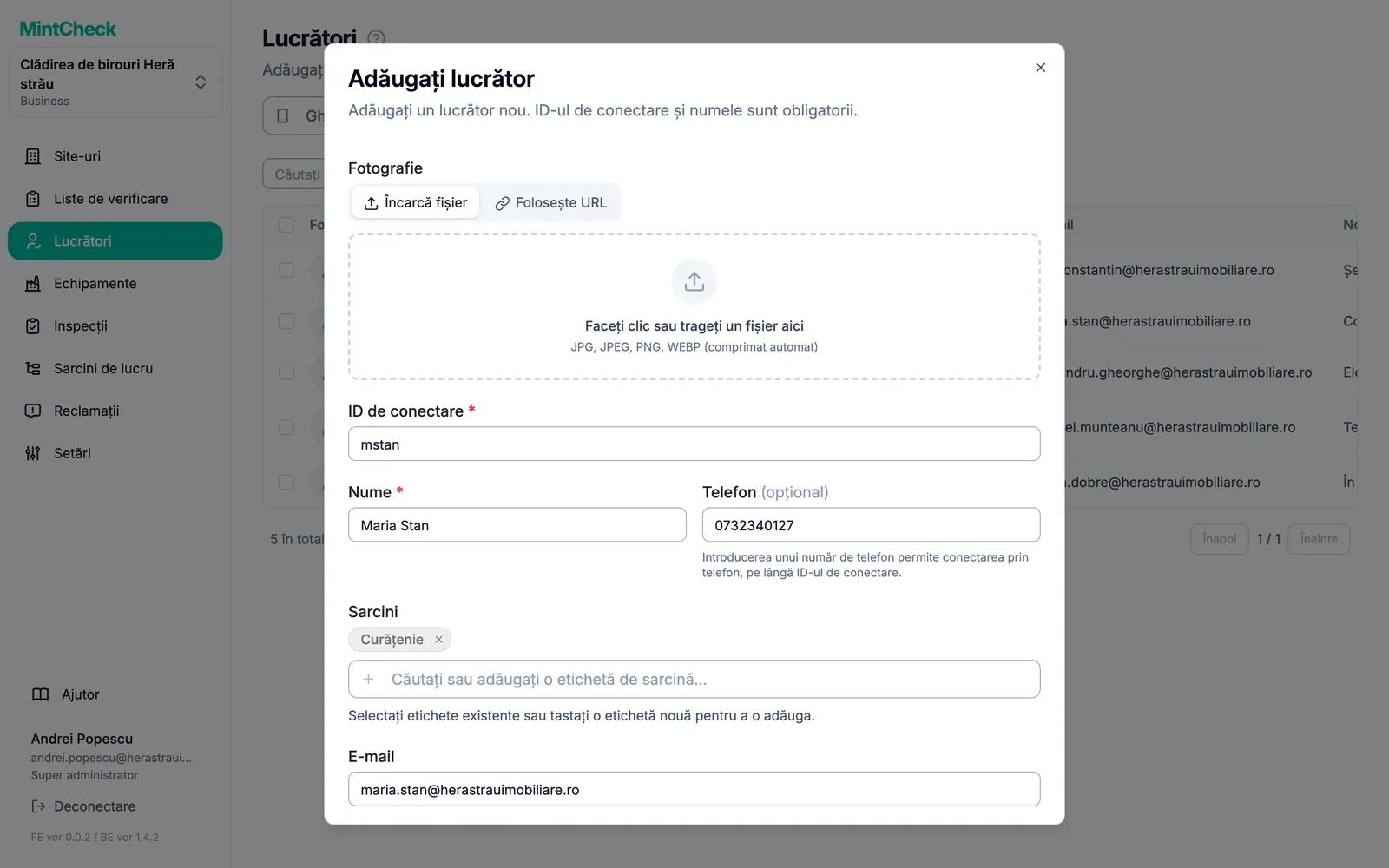
Pentru a modifica ulterior datele unui lucrător, faceți clic pe rândul său. Se deschide fereastra Editați lucrătorul. Modificați ce este necesar și faceți clic pe Salvați.
Înregistrarea mai multor lucrători din Excel
Dacă aveți o listă lungă de personal, înregistrați-i pe toți deodată cu un fișier Excel.
- Accesați Lucrători și faceți clic pe Înregistrare în masă.
- Faceți clic pe Descărcați șablonul. Se descarcă un fișier Excel.
- Completați câte un rând pentru fiecare lucrător. Numele și numărul de telefon sunt obligatorii. Scrieți etichetele de sarcini separate prin virgule, de exemplu
Curățenie, Igienizare. E-mailul și nota sunt opționale. - Salvați fișierul. Înapoi în MintCheck, încărcați-l (xlsx sau xls).
- MintCheck verifică fiecare rând și afișează rezultatul. Rândurile cu probleme sunt marcate, împreună cu motivul. Corectați-le în fișier și încărcați-l din nou, dacă este necesar.
- Faceți clic pe butonul de înregistrare pentru a adăuga lucrătorii.
La încărcarea din Excel, numărul de telefon al fiecărui lucrător devine și ID-ul său de conectare.
Instalarea aplicației de către lucrători
Lucrătorii folosesc aplicația MintCheck: rămân conectați, scanează codurile QR direct din aplicație și primesc notificări pentru sarcinile lor. Trimiteți-le linkul de instalare ca să obțină rapid aplicația. Până o instalează, pot lucra din browserul telefonului.
- Accesați Lucrători și faceți clic pe Ghid de instalare a aplicației.
- Se deschide fereastra Ghid de instalare a aplicației pentru lucrători, cu un cod QR și un link scurt. Pe iPhone, linkul deschide App Store, iar pe un telefon Android, Google Play.
- Alegeți modul de distribuire potrivit pentru echipa dumneavoastră:
- Lăsați lucrătorii să scaneze codul QR de pe ecranul dumneavoastră. Pentru a-l tipări, faceți clic pe Descarcă sub codul QR și salvați-l ca imagine.
- Faceți clic pe Copiază linkul pentru a copia doar linkul.
- Faceți clic pe Copiază mesajul pentru a copia un mesaj scurt cu linkul și instrucțiunile de conectare. Lipiți-l într-un SMS sau într-un chat de grup.
După instalare, lucrătorii deschid aplicația și scanează codul QR de conectare pe site sau codul QR al unui echipament. Se conectează cu același ID de conectare sau număr de telefon ca până acum. Consultați Aplicația pentru lucrători.
Etichete de sarcini
O etichetă de sarcină descrie ce face un lucrător, cum ar fi „Curățenie”, „Pază” sau „Electric”. Un lucrător poate avea mai multe etichete.
Etichetele sunt utile în două moduri:
- Găsirea persoanelor. Filtrați lista lucrătorilor după etichetă pentru a vedea, de exemplu, tot personalul de curățenie.
- Atribuirea muncii unui grup. În planurile care permit acest lucru, puteți atribui o sarcină de lucru unei etichete. Toți cei care au acea etichetă văd sarcina și oricare dintre ei o poate finaliza. Consultați Sarcini de lucru și Planuri și facturare.
Păstrați numele etichetelor scurte și consecvente. „Curățenie” și „Personal curățenie” ar conta ca două etichete diferite.
Dezactivarea unui lucrător
Lucrătorii nu sunt niciodată eliminați din MintCheck. Când cineva pleacă sau nu mai lucrează pe site, îl setați ca inactiv. Nu se mai poate conecta, dar toate inspecțiile și sarcinile sale anterioare rămân în înregistrări.
Există două moduri:
- În listă, dezactivați comutatorul din coloana Stare. Acesta afișează Inactiv.
- Sau bifați unul sau mai mulți lucrători, faceți clic pe Șterge deasupra listei și confirmați. Lucrătorii selectați sunt setați la Inactiv.
Dacă persoana revine, activați din nou comutatorul. Lucrătorul devine Activ și se poate conecta cu același ID de conectare.