Registre și înregistrări publice
Faceți înregistrări oricând cu liste de verificare de tip registru și permiteți oricui să le completeze scanând un cod QR public.
Registre și liste de verificare programate
Majoritatea listelor de verificare urmează un program. Un stingător este verificat o dată pe lună, o toaletă de două ori pe zi. MintCheck le numără ca inspecții programate și arată câte au fost efectuate.
Unele înregistrări nu urmează un program. Ele se fac ori de câte ori se întâmplă ceva: un vizitator intră în clădire, un vehicul pleacă, se predă o cheie, se citește temperatura unui frigider. Pentru acestea, folosiți un registru.
Un registru este o listă de verificare cu Jurnal (pentru completare publică) activat. Diferențele:
| Listă de verificare programată | Registru | |
|---|---|---|
| Program | Zilnic, săptămânal, lunar sau anual | Niciunul. Se completează oricând. |
| Cât de des | O dată pe interval orar | Câte înregistrări sunt necesare |
| Numărată în inspecțiile programate | Da | Nu |
| Cine o poate completa | Lucrătorii înregistrați | Lucrătorii înregistrați și oricine, dacă echipamentul permite completarea publică |
Crearea unui registru
- În bara laterală, faceți clic pe Liste de verificare, apoi pe Adăugați listă de verificare.
- În categoria Registre, alegeți un șablon, cum ar fi un registru de intrări/ieșiri, de curățenie, de temperatură, de patrulare, de chei sau de vehicule. Șabloanele de registru au deja Jurnal (pentru completare publică) activat. Puteți porni și de la Listă de verificare goală și îl activați singur.
- Verificați numele și elementele. Elementele funcționează la fel ca în orice listă de verificare: bifare, alegere multiplă, text și fotografie.
- Faceți clic pe Salvați.
Când Jurnal (pentru completare publică) este activat, setările de program sunt ascunse. Editorul afișează: Un jurnal nu are un program fix — poate fi completat oricând.
Apoi asociați registrul cu echipamentul unde va fi completat, ca pe orice altă listă de verificare. De exemplu, asociați un registru de intrări/ieșiri cu echipamentul „Intrarea principală”. Pentru asociere, consultați Liste de verificare.
Permiteți oricui să completeze registrul
Implicit, doar lucrătorii înregistrați pot scana un echipament. Un vizitator sau un curier nu poate. Dacă și persoane care nu sunt lucrătorii dumneavoastră trebuie să facă înregistrări, activați completarea publică pentru echipament.
- În bara laterală, faceți clic pe Echipamente și deschideți echipamentul.
- Găsiți cardul Acces la jurnalul public.
- Activați comutatorul. Cardul se schimbă în Oricine poate completa.
- Lângă el apare un card Cod QR jurnal public.
- Tipăriți-l cu Tipărește, salvați-l cu Descarcă sau trimiteți linkul cu Copiază linkul.
- Puneți codul QR tipărit acolo unde oamenii vor face înregistrările, de exemplu la intrare.
Puteți seta acest lucru și din formularul de editare al echipamentului, în aceeași secțiune Acces la jurnalul public.
Oricine scanează codul QR al registrului public deschide o pagină simplă cu numele echipamentului. Completează elementele și atinge Trimiteți. Nu este necesară conectarea. După trimitere, poate atinge Adăugați o altă înregistrare pentru a scrie următoarea înregistrare.
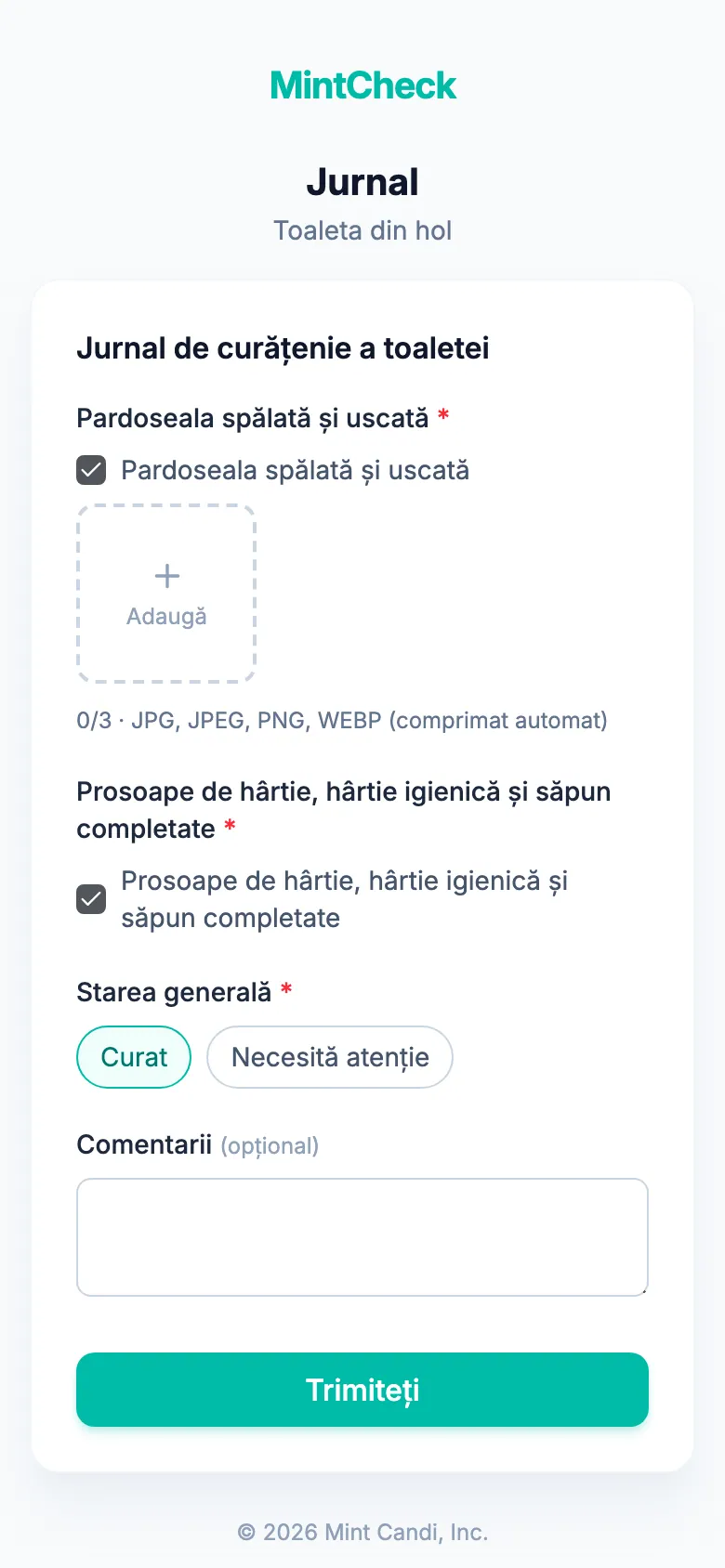
Pentru a opri înregistrările publice, dezactivați comutatorul. Cardul se schimbă în Doar lucrători înregistrați, iar codul QR al registrului public nu mai funcționează. Lucrătorii înregistrați pot completa în continuare registrul scanând codul QR obișnuit al echipamentului. Acolo, listele de verificare de tip registru sunt marcate cu insigna Registru.
Unde apar înregistrările
Înregistrările din registru sunt salvate imediat. Le puteți consulta în două locuri:
- Detaliile echipamentului: deschideți echipamentul. Secțiunea Registru afișează toate înregistrările pentru acel echipament, cele mai noi primele. Apare doar atunci când un registru este asociat cu echipamentul.
- Inspecții: Inspecții afișează înregistrările din registru împreună cu inspecțiile. În locul unui rezultat normal sau anormal, acestea afișează insigna Registru. De acolo le puteți exporta în Excel.
Înregistrările făcute de un lucrător înregistrat afișează numele lucrătorului. Înregistrările făcute prin codul QR public afișează Anonim. Orele sunt afișate în fusul orar al propriului dispozitiv.
Pentru mai multe despre consultarea înregistrărilor, consultați Inspecții.