Sarcini de lucru
Creați sarcini punctuale, atribuiți-le unui echipament, unui lucrător sau unei etichete și urmăriți-le până la finalizare.
Ce este o sarcină de lucru
O sarcină de lucru este o lucrare punctuală care nu face parte dintr-o listă de verificare obișnuită. De exemplu: „Înlocuiți filtrul la centrala de tratare a aerului 2” sau „Reparați lampa defectă din hol”. Dumneavoastră creați sarcina, lucrătorii o văd pe telefon și o marchează ca finalizată cu o notă și fotografii.
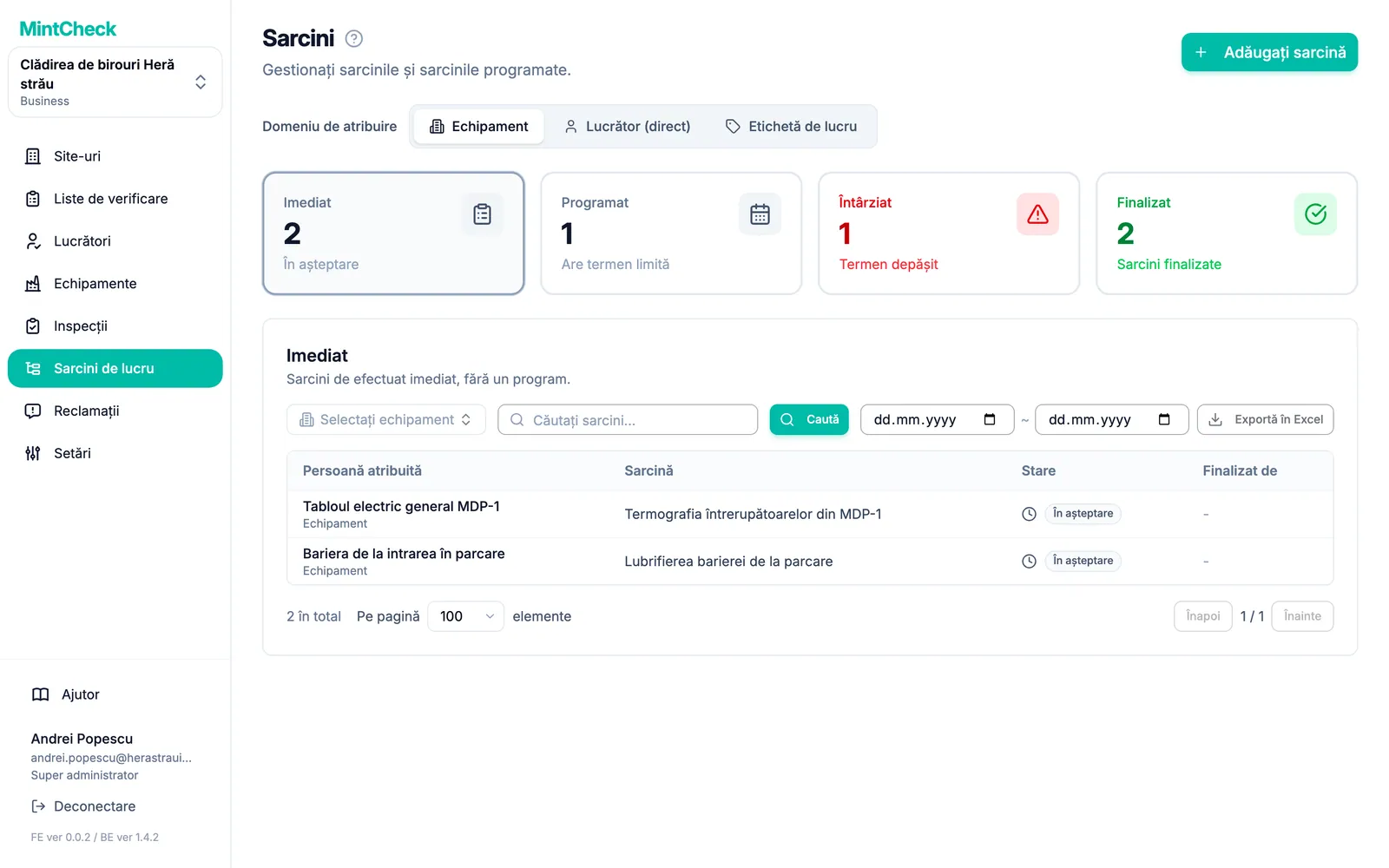
Deschideți Sarcini de lucru din bara laterală pentru a vedea toate sarcinile site-ului în care lucrați.
Crearea unei sarcini
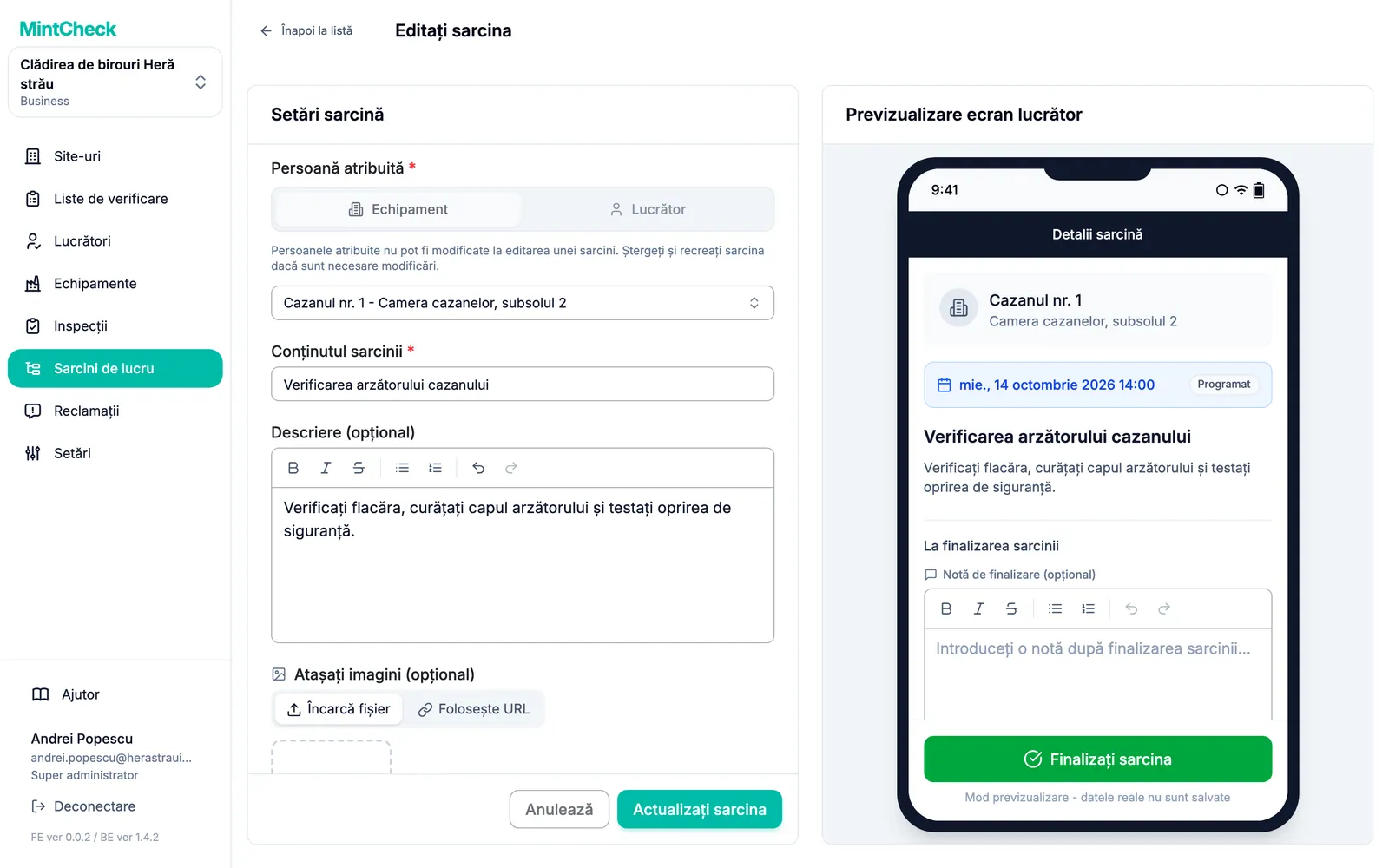
- Faceți clic pe Adăugați sarcină în dreapta sus.
- La Persoană atribuită, alegeți pentru cine este sarcina: Echipament sau Lucrător. Secțiunea următoare explică opțiunile.
- Alegeți din listă echipamentul, lucrătorul sau eticheta. Puteți tasta pentru a căuta.
- Completați Conținutul sarcinii. Acesta este textul scurt pe care lucrătorii îl văd primul.
- Opțional, adăugați Descriere (opțional) și Atașați imagini (opțional) pentru a explica lucrarea.
- Dacă lucrarea trebuie făcută într-o anumită zi, activați Setați programul. Apoi alegeți Data. Ora (opțional) este opțională.
- Faceți clic pe Adăugați sarcină. Sarcina apare imediat în listă.
Previzualizarea de lângă formular arată cum va apărea sarcina pe telefonul lucrătorului.
O sarcină fără program este o sarcină imediată: trebuie efectuată cât mai curând. O sarcină cu program are un termen. Dacă nu este finalizată până atunci, devine întârziată.
Alegerea celui care face sarcina
Există trei moduri de a atribui o sarcină:
- Unui echipament: alegeți Echipament. Orice lucrător care scanează codul QR al acelui echipament vede sarcina. Este cea mai simplă opțiune și funcționează în toate planurile.
- Unui singur lucrător: alegeți Lucrător, apoi Selectați direct lucrătorul. Doar acel lucrător vede sarcina.
- Unei etichete de lucru: alegeți Lucrător, apoi Selectați după etichetă de lucru. Toți cei care au eticheta respectivă văd sarcina și oricare dintre ei o poate finaliza. Etichetele se setează la fiecare lucrător. Consultați Lucrători.
Nu orice plan include toate opțiunile:
| Atribuire către | Gratuit și plată la utilizare | Plată la utilizare cu suplimentul de atribuire directă | Business și Master |
|---|---|---|---|
| Un echipament | Da | Da | Da |
| Un lucrător | Nu | Da | Da |
| O etichetă de lucru | Nu | Nu | Da |
Dacă planul nu include o opțiune, aceasta afișează o pictogramă lacăt. Când faceți clic pe ea, o fereastră de trecere la un plan superior explică ce este necesar. Un super administrator poate face clic pe Vezi planurile pentru a deschide planurile sau poate începe o perioadă de probă Business gratuită dacă organizația nu a folosit încă una. Sub-administratorii văd un mesaj care le cere să contacteze super administratorul. Consultați Planuri și facturare pentru prețuri.
Găsirea și filtrarea sarcinilor
În partea de sus a listei, comutatorul Domeniu de atribuire alege ce tip de sarcini vedeți: Echipament, Lucrător (direct) sau Etichetă de lucru.
Cele patru carduri de dedesubt împart sarcinile după stare. Faceți clic pe un card pentru a vedea lista sa:
- Imediat: sarcini deschise fără program.
- Programat: sarcini deschise cu un termen care nu a trecut încă.
- Întârziat: sarcini deschise al căror termen a trecut. Lista arată cu câte zile întârzie fiecare.
- Finalizat: sarcinile efectuate.
Pentru a restrânge lista, tastați o parte din numele sarcinii și faceți clic pe Caută. În vizualizarea pe echipamente puteți alege și un singur echipament. Faceți clic pe Resetează pentru a șterge filtrele.
Puteți alege și Data de început și Data de sfârșit. Lista se actualizează imediat. Data luată în considerare depinde de cardul deschis:
- Imediat: data creării sarcinii.
- Programat și Întârziat: termenul.
- Finalizat: data finalizării sarcinii.
Exportul și gestionarea sarcinilor
Faceți clic pe Exportă în Excel pentru a descărca sarcinile afișate ca fișier Excel. Fișierul respectă cardul, domeniul și filtrele alese și include toate paginile. Pentru sarcinile finalizate, arată și cine a finalizat fiecare sarcină și nota de finalizare.
Faceți clic pe o sarcină pentru a deschide Detalii sarcină. De acolo puteți:
- Editează: schimba conținutul, fotografiile sau programul.
- Marcați ca finalizat: închide singur sarcina. Aceasta este înregistrată ca finalizată de Administrator, nu de un lucrător.
- Reveniți la în așteptare: redeschide o sarcină finalizată. Nota de finalizare și fotografiile nu se păstrează.
- Șterge: elimina sarcina. O sarcină ștearsă nu poate fi recuperată.
Cum văd lucrătorii sarcinile
Lucrătorii văd sarcinile în ecranele MintCheck pentru lucrători, pe telefoanele lor:
- Sarcinile echipamentului apar când un lucrător scanează codul QR al echipamentului, lângă listele de verificare ale acestuia.
- Sarcinile pentru un lucrător sau o etichetă apar în fila Sarcinile mele a lucrătorului și, de asemenea, când acesta scanează orice echipament de pe site.
Lucrătorul deschide sarcina, adaugă opțional o notă și fotografii și atinge Finalizați sarcina. Sarcina trece apoi la Finalizat în lista dumneavoastră. Consultați Aplicația pentru lucrători pentru partea lucrătorului.