Site-uri și tabloul de bord al site-ului
Adăugați, redenumiți și ștergeți site-uri, citiți tabloul de bord al fiecărui site, schimbați perioada și treceți de la un site la altul.
Ce este un site
Un site este un loc pe care îl gestionați, cum ar fi o clădire, un campus sau un magazin. În MintCheck, tot restul aparține unui site: echipamente, liste de verificare, lucrători, inspecții, sarcini de lucru și reclamații. Când treceți la alt site, fiecare meniu afișează datele acelui site.
Deschideți Site-uri din bara laterală pentru a vedea Tablou de bord site. Acesta afișează câte un card pentru fiecare site, astfel încât să puteți compara toate site-urile dintr-o privire.
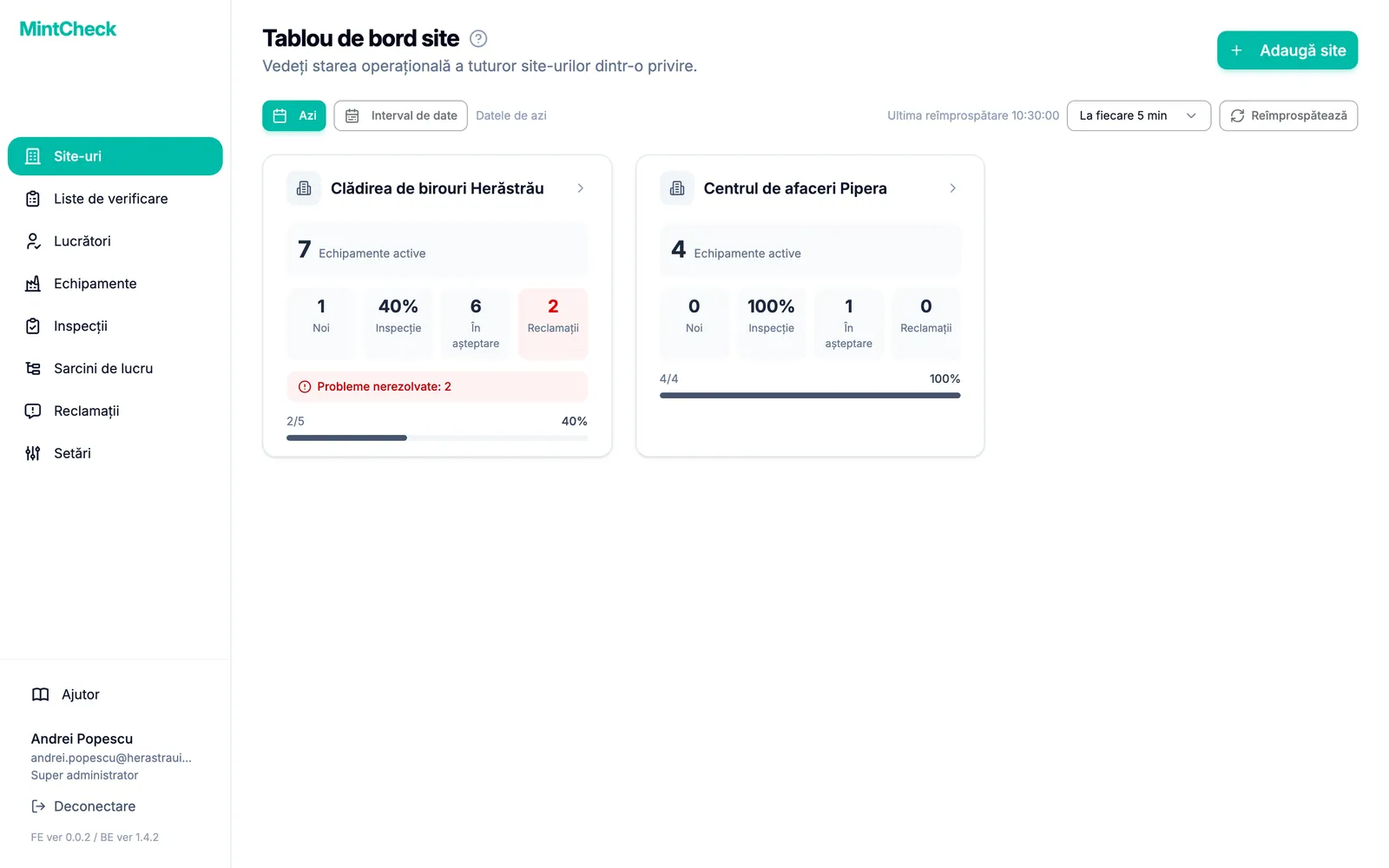
Fiecare card afișează numele site-ului și cinci cifre pentru perioada selectată:
- Echipamente active: numărul de echipamente folosite pe site.
- Lucrători: lucrătorii înregistrați. Când vă uitați doar la ziua de azi, aici apare Noi, adică lucrătorii adăugați azi.
- Inspecție: inspecțiile finalizate comparate cu cele planificate, de exemplu 4/6.
- În așteptare: sarcinile de lucru încă nefinalizate.
- Reclamații: reclamațiile primite de la public.
Dacă un site are probleme de inspecție încă nerezolvate, cardul lui arată și câte sunt, ca să vedeți dintr-o privire ce site-uri necesită atenție.
Faceți clic pe un card pentru a deschide tabloul de bord propriu al acelui site.
Adăugarea unui site
Numai super administratorul poate adăuga site-uri. Sub-administratorii văd doar site-urile care le-au fost atribuite.
- În bara laterală, faceți clic pe Site-uri.
- În dreapta sus, faceți clic pe Adaugă site. Se deschide o fereastră mică.
- Introduceți un nume la Nume site.
- Faceți clic pe Adaugă. Noul site apare ca un card în listă.
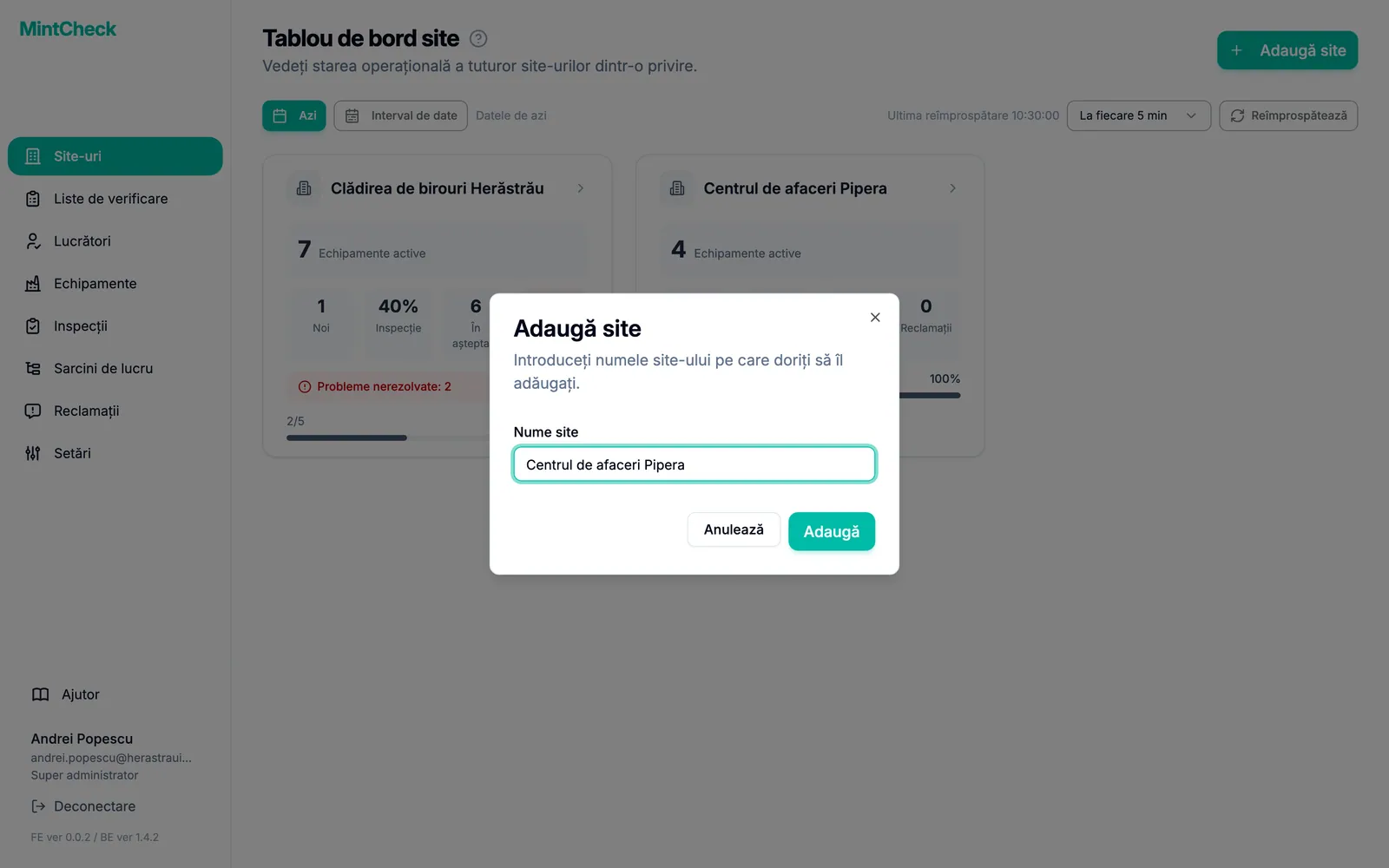
Numele fiecărui site trebuie să fie unic în organizația dumneavoastră. Dacă numele este deja folosit, MintCheck vă cere să alegeți altul.
După ce adăugați un site, pașii următori sunt de obicei crearea listelor de verificare, înregistrarea echipamentelor și adăugarea lucrătorilor. Ghidul Pornire rapidă vă conduce prin ei în ordine.
Redenumirea unui site
Dacă ați scris greșit numele unui site sau dacă locul are acum alt nume, îl puteți schimba. Numai super administratorul poate redenumi site-uri.
- În bara laterală, faceți clic pe Site-uri.
- Faceți clic pe cardul site-ului pe care doriți să îl redenumiți. Se deschide tabloul de bord al site-ului.
- Sus, lângă numele site-ului, faceți clic pe butonul în formă de creion. Se deschide fereastra Redenumește site-ul, cu numele actual deja completat.
- Modificați numele la Nume site.
- Faceți clic pe Salvează. Noul nume apare imediat în bara laterală, în lista de site-uri și în tabloul de bord.
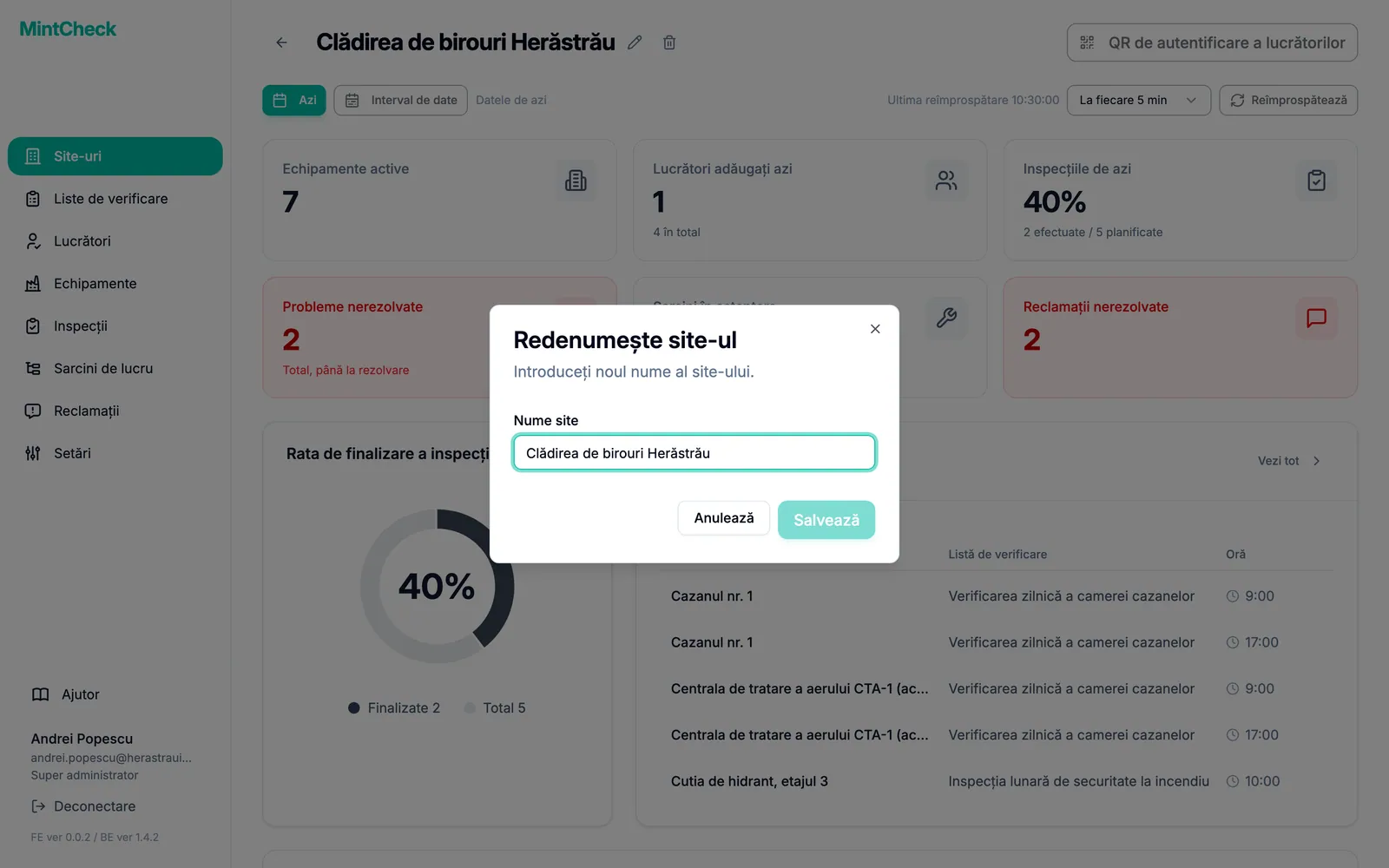
Când se deschide fereastra, tot numele este selectat, așa că, dacă începeți să tastați, îl înlocuiți în întregime. Ca să corectați doar câteva litere, faceți mai întâi clic în locul pe care doriți să îl modificați. Nu puteți face clic pe Salvează până când nu modificați numele. La fel ca numele unui site nou, noul nume trebuie să fie unic în organizația dumneavoastră.
Redenumirea unui site schimbă doar numele acestuia. Echipamentele, listele de verificare, lucrătorii și înregistrările rămân neschimbate, iar toate codurile QR funcționează în continuare. Dacă ați tipărit anterior pagina QR de autentificare a lucrătorilor, aceasta afișează în continuare numele vechi. Tipăriți-o din nou dacă doriți să apară noul nume. Consultați Cod QR de conectare pe site.
Ștergerea unui site
Puteți șterge un site pe care nu îl mai folosiți. Tot prin ștergerea site-urilor reduceți și numărul de site-uri, de exemplu pentru a trece la un plan care permite mai puține site-uri. Numai super administratorul poate șterge site-uri.
Un site poate fi șters doar când este gol. Mai întâi ștergeți tot ce este încă legat de el:
- Echipamente: pe pagina Echipamente, ștergeți toate echipamentele site-ului.
- Sub-administratori: în fila Administratori, ștergeți toți sub-administratorii atribuiți site-ului.
Apoi ștergeți site-ul:
- În bara laterală, faceți clic pe Site-uri.
- Faceți clic pe cardul site-ului pe care doriți să îl ștergeți. Se deschide tabloul de bord al site-ului.
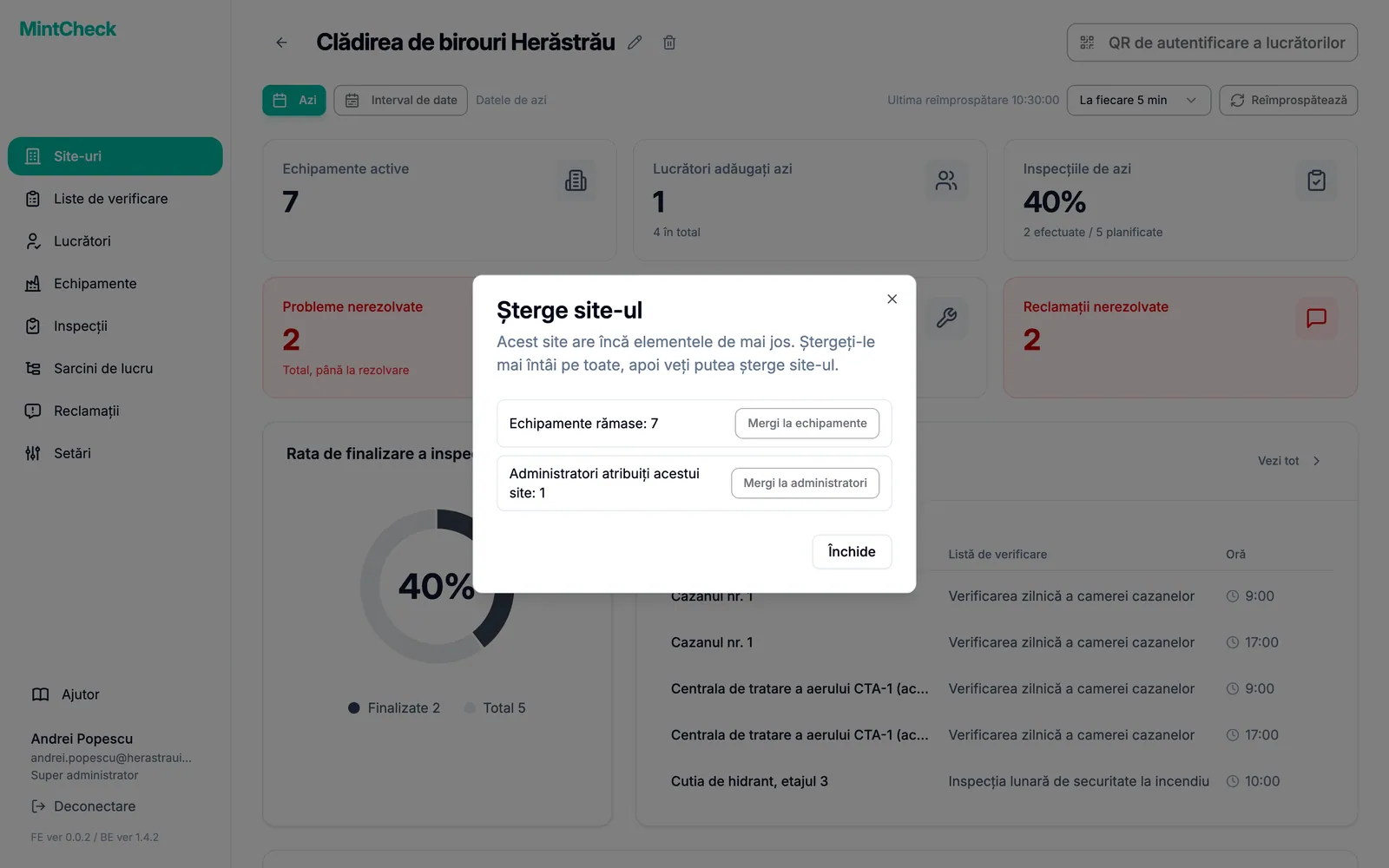
- Sus, lângă numele site-ului, faceți clic pe butonul în formă de coș de gunoi. Se deschide fereastra Șterge site-ul.
- Dacă site-ul mai are echipamente sau sub-administratori, fereastra arată câți au rămas, cu câte un buton care vă duce la fiecare pagină. Ștergeți tot ce a rămas, apoi încercați din nou.
- Dacă site-ul este gol, citiți mesajul și faceți clic pe Șterge site-ul.
Citirea tabloului de bord al site-ului
Tabloul de bord al site-ului arată cum merge un site. Se deschide când faceți clic pe cardul unui site și este, de asemenea, primul ecran pe care îl vede un sub-administrator.
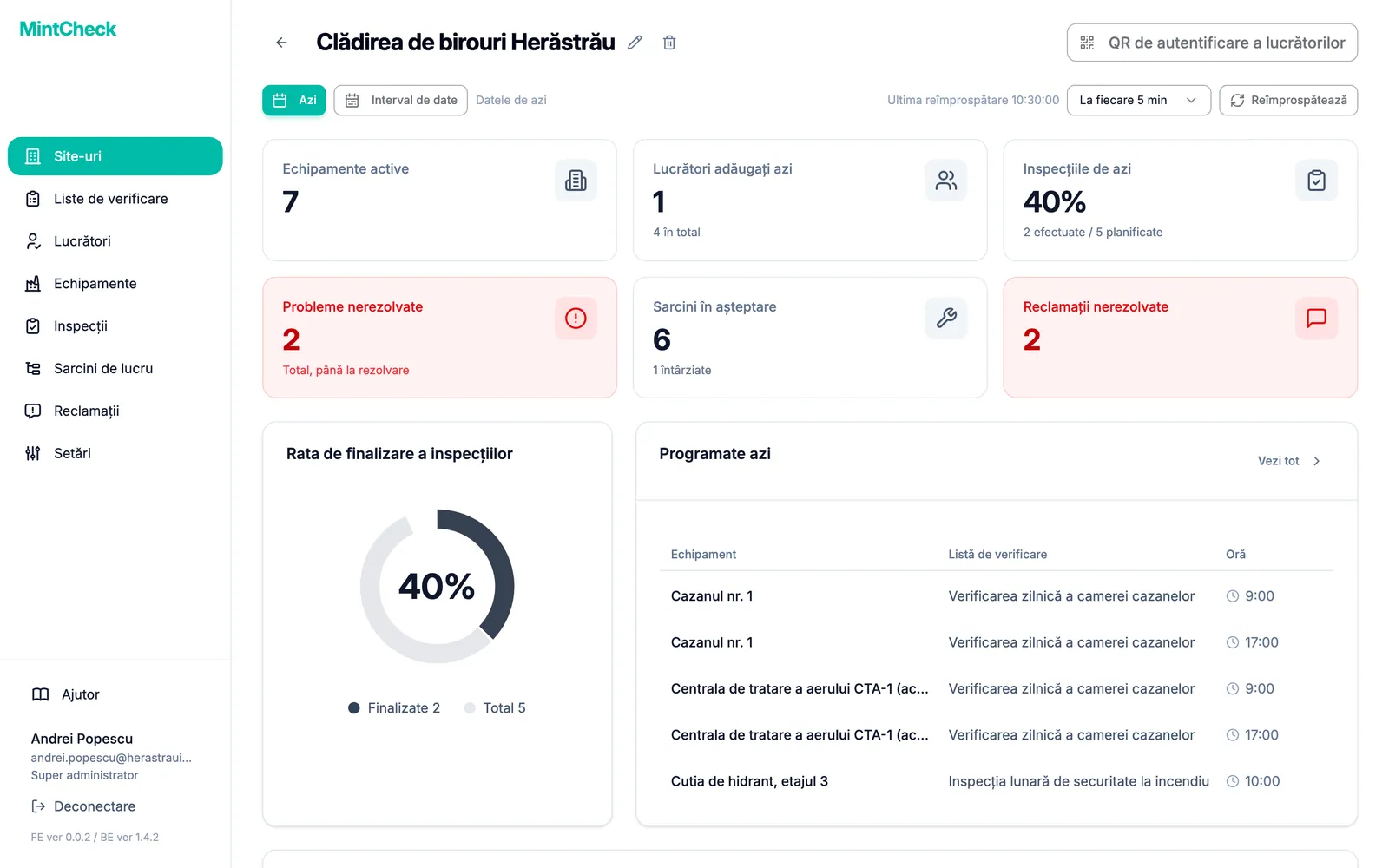
Cardurile din partea de sus vă oferă cifrele esențiale. Faceți clic pe orice card pentru a ajunge la pagina corespunzătoare.
- Echipamente active: echipamentele în uz.
- Lucrători adăugați azi: lucrătorii adăugați azi. Textul mic de dedesubt arată numărul total de lucrători.
- Inspecțiile de azi: rata de finalizare în procente, iar dedesubt câte inspecții sunt efectuate din câte sunt planificate.
- Sarcini în așteptare: sarcinile de lucru încă deschise. Dacă unele au depășit termenul, vedeți și câte sunt întârziate.
- Reclamații nerezolvate: reclamațiile pe care nu le-a rezolvat încă nimeni. Cardul devine roșu când există cel puțin una.
- Probleme nerezolvate: problemele găsite la inspecții care nu sunt încă rezolvate, numărate de la început, nu doar pentru azi. Cardul devine roșu când există cel puțin una. Faceți clic pe el pentru a vedea aceste probleme în înregistrările inspecțiilor.
Sub carduri găsiți mai multe detalii:
- Rata de finalizare a inspecțiilor: un grafic inelar cu inspecțiile finalizate comparate cu totalul planificat.
- Programate azi: fiecare echipament și listă de verificare datorate azi, cu ora.
- Inspecțiile de azi: inspecțiile deja trimise de lucrători, cu lucrătorul, ora și rezultatul. Pictograme mici marchează reinspecțiile, fotografiile atașate și problemele deja rezolvate. Consultați Înregistrările inspecțiilor.
- Starea sarcinilor: un grafic inelar al sarcinilor deschise, împărțite în normale și întârziate.
- Sarcini în așteptare: sarcinile deschise propriu-zise. Faceți clic pe Vezi tot pentru a deschide lista completă de sarcini.
- Reclamații site: reclamațiile recente, afișate doar când există.
Cum se calculează numărul planificat
Numărul planificat nu este numărul listelor de verificare. MintCheck numără fiecare interval orar al unei liste de verificare o dată pentru fiecare echipament asociat cu ea. De exemplu, o listă de verificare cu două ore pe zi (9:00 și 18:00), asociată cu trei echipamente, înseamnă 2 × 3 = 6 inspecții planificate azi. Listele de verificare fără oră fixă contează ca un singur interval în fiecare zi în care sunt datorate. Listele de verificare de tip registru nu au program, așa că nu sunt numărate niciodată. Nici reinspecțiile de după o remediere nu sunt numărate, deci nu cresc rata de finalizare. Aflați mai multe în Liste de verificare.
Schimbarea perioadei și reîmprospătarea
Implicit, ambele tablouri de bord afișează datele de azi. Folosiți bara de deasupra cardurilor pentru a schimba acest lucru.
- Faceți clic pe Interval de date.
- Alegeți Data de început și Data de sfârșit.
- Faceți clic pe Caută. Cifrele cumulează acum tot ce s-a întâmplat în acea perioadă.
- Pentru a reveni la ziua de azi, faceți clic pe Azi.
Pentru o perioadă, inspecțiile planificate și cele finalizate se numără la fel ca pentru o singură zi, doar că se adună pentru fiecare zi din perioadă. De exemplu, o listă de verificare cu două ore pe zi, asociată cu trei echipamente, înseamnă 6 inspecții planificate pe zi, deci 42 pentru o săptămână. Reinspecțiile și înregistrările din registru nu sunt numărate, iar o inspecție cu o problemă contează totuși ca finalizată.
Tabloul de bord se reîmprospătează automat. Folosiți meniul de interval pentru a alege cât de des, de la La fiecare 1 min la La fiecare 30 min, sau Oprit. Pentru o actualizare imediată, faceți clic pe Reîmprospătează. Toate orele sunt afișate în fusul orar al propriului dispozitiv.
Trecerea de la un site la altul
Numele site-ului în care lucrați este afișat în partea de sus a barei laterale.
- Faceți clic pe numele site-ului din partea de sus a barei laterale. Se deschide lista site-urilor dumneavoastră.
- Faceți clic pe site-ul în care doriți să lucrați. Un mesaj scurt confirmă schimbarea.
- Pagina se reîncarcă, iar fiecare meniu afișează acum datele noului site.
Super administratorul vede și Gestionează site-urile în partea de jos a acestei liste, care deschide tabloul de bord al site-urilor. Sub-administratorii care gestionează un singur site văd doar numele site-ului, fără listă. Pentru a oferi unui sub-administrator acces la un site, consultați Administratori.