Liste de verificare
Creați liste de verificare din șabloane, adăugați elemente, setați programe, asociați-le cu echipamente și gestionați-le.
Ce este o listă de verificare
O listă de verificare este setul de întrebări la care un lucrător răspunde în timpul unei inspecții, cum ar fi „Manometrul indică normal?” sau „Fotografiați panoul”. Ea conține și programul: cât de des și la ce ore este datorată inspecția.
Creați o listă de verificare o singură dată și apoi o asociați cu unul sau mai multe echipamente. Când un lucrător scanează codul QR al unui echipament, vede listele de verificare asociate cu acel echipament. O listă de verificare poate servi multe echipamente, de exemplu o singură listă „Stingător” pentru toate stingătoarele din clădire.
Deschideți Liste de verificare din bara laterală pentru a vedea toate listele de verificare ale site-ului curent.
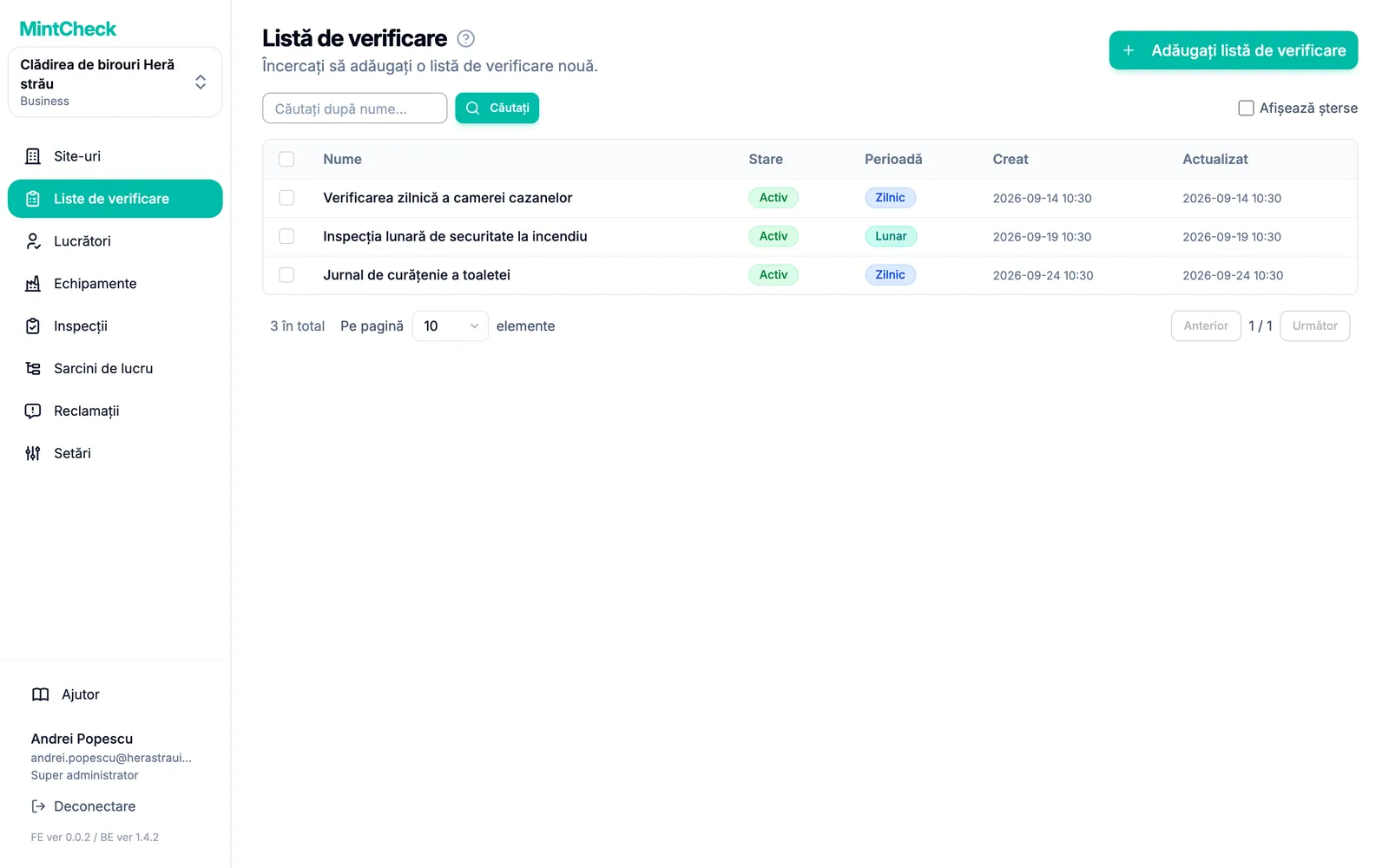
Lista afișează Stare și Perioadă pentru fiecare listă de verificare. Faceți clic pe un rând pentru a o deschide și edita.
Crearea unei liste de verificare
- În bara laterală, faceți clic pe Liste de verificare.
- Faceți clic pe Adăugați listă de verificare. Se deschide pagina Adăugați o listă de verificare.
- Alegeți un punct de pornire:
- Faceți clic pe un șablon, de exemplu stingător, lift sau toaletă. Numele, elementele și programul său sunt completate pentru dumneavoastră.
- Faceți clic pe Listă de verificare goală pentru a porni de la un formular gol.
- Verificați câmpul Numele listei de verificare. Fiecare nume trebuie să fie unic în cadrul site-ului.
- Setați programul și elementele, conform descrierii de mai jos.
- Faceți clic pe Salvați.
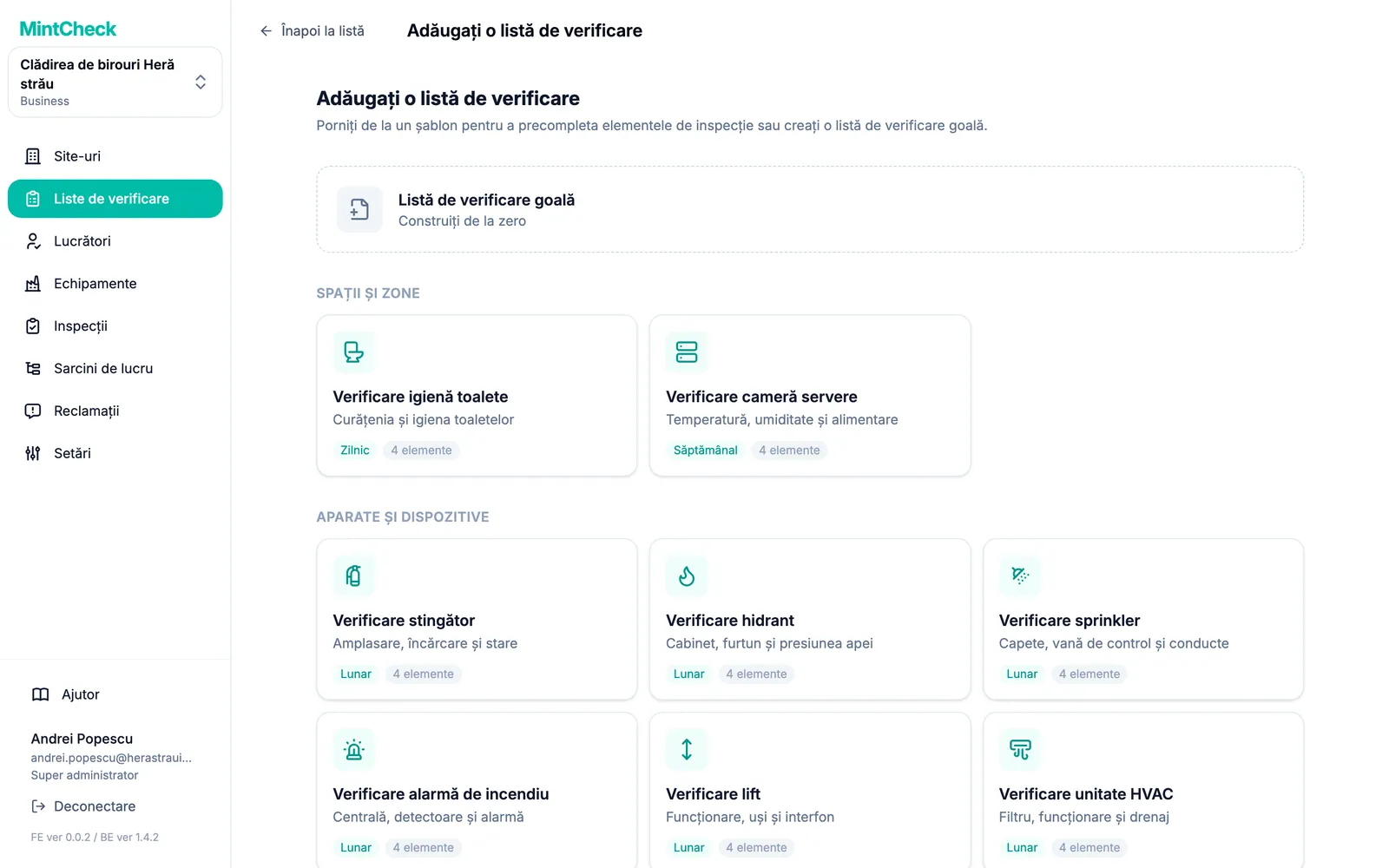
Șabloanele sunt grupate pe categorii, cum ar fi Aparate și dispozitive sau Registre. Tot ce completează un șablon poate fi modificat înainte de salvare.
Adăugarea elementelor de inspecție
Fiecare listă de verificare are nevoie de cel puțin un element. La Elemente de inspecție, faceți clic pe Adăugați un element nou pentru fiecare întrebare, apoi alegeți tipul acesteia:
| Tip | Ce face lucrătorul |
|---|---|
| Bifare | Bifează o casetă pentru confirmare, de exemplu „Fără scurgeri”. |
| Alegere multiplă | Alege dintre răspunsurile definite de dumneavoastră, de exemplu Normal / Necesită reîncărcare / De înlocuit. |
| Text | Scrie o notă scurtă sau o valoare citită. |
| Imagine | Face sau atașează o fotografie. |
Pentru fiecare element puteți seta și:
- Răspuns obligatoriu: lucrătorul nu poate trimite până nu răspunde la acest element.
- Lucrătorii pot atașa fotografii: lucrătorul poate adăuga fotografii ca dovadă la acest element. Elementele de tip imagine iau întotdeauna fotografii, așa că opțiunea nu apare pentru ele.
- Pentru alegere multiplă: adăugați răspunsuri cu Adăugați opțiune și activați Permite răspunsuri multiple dacă lucrătorul poate alege mai multe.
Trageți de mânerul din stânga unui element pentru a-i schimba ordinea. Nu sunt permise două elemente cu același tip și același titlu.
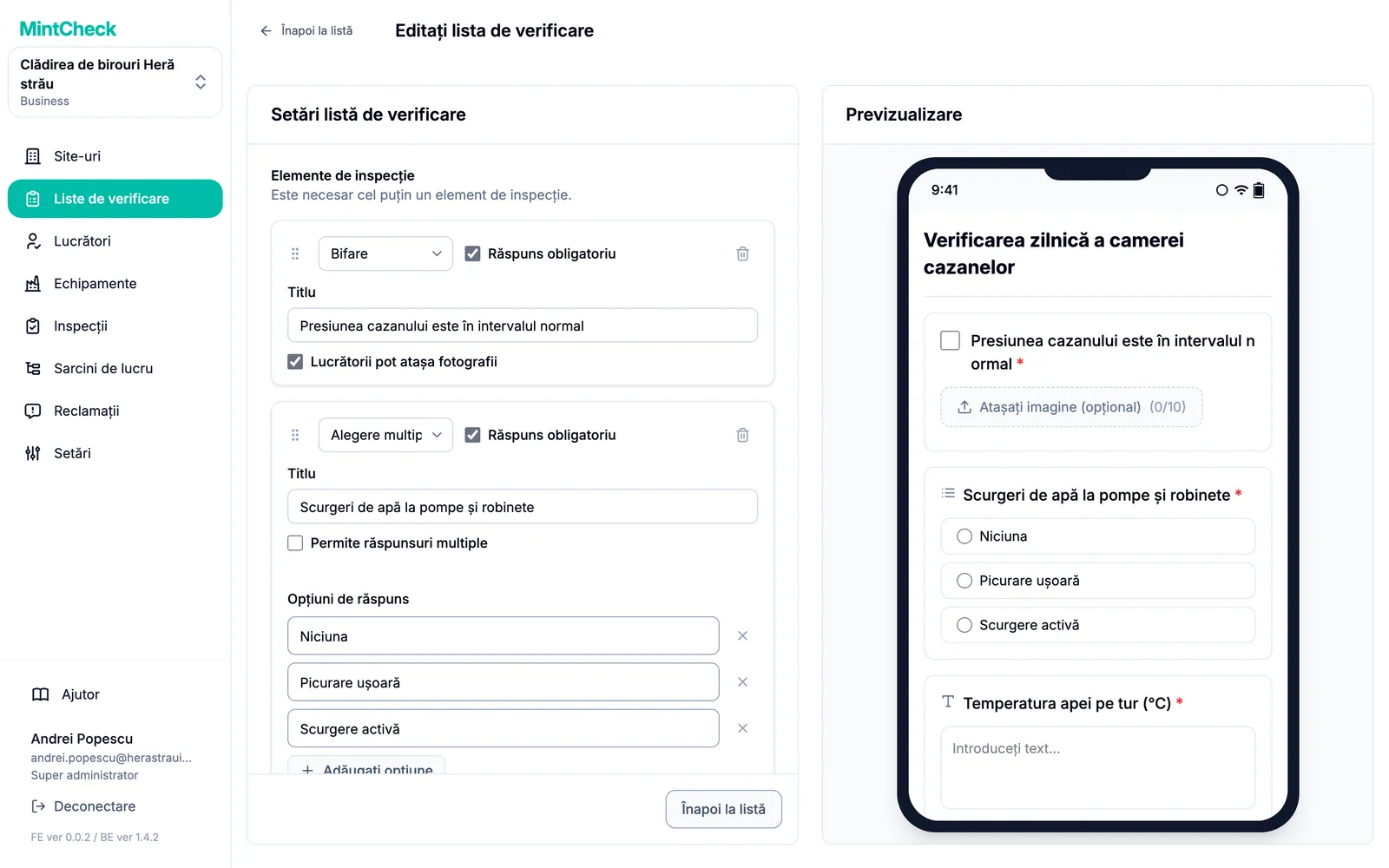
În dreapta, Previzualizare arată lista de verificare așa cum va apărea pe telefonul unui lucrător. Se actualizează pe măsură ce scrieți. Din previzualizare nu se trimite nimic.
Setarea programului
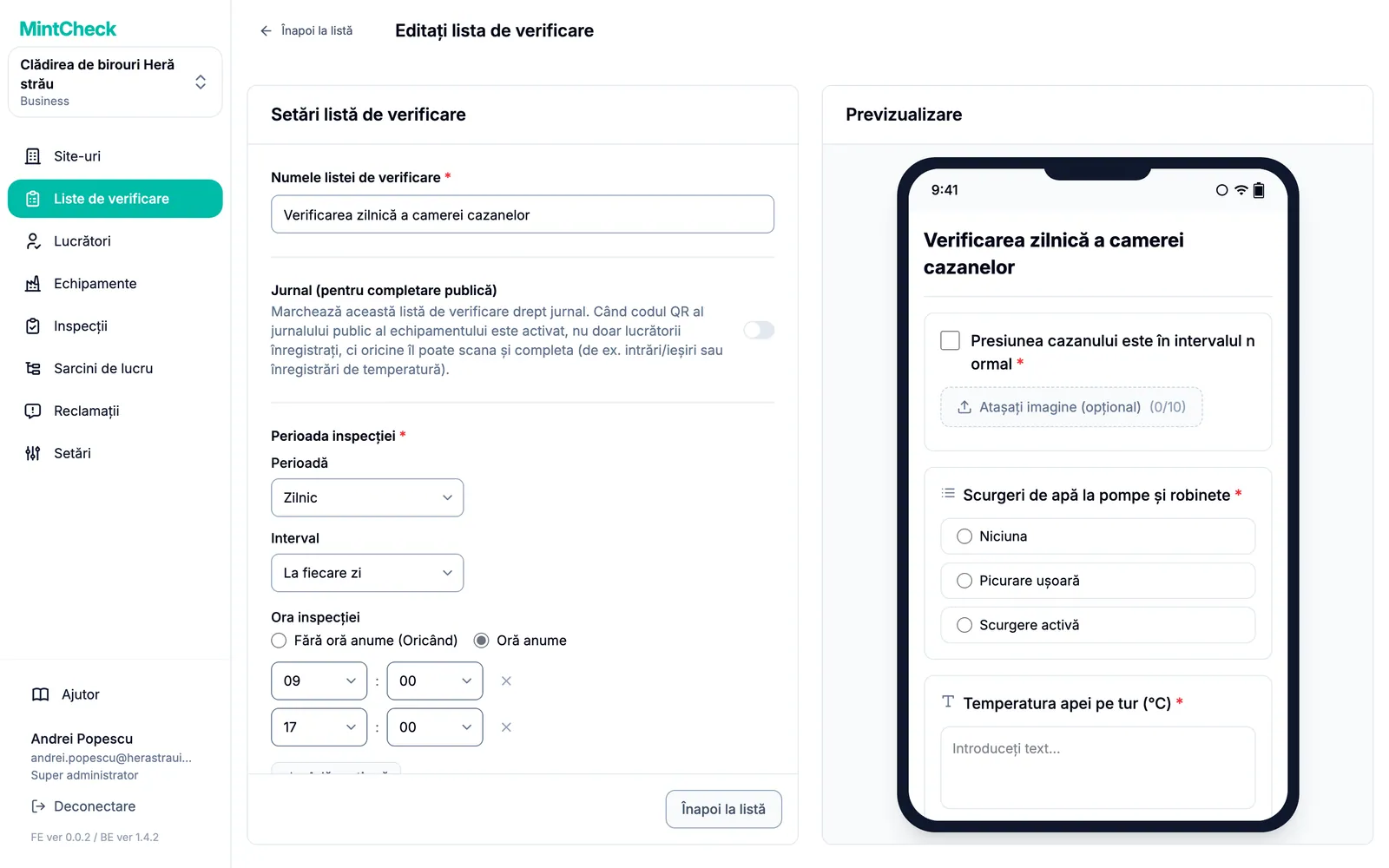
La Perioada inspecției, alegeți Perioadă:
- Zilnic: în fiecare zi, sau la câteva zile folosind Interval.
- Săptămânal: alegeți Zilele săptămânii, de exemplu luni și joi.
- Lunar: alegeți După dată (de exemplu pe 1 și pe 15, sau Ultima zi a lunii) sau După ziua săptămânii (de exemplu prima zi de luni).
- Anual: alegeți Luni, apoi datele sau zilele săptămânii din acele luni.
Apoi setați Ora inspecției:
- Fără oră anume (Oricând): inspecția poate fi efectuată oricând în ziua programată.
- Oră anume: adăugați una sau mai multe ore cu Adăugați oră. Fiecare oră este o inspecție separată, de exemplu 9:00 și 18:00 pentru două runde pe zi. Aceeași oră nu poate fi adăugată de două ori.
Cum se numără inspecțiile programate
Tablourile de bord numără fiecare interval orar o dată pentru fiecare echipament asociat. O listă de verificare zilnică cu două ore, asociată cu trei echipamente, înseamnă 2 × 3 = 6 inspecții programate în acea zi. O listă de verificare setată la Fără oră anume (Oricând) contează ca un singur interval pe zi programată. O listă de verificare care nu este asociată cu niciun echipament nu este numărată deloc. Consultați Site-uri pentru a afla cum să citiți tabloul de bord.
Dacă o listă de verificare trebuie completată ori de câte ori se întâmplă ceva, nu după un program, activați în schimb Jurnal (pentru completare publică). Consultați Registre.
Asocierea unei liste de verificare cu echipamente
O listă de verificare nu face nimic până nu este asociată cu un echipament. Asocierea se face din echipament:
- Deschideți echipamentul din Echipamente sau adăugați unul nou.
- În secțiunea Liste de verificare, deschideți Liste de verificare asociate.
- Selectați una sau mai multe liste de verificare și salvați echipamentul.
Lista de echipamente arată câte liste de verificare are fiecare echipament. Pentru formularul complet al echipamentului, consultați Echipamente.
Editarea, copierea sau ștergerea listelor de verificare
- Editare: faceți clic pe lista de verificare din listă. Schimbați numele sau programul și faceți clic pe Actualizați setările. Schimbați elementele și faceți clic pe Actualizați elementele. Modificările se aplică inspecțiilor viitoare.
- Copiere: bifați una sau mai multe liste de verificare și faceți clic pe Duplicați. Este util pentru o listă asemănătoare, cu mici diferențe.
- Suspendare: super administratorul poate bifa liste de verificare și folosi Schimbați starea pentru a le seta la În așteptare. Doar listele de verificare cu starea Activ sunt programate și numărate.
- Ștergere: bifați listele de verificare și faceți clic pe Ștergeți.