Înregistrările inspecțiilor
Consultați inspecțiile finalizate pe zi sau pe perioadă, verificați problemele semnalate și exportați înregistrările în Excel.
Ce afișează pagina Inspecții
De fiecare dată când un lucrător trimite o listă de verificare, MintCheck o salvează ca înregistrare de inspecție. Pagina Inspecții adună aceste înregistrări pentru site-ul în care lucrați, astfel încât să puteți verifica ce s-a făcut, când și de către cine.
Pentru a trece la alt site, folosiți selectorul de site-uri din partea de sus a barei laterale. Pagina afișează apoi înregistrările acelui site.
În partea de sus a paginii se află trei carduri. Faceți clic pe un card pentru a deschide vizualizarea sa:
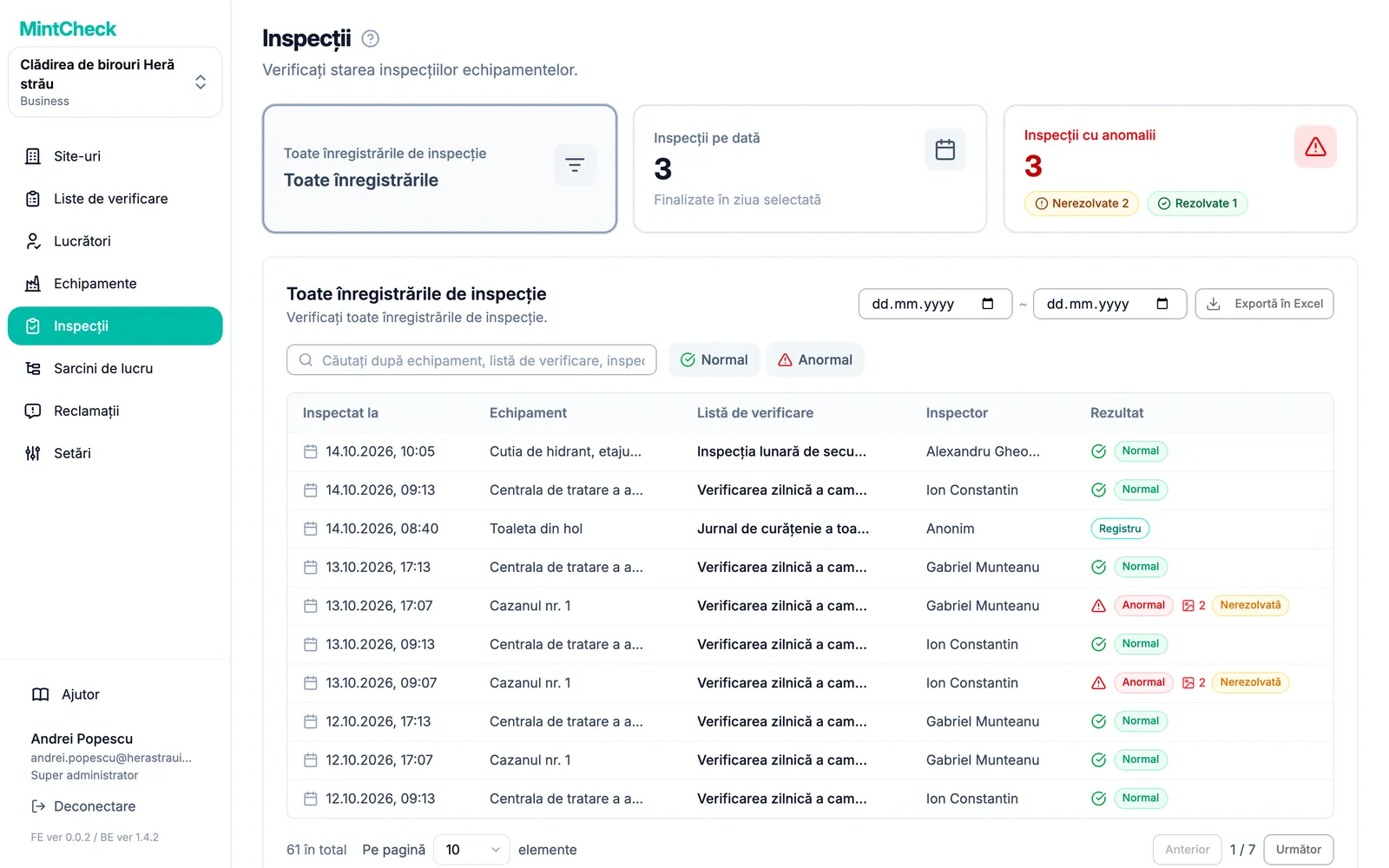
- Toate înregistrările de inspecție: toate inspecțiile finalizate pe site.
- Inspecții pe dată: ce era planificat pentru o zi și ce s-a finalizat în acea zi.
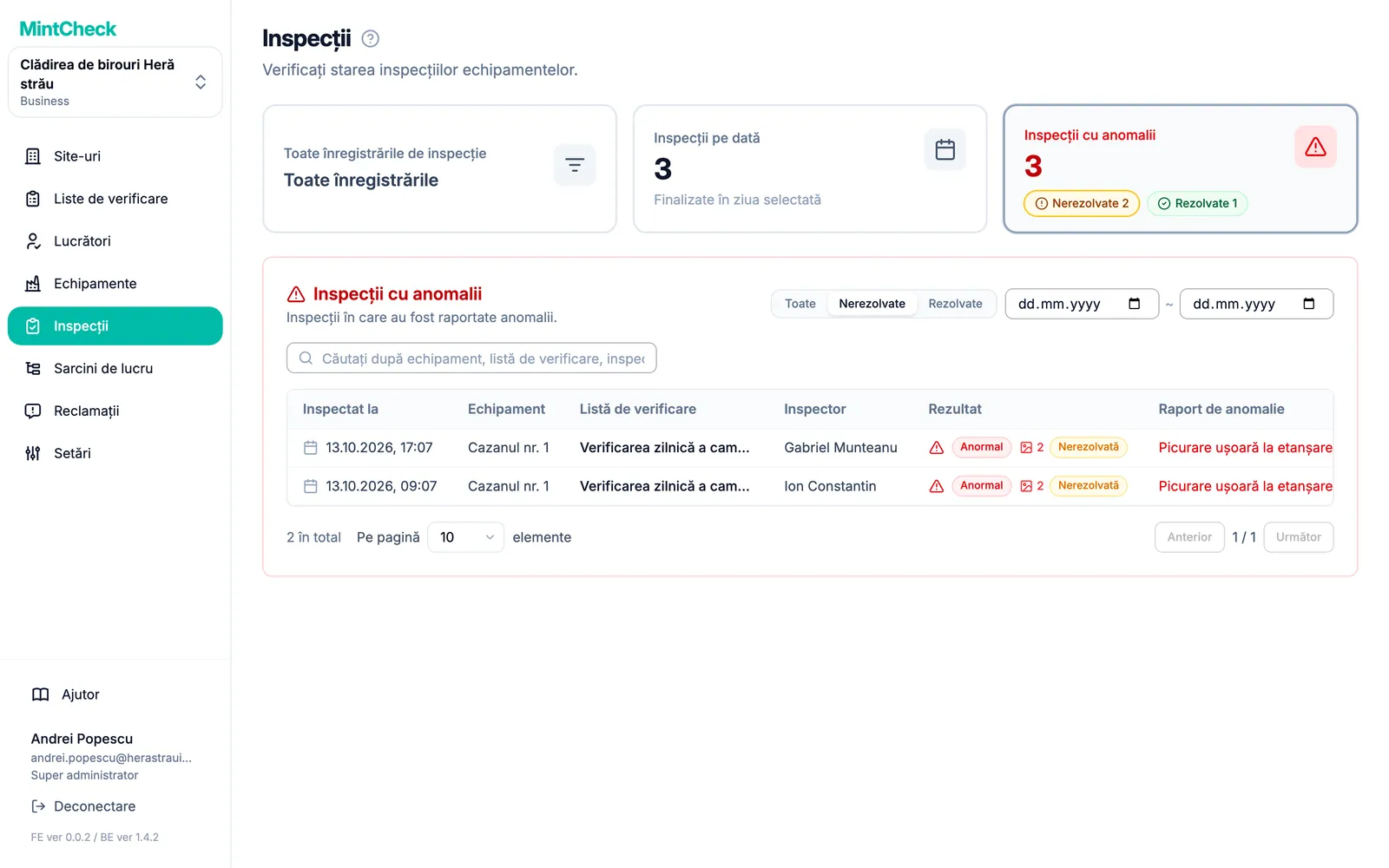
- Inspecții cu anomalii: doar inspecțiile în care un lucrător a semnalat o problemă.
Ce era planificat pentru o zi
Folosiți Inspecții pe dată pentru a compara planul cu rezultatele unei singure zile.
- Faceți clic pe cardul Inspecții pe dată.
- Alegeți o zi cu butonul de dată. Folosiți săgețile pentru a merge cu o zi înapoi sau înainte, sau faceți clic pe Azi pentru a reveni la ziua de azi.
- La Liste de verificare programate vedeți fiecare listă de verificare datorată în acea zi, cu frecvența de repetare și intervalele orare.
- La Inspecții finalizate vedeți inspecțiile trimise efectiv de lucrători în acea zi.
Dacă o listă de verificare apare în prima listă, dar nu are o înregistrare corespunzătoare în a doua, inspecția respectivă nu a fost încă efectuată.
Un lucrător poate înregistra totuși o verificare într-o zi în care lista de verificare nu este programată. Înregistrarea apare în istoric, dar nu este numărată în numărul planificat pentru ziua respectivă.
Găsirea înregistrărilor pentru o perioadă
Vizualizarea Toate înregistrările de inspecție afișează toate înregistrările, cele mai noi primele. O puteți restrânge în trei moduri:
- După perioadă: alegeți Data de început și Data de sfârșit în dreapta sus. Lista se actualizează imediat. Faceți clic pe Resetează lângă date pentru a șterge perioada.
- După text: scrieți în caseta de căutare pentru a găsi un echipament, o listă de verificare sau un inspector după nume.
- După rezultat: faceți clic pe Normal sau Anormal pentru a afișa doar acele rezultate. Faceți clic pe Resetați pentru a afișa din nou toate rezultatele.
Fiecare rând afișează Inspectat la, Echipament, Listă de verificare, Inspector și Rezultat. Înregistrările dintr-un registru afișează insigna Registru în locul unui rezultat. Pentru mai multe despre registre, consultați Registre.
Mici indicatori de lângă rezultat vă spun mai multe dintr-o privire:
- O pictogramă foto cu un număr: lucrătorul a atașat atâtea fotografii la raportul problemei.
- Reinspecție: această înregistrare este o a doua verificare a unei probleme anterioare.
- Rezolvată sau Nerezolvată: la o înregistrare cu o problemă, arată dacă o verificare ulterioară a confirmat că totul este din nou normal.
Analizarea problemelor
Când un lucrător marchează o inspecție ca Anormal, descrie și problema și poate atașa fotografii. Faceți clic pe cardul Inspecții cu anomalii pentru a vedea doar aceste înregistrări. Coloana Raport de anomalie afișează descrierea lucrătorului, iar pictograma foto arată câte fotografii a atașat.
Cardul Inspecții cu anomalii arată câte probleme au fost semnalate, împărțite în nerezolvate și rezolvate. Faceți clic pe numărul celor nerezolvate pentru a ajunge direct la problemele care încă necesită atenție. În listă, folosiți Stare rezolvare pentru a comuta între Toate, Nerezolvate și Rezolvate, și alegeți o perioadă cu ajutorul câmpurilor de dată.
Dacă nu a apărut nicio problemă, această vizualizare rămâne goală. Un obicei bun este să o verificați cel puțin o dată pe zi și să creați o sarcină de lucru pentru tot ce trebuie remediat. Consultați Sarcini de lucru.
Cum se rezolvă o problemă
O problemă semnalată rămâne Nerezolvată până când ceva confirmă că a fost remediată. Există trei modalități:
- O reinspecție: după remediere, un lucrător verifică din nou echipamentul, iar rezultatul este Normal.
- Următoarea inspecție obișnuită: următoarea inspecție programată a aceluiași echipament cu aceeași listă de verificare iese Normal.
- Un administrator: marcați chiar dumneavoastră problema ca rezolvată și notați ce s-a făcut.
După ce o problemă este remediată, un lucrător verifică din nou echipamentul. Această a doua verificare este o reinspecție.
- O reinspecție este salvată ca o înregistrare nouă. Raportul problemei inițiale, cu descrierea și fotografiile sale, rămâne exact cum era.
- Când reinspecția este Normal, înregistrarea inițială trece de la Nerezolvată la Rezolvată.
- Reinspecțiile nu se numără ca inspecții planificate sau finalizate suplimentare, deci nu schimbă rata de finalizare a zilei.
- Odată ce o înregistrare are o reinspecție, nu mai poate fi editată.
O reinspecție separată nu este singura modalitate de a închide o problemă. Când următoarea inspecție obișnuită a aceluiași echipament cu aceeași listă de verificare iese Normal, MintCheck marchează automat ca Rezolvată toate problemele anterioare nerezolvate pentru acel echipament și acea listă de verificare. Dacă inspecția respectivă este din nou Anormal, problemele anterioare rămân deschise. Înregistrările din registru nu închid niciodată o problemă.
Un lucrător nu poate transforma un raport de problemă în Normal prin editare. Poate corecta în continuare descrierea și fotografiile, dar problema se închide doar printr-o reinspecție normală sau printr-o următoare inspecție normală.
Urmăriți înregistrările marcate Nerezolvată: problema a fost semnalată, dar nimeni nu a confirmat încă remedierea. Tabloul de bord al site-ului arată și câte probleme sunt încă nerezolvate, indiferent de momentul în care au fost semnalate. Lucrătorii găsesc pașii în Aplicația pentru lucrători.
Marcați singur o problemă ca rezolvată
Uneori o problemă este rezolvată fără o nouă inspecție, de exemplu când un contractor a înlocuit o piesă sau când s-a dovedit a fi o alarmă falsă. În acest caz o puteți închide singur.
- Deschideți înregistrarea problemei din listă.
- Faceți clic pe Marchează ca rezolvată.
- Scrieți în Notă de rezolvare (obligatorie) ce s-a făcut. Nu puteți confirma fără o notă.
- Confirmați. Înregistrarea trece la Rezolvată.
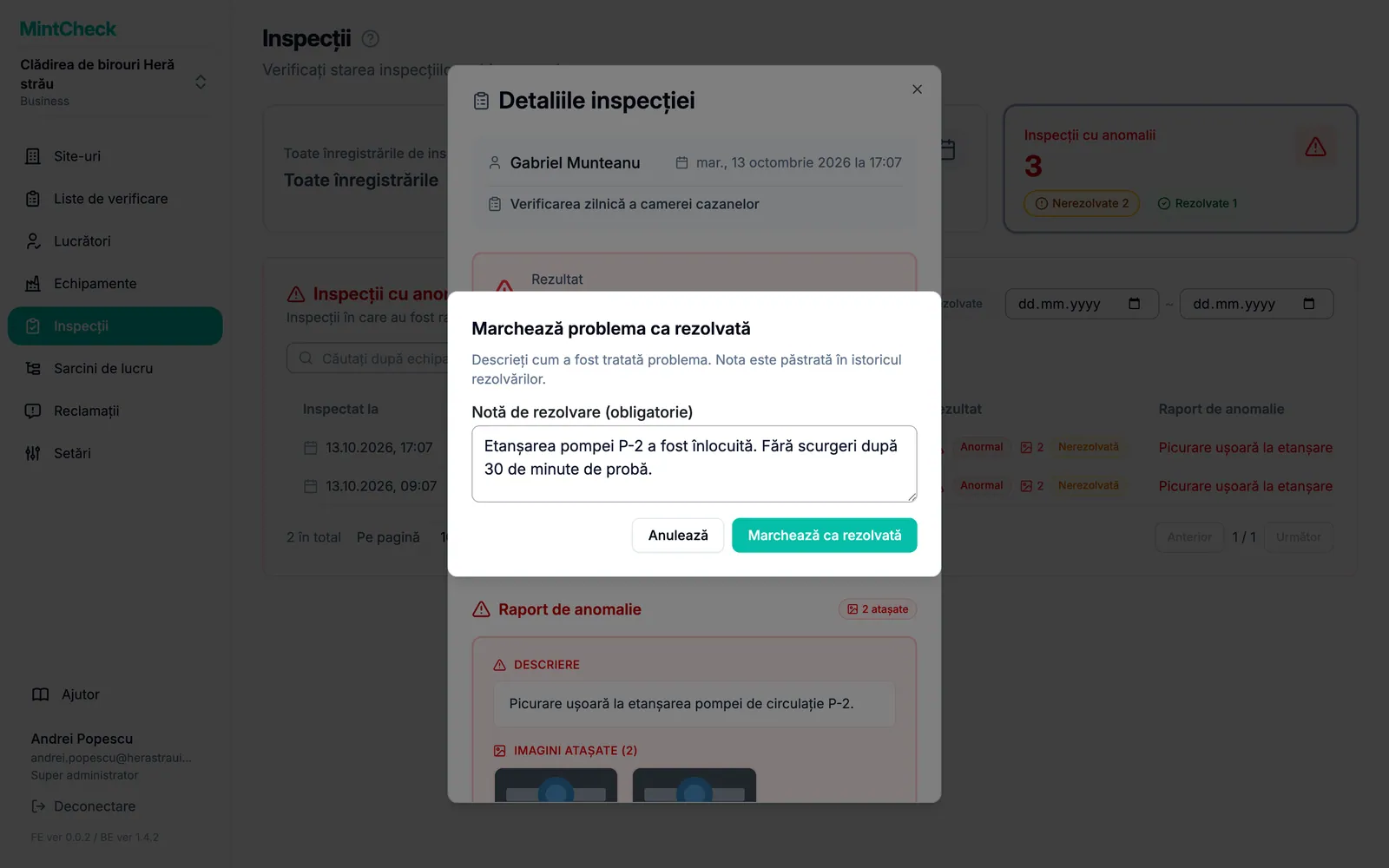
Acest lucru îl pot face super administratorul și administratorii site-ului.
Vedeți cum a fost rezolvată o problemă sau redeschideți-o
Când deschideți o problemă rezolvată, secțiunea Rezolvare arată cum a fost rezolvată (Rezolvată prin reinspecție, Rezolvată la următoarea inspecție periodică sau Rezolvată de administrator), când, de către cine și nota. Dacă a fost închisă de o inspecție ulterioară, faceți clic pe Vezi înregistrarea care a rezolvat-o pentru a deschide acea inspecție. Dacă lista de verificare este ștearsă sau eliminată de la echipament ori echipamentul este șters, problemele încă nerezolvate sunt închise automat și afișează Închisă: listă de verificare eliminată sau Închisă: echipament șters.
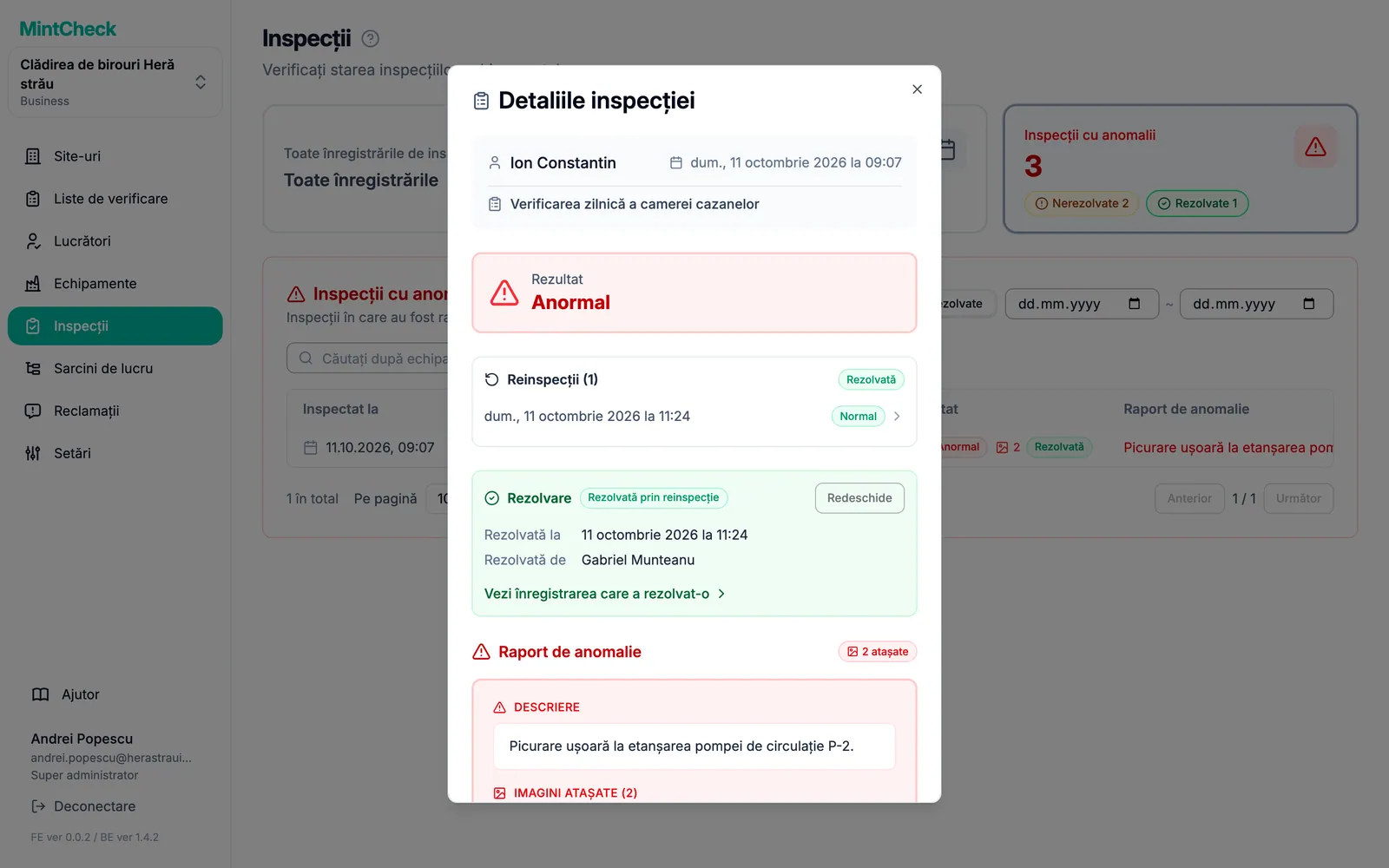
Dacă se dovedește că problema nu a fost de fapt remediată, faceți clic pe Redeschide și confirmați. Înregistrarea revine la Nerezolvată, iar ulterior o puteți rezolva din nou.
Deschiderea unei înregistrări
Faceți clic pe orice rând pentru a deschide Detaliile inspecției. Fereastra afișează:
- Rezultat: rezultatul general ales de lucrător.
- Raport de anomalie: descrierea problemei și fotografiile, dacă rezultatul a fost anormal. Faceți clic pe o fotografie pentru a o mări.
- Răspunsuri la elemente: răspunsul la fiecare element al listei de verificare, cum ar fi elementele bifate, textul, opțiunile alese și fotografiile.
- Note: eventualele note suplimentare ale lucrătorului.
Pentru o înregistrare cu o problemă, fereastra afișează și reinspecțiile ei, cu ora și rezultatul. Faceți clic pe una pentru a o deschide. Când deschideți o reinspecție, faceți clic pe Vezi originalul pentru a reveni la raportul problemei inițiale.
Închideți fereastra pentru a reveni la listă.
Exportul în Excel
Puteți descărca înregistrările inspecțiilor ca fișier Excel, de exemplu pentru un raport lunar.
- Faceți clic pe cardul Toate înregistrările de inspecție.
- Setați Data de început și Data de sfârșit pentru perioada dorită. Lăsați-le goale pentru a exporta toate înregistrările.
- Faceți clic pe Exportă în Excel.
Fișierul include toate înregistrările din perioada aleasă, nu doar pagina pe care o vedeți. Conține ora inspecției, echipamentul, lista de verificare, inspectorul, rezultatul și, pentru rezultatele anormale, descrierea problemei. Caseta de căutare și butoanele de rezultat nu modifică ce se exportă.