Pornire rapidă
Configurați un site, o listă de verificare, un echipament și un lucrător, apoi finalizați prima inspecție în aproximativ 10 minute.
Înainte de a începe
Acest tutorial vă duce de la un cont gol la prima inspecție finalizată în aproximativ 10 minute. Veți configura un site, o listă de verificare, un echipament și un lucrător, apoi veți face o scanare de test cu propriul telefon.
Aveți nevoie de:
- Un cont de super administrator (contul pe care l-ați creat).
- Un telefon cu cameră, pentru a testa scanarea.
Pasul 1: Creați un site și o listă de verificare
Un site este clădirea sau locația pe care o gestionați. Tot ce creați în continuare aparține unui site.
- În bara laterală, faceți clic pe Site-uri.
- Faceți clic pe Adaugă site.
- Completați Nume site și faceți clic pe Adaugă.
- Verificați că noul site este selectat în selectorul de site-uri din partea de sus a barei laterale.
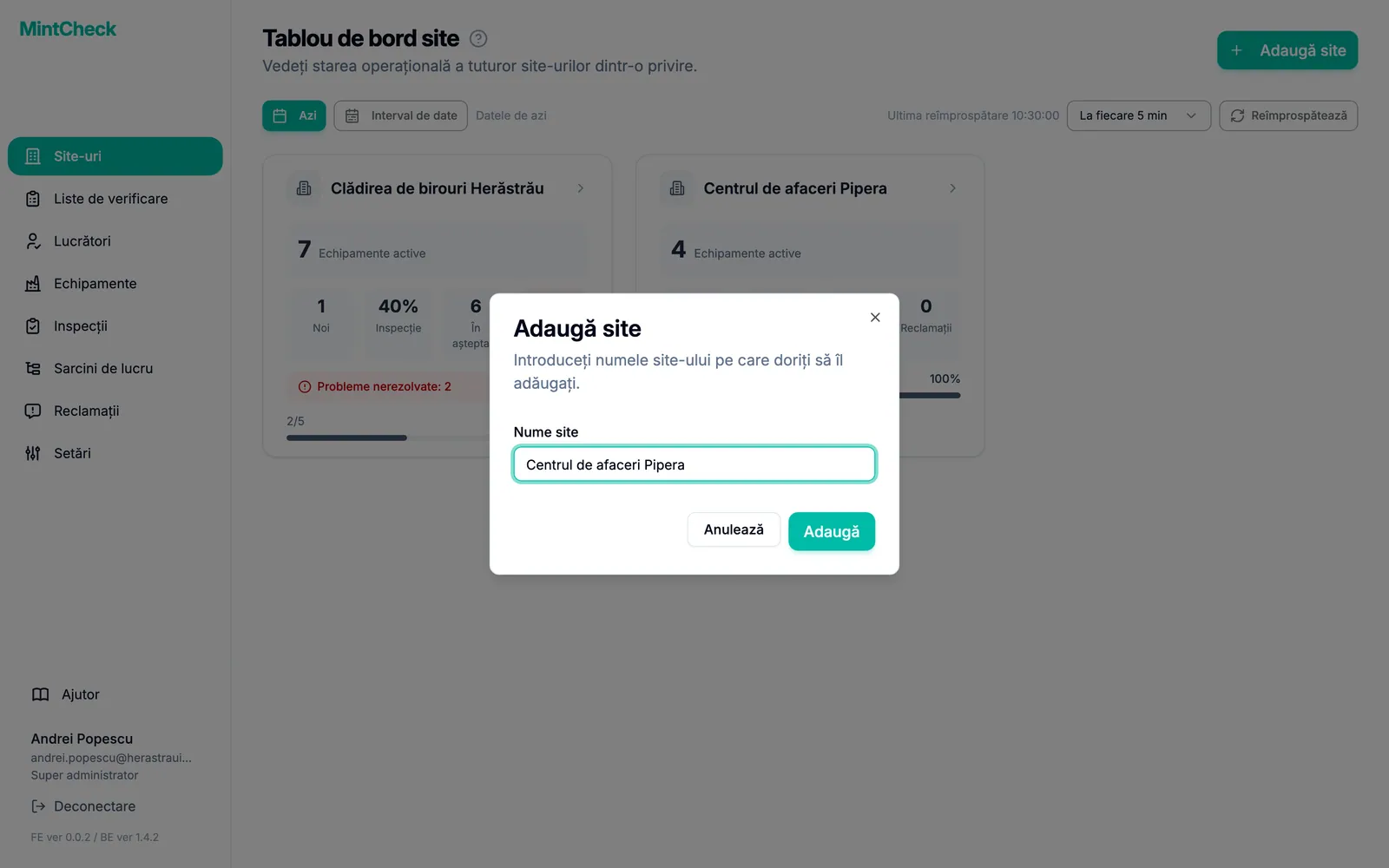
Apoi, creați lista de verificare pe care o vor completa lucrătorii.
- În bara laterală, faceți clic pe Liste de verificare.
- Faceți clic pe Adăugați listă de verificare.
- Alegeți un șablon potrivit pentru echipamentul dumneavoastră. Elementele de inspecție sunt completate pentru dumneavoastră. Dacă niciunul nu se potrivește, alegeți Listă de verificare goală.
- Setați programul, de exemplu zilnic la 09:00. Ajustați elementele dacă doriți.
- Faceți clic pe Salvați.
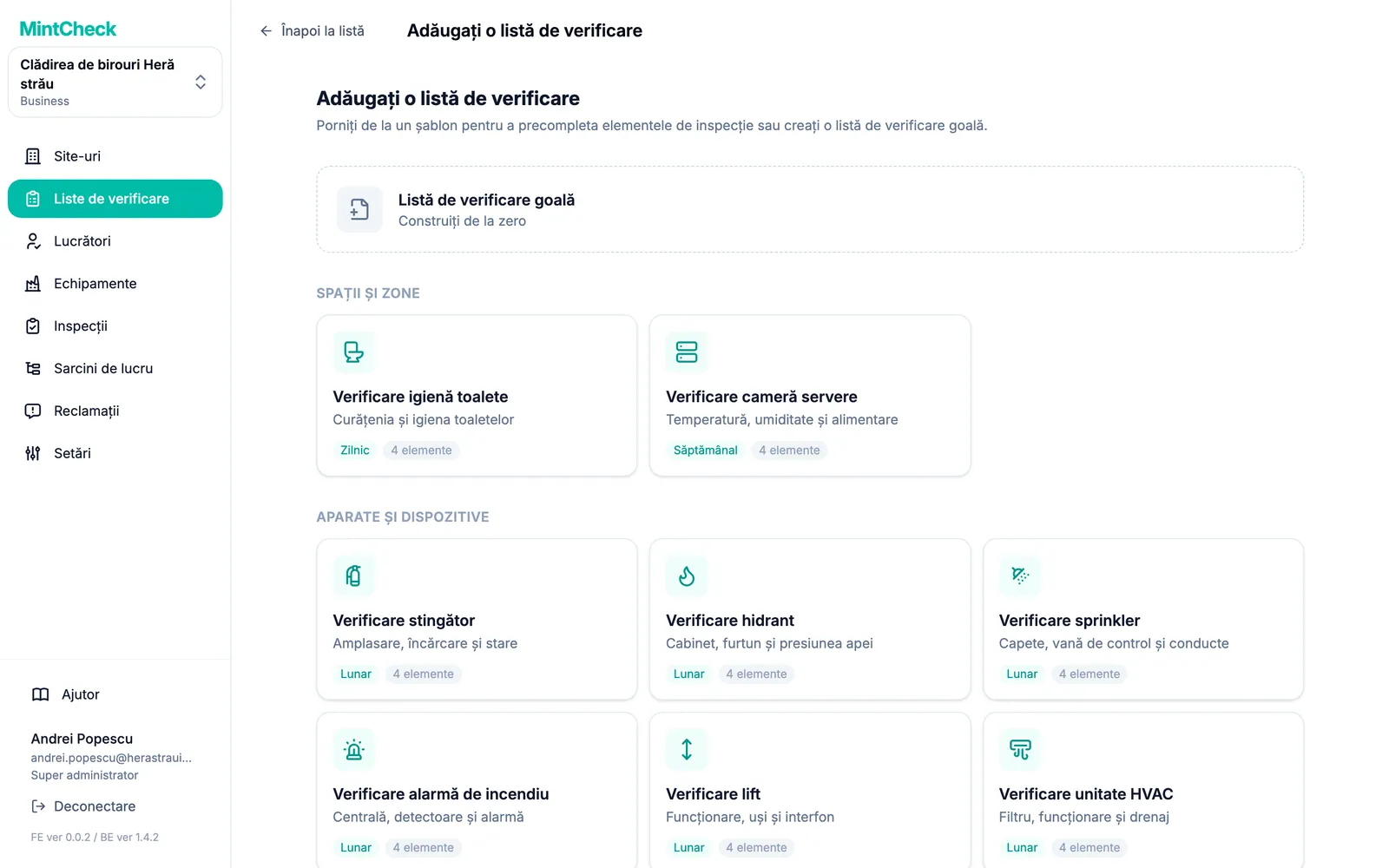
Mai multe detalii: Site-uri și Liste de verificare.
Pasul 2: Adăugați un echipament și un lucrător
Un echipament este ceea ce inspectați, cum ar fi o pompă sau un stingător. Asocierea unei liste de verificare îi spune lui MintCheck ce să inspecteze și când.
- În bara laterală, faceți clic pe Echipamente.
- Faceți clic pe Adăugare echipament.
- Alegeți un șablon sau Echipament gol.
- Completați Nume echipament.
- La Liste de verificare asociate, selectați lista de verificare creată la Pasul 1.
- Faceți clic pe Salvare. MintCheck creează un cod QR pentru echipament.
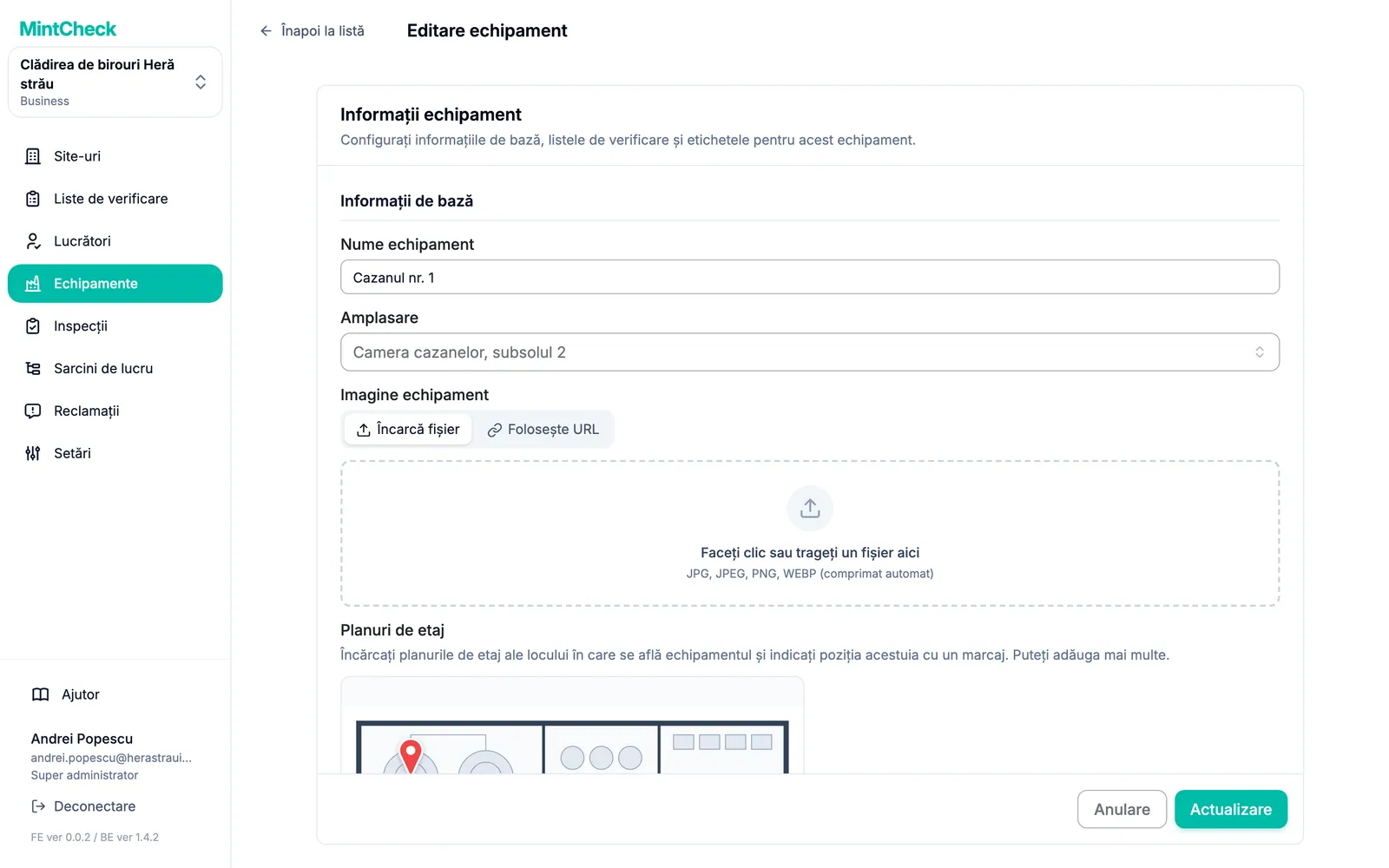
Acum adăugați persoana care va efectua inspecția. Pentru acest test, vă puteți adăuga pe dumneavoastră.
- În bara laterală, faceți clic pe Lucrători.
- Faceți clic pe Adăugați lucrător.
- Completați ID de conectare și Nume. Câmpul Telefon este opțional, dar îi permite lucrătorului să se conecteze și cu numărul de telefon.
- Faceți clic pe Adăugați.
Mai multe detalii: Echipamente și Lucrători.
Pasul 3: Tipăriți codul QR și faceți o scanare de test
- În bara laterală, faceți clic pe Echipamente.
- Bifați caseta echipamentului și faceți clic pe Imprimare QR.
- Verificați previzualizarea și tipăriți pagina. Lipiți codul QR pe echipament, acolo unde lucrătorii îl pot ajunge.
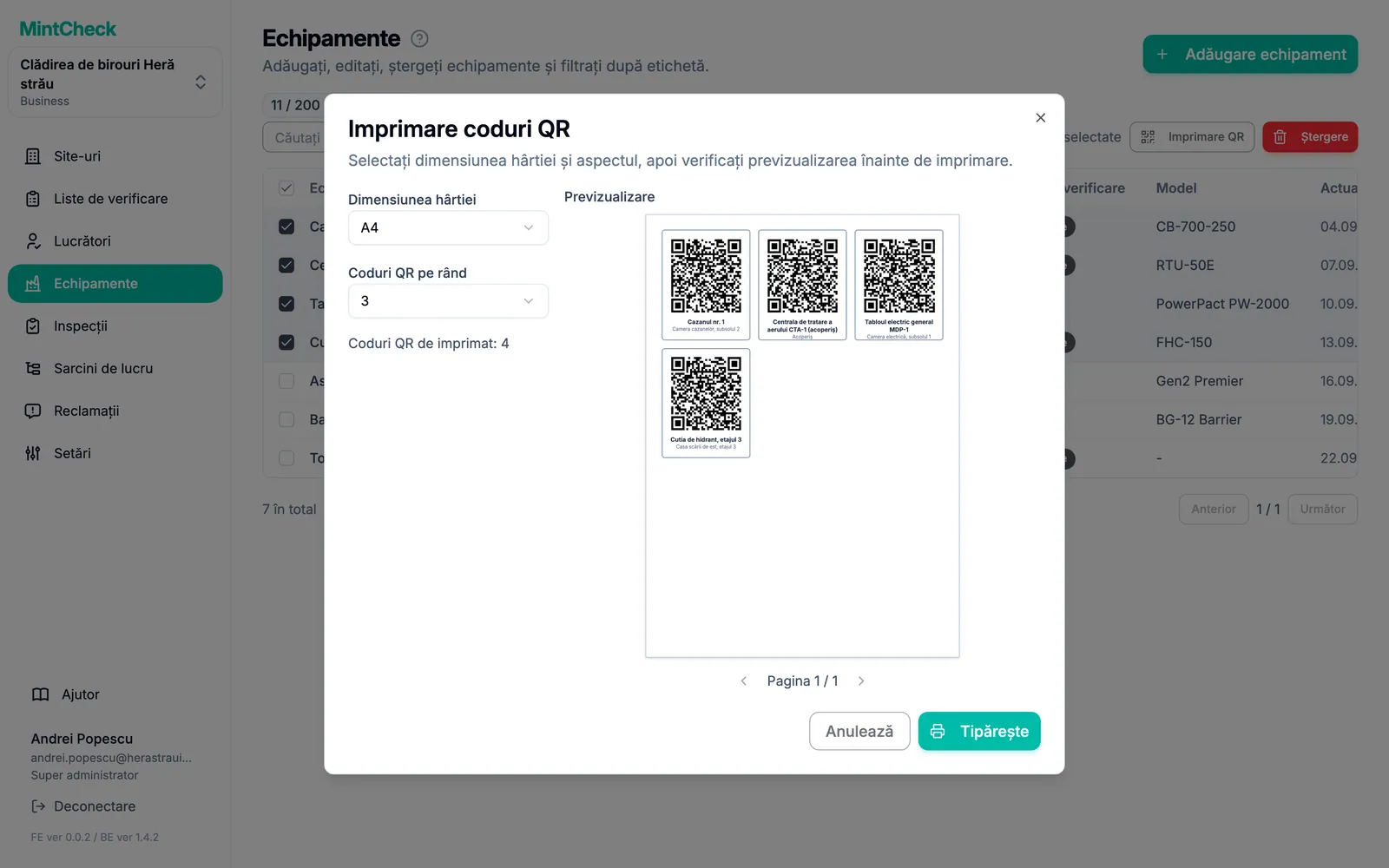
Acum testați așa cum ar face un lucrător:
- Scanați codul QR cu aplicația de cameră a telefonului și deschideți linkul.
- Conectați-vă cu ID-ul de conectare sau numărul de telefon al lucrătorului.
- Atingeți Începe inspecția și alegeți lista de verificare.
- Răspundeți la fiecare element, alegeți rezultatul general și atingeți Trimite.
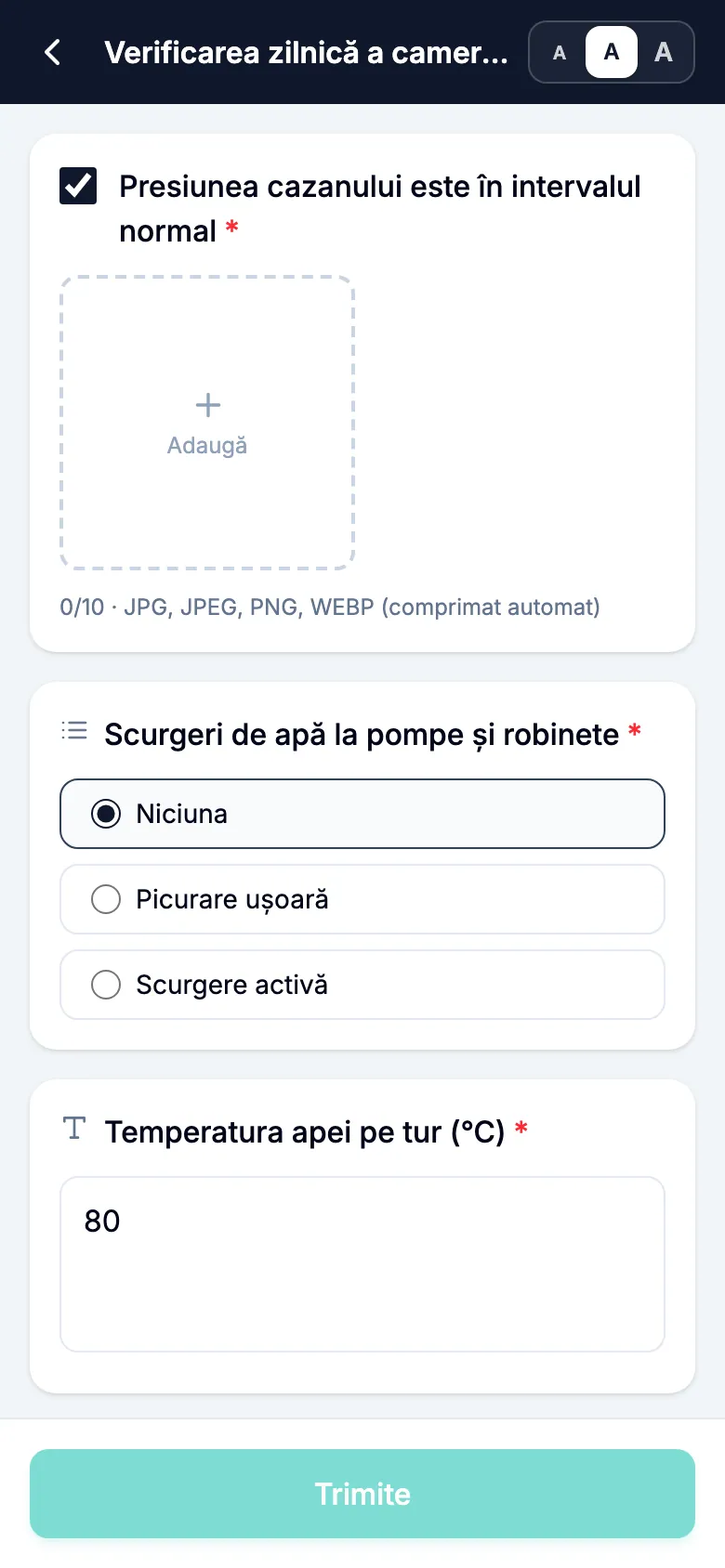
Mai multe detalii: Coduri QR și Aplicația pentru lucrători.
Pasul 4: Verificați rezultatele
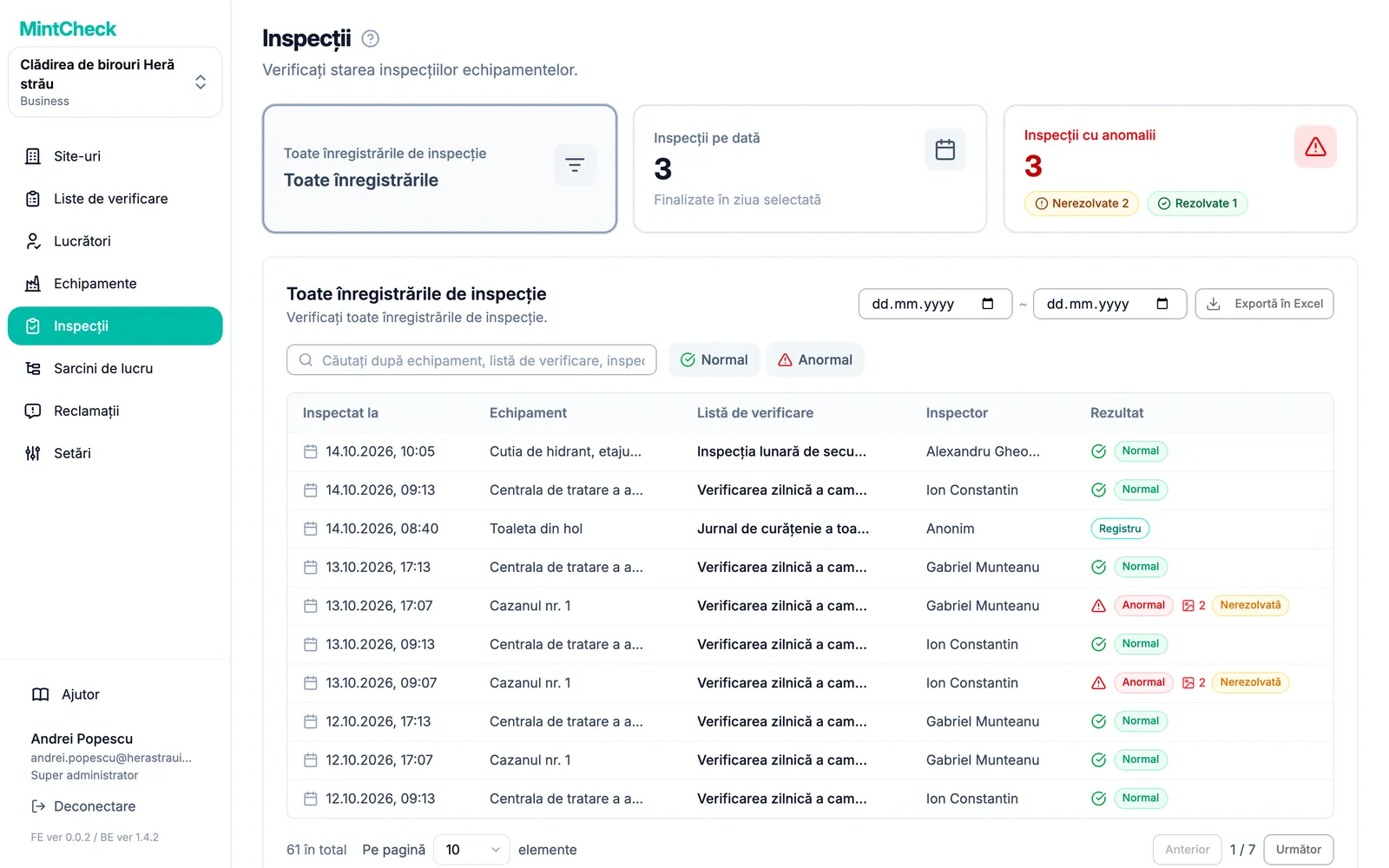
- În consola de administrare, faceți clic pe Inspecții în bara laterală.
- Inspecția de test apare în Toate înregistrările de inspecție, cu ora, lucrătorul și rezultatul.
- Dacă lucrătorul a semnalat o problemă, aceasta apare și în Inspecții cu anomalii.
Asta e tot. De aici puteți adăuga mai multe echipamente și lucrători, crea sarcini de lucru și activa cutia de reclamații.