Cod QR de conectare pe site
Tipăriți sau distribuiți un singur cod QR, astfel încât lucrătorii să se poată conecta la un site fără să scaneze un echipament.
La ce folosește codul QR de conectare pe site
De obicei, lucrătorii se conectează scanând codul QR de pe un echipament. Uneori însă un lucrător trebuie să se conecteze înainte de a ajunge în fața unui echipament. De exemplu, dorește să își vadă sarcinile la începutul turei sau să instaleze aplicația MintCheck pentru prima dată.
Codul QR de conectare pe site rezolvă această situație. Este un singur cod QR pentru întregul site. Lucrătorul îl scanează cu telefonul, se conectează și ajunge pe ecranul principal al aplicației pentru lucrători, cu sarcinile și istoricul său. Nu este nevoie de codul QR al unui echipament.
Folosiți-l atunci când:
- Un lucrător nou se conectează pentru prima dată.
- Lucrătorii doresc să vadă Sarcinile mele înainte de a porni în rundă.
- Doriți un singur afiș de conectare la intrare, în camera personalului sau la recepția pazei.
Deschiderea, tipărirea sau distribuirea codului QR
- Deschideți tabloul de bord al site-ului. Puteți face clic pe cardul site-ului în Site-uri sau puteți trece la site din bara laterală.
- În dreapta sus, faceți clic pe QR de autentificare a lucrătorilor. Se deschide o fereastră cu codul QR.
- Verificați numele site-ului de sub codul QR. Trebuie să fie site-ul căruia îi aparțin lucrătorii dumneavoastră.
- Alegeți ce faceți cu el:
- Faceți clic pe Tipărește pentru a tipări o pagină cu numele site-ului și codul QR.
- Faceți clic pe Descarcă pentru a salva codul QR ca imagine. Puteți trimite imaginea într-un mesaj sau o puteți adăuga pe propriul afiș.
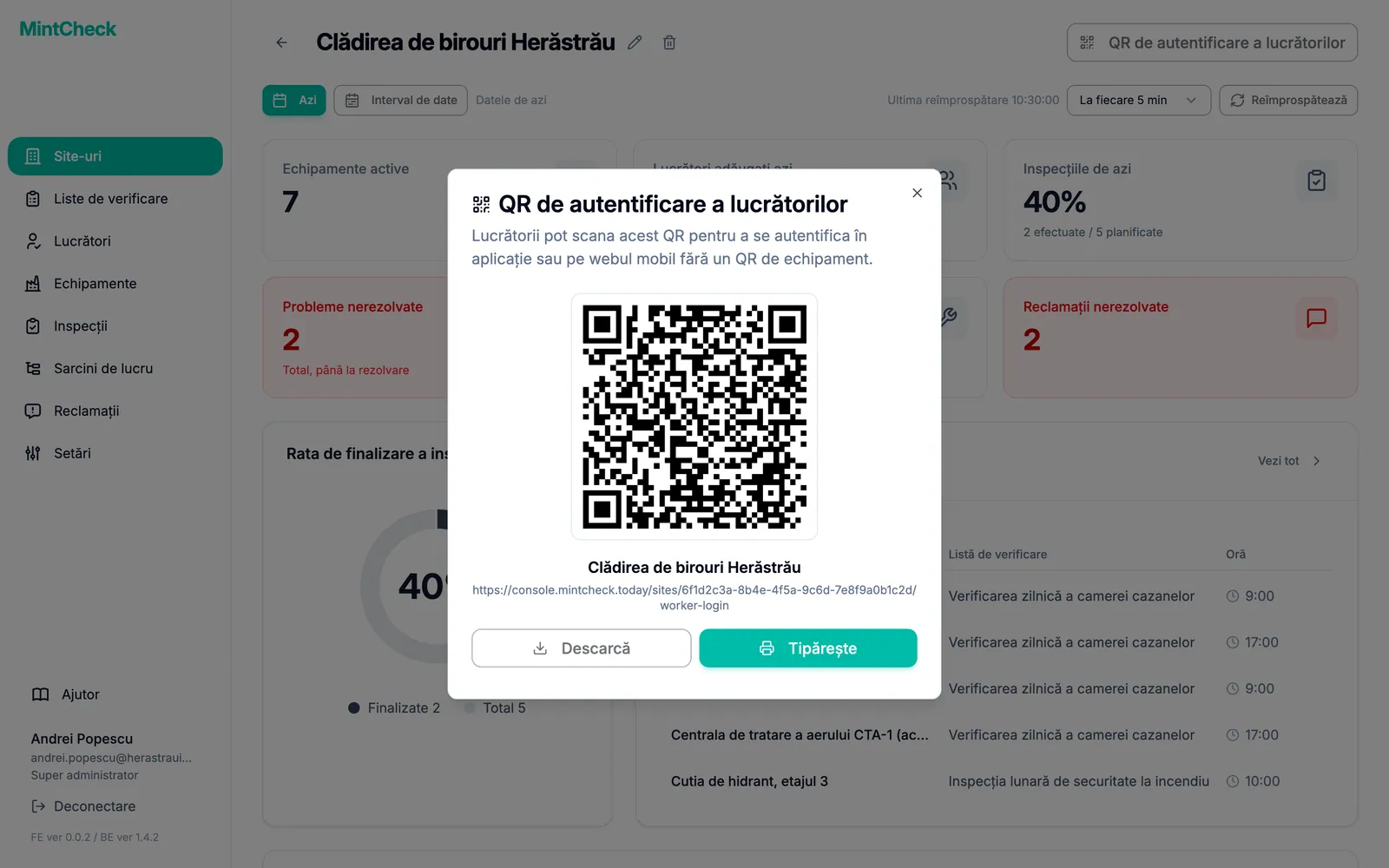
Adresa web a codului QR este afișată și sub numele site-ului. O puteți copia și trimite unui lucrător, care o poate deschide pe telefon în loc să scaneze.
Cum se conectează lucrătorii
- Lucrătorul scanează codul QR cu camera telefonului sau cu aplicația MintCheck.
- Se deschide o pagină de conectare cu numele site-ului în partea de sus.
- Lucrătorul alege ID sau Telefon.
- Lucrătorul introduce ID de autentificare sau Număr de telefon, exact așa cum l-ați înregistrat, și atinge OK.
- Aplicația pentru lucrători se deschide la Sarcinile mele.
Doar lucrătorii pe care i-ați înregistrat pentru acest site se pot conecta. Dacă datele nu se potrivesc, lucrătorul vede un mesaj care îi cere să își contacteze administratorul. Lucrătorii pe care i-ați dezactivat nu se pot conecta. Pentru înregistrarea lucrătorilor, consultați Lucrători. Pentru a afla ce pot face lucrătorii după conectare, consultați Aplicația pentru lucrători.
O conectare aparține unui singur site
Fiecare site are propriul cod QR de conectare. Un lucrător care se conectează cu el este conectat doar la acel site.
Dacă același lucrător scanează apoi codul QR al unui echipament de pe alt site, MintCheck nu reutilizează conectarea. Afișează un mesaj că codul QR aparține altui site și îi cere lucrătorului să se conecteze din nou ca lucrător al acelui site. Noua conectare o înlocuiește pe cea veche. Astfel, listele de verificare și sarcinile fiecărui site sunt vizibile doar pentru propriii lucrători.
Scanarea codului QR al altui echipament de pe același site nu cere o nouă conectare.
Codul QR de conectare pe site și codurile QR ale echipamentelor
| Cod QR | Unde îl găsiți | Ce face |
|---|---|---|
| Cod QR de conectare pe site | Tabloul de bord al site-ului | Conectează lucrătorul la site și deschide ecranul principal al aplicației pentru lucrători. |
| Codul QR al echipamentului | Pagina de detalii a fiecărui echipament | Deschide listele de verificare și sarcinile acelui echipament. Cere conectarea dacă este necesar. |
Pentru a tipări codurile QR ale echipamentelor, consultați Coduri QR.