Echipamente
Adăugați echipamente din șabloane, asociați liste de verificare, consultați istoricul fiecărui echipament și gestionați limitele planului.
Ce este un echipament
Un echipament este orice lucru pe care aplicați un cod QR pentru a-l gestiona: un aparat, un spațiu, un vehicul sau un registru pe hârtie. De exemplu: un lift sau un stingător, o toaletă sau o sală de ședințe, un vehicul de serviciu sau un registru pe hârtie pe care doriți să îl înlocuiți.
Fiecare echipament primește propriul cod QR. Lucrătorii scanează acest cod QR cu telefonul pentru a completa liste de verificare și a finaliza sarcini pentru echipamentul respectiv. Dacă activați această opțiune, publicul îl poate folosi și pentru a trimite reclamații.
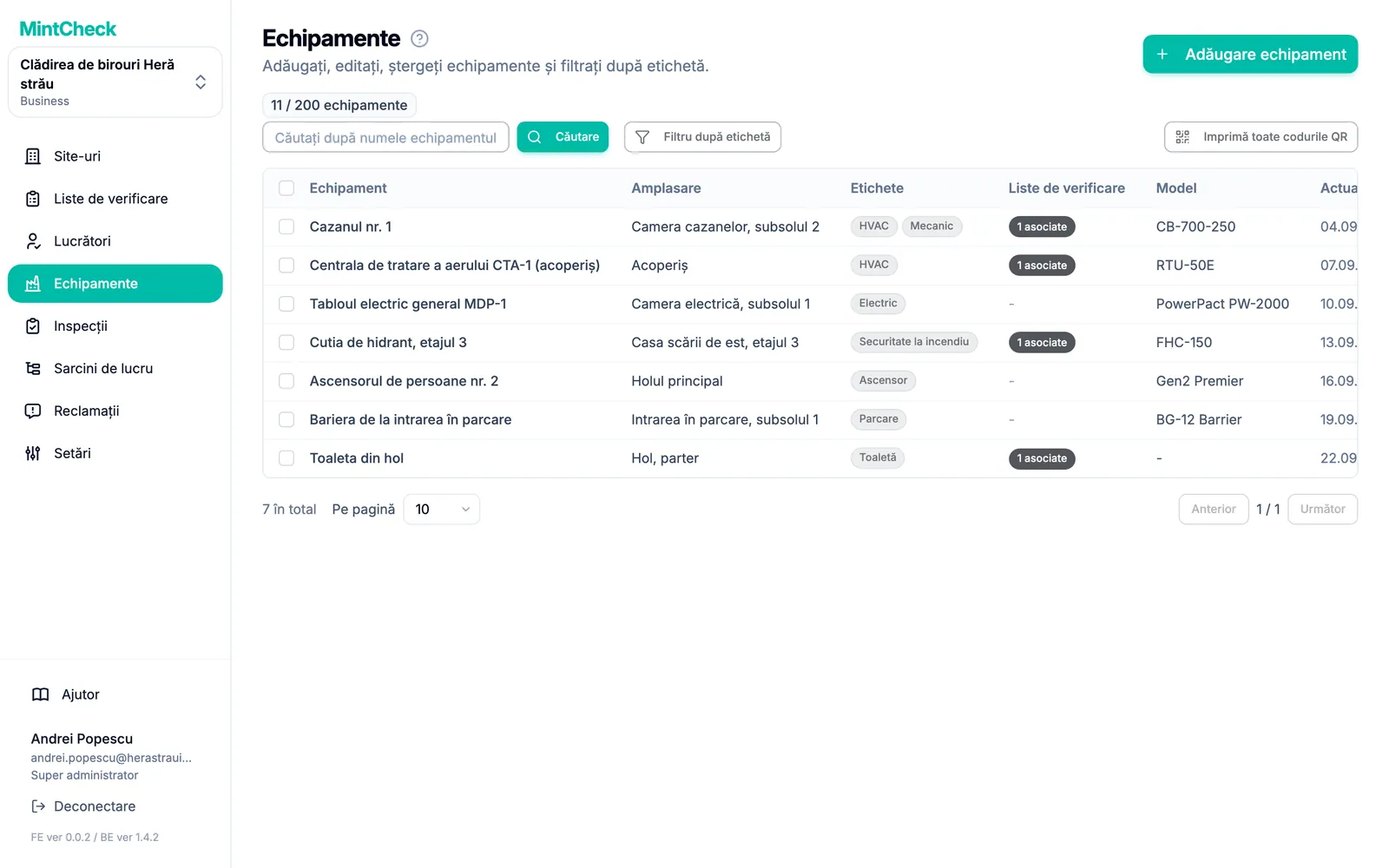
Deschideți Echipamente din bara laterală pentru a vedea toate echipamentele site-ului curent. Puteți căuta după nume, filtra după etichetă cu Filtru după etichetă și deschide orice echipament făcând clic pe rândul său.
Adăugarea unui echipament
- Accesați Echipamente și faceți clic pe Adăugare echipament.
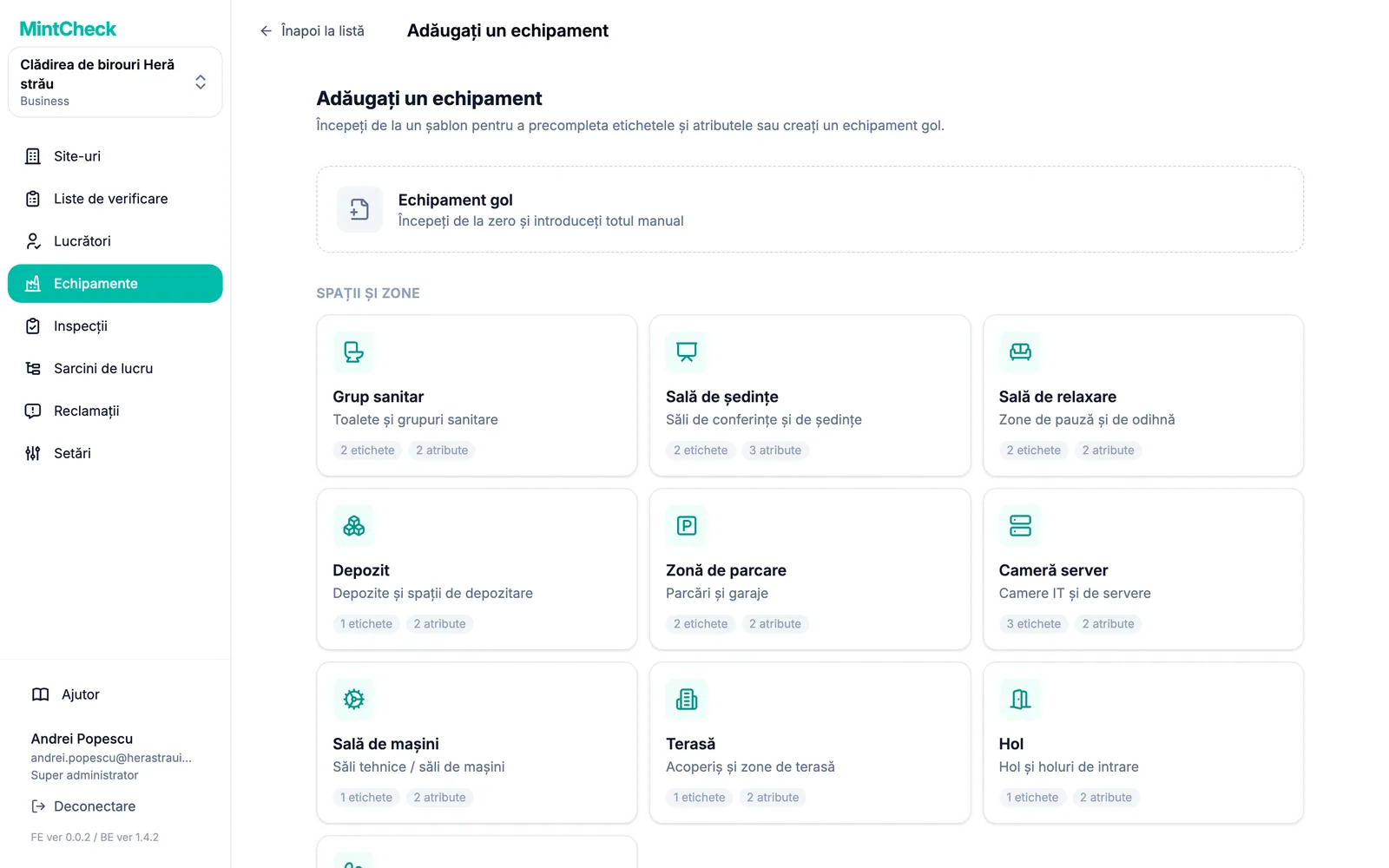
- Se deschide galeria de șabloane. Alegeți cum începeți:
- Faceți clic pe Echipament gol pentru a completa totul singur.
- Sau faceți clic pe un șablon, de exemplu toaletă, stingător sau vehicul. Șabloanele sunt grupate în Spații și zone, Aparate și dispozitive, Vehicule, Registre și Dispozitive IT și de birou.
- Se deschide formularul echipamentului. Dacă ați ales un șablon, etichetele și numele atributelor personalizate sunt deja completate. Trebuie doar să introduceți valorile.
- Completați formularul (câmpurile sunt descrise mai jos) și faceți clic pe Salvare. Numele fiecărui echipament trebuie să fie unic în site. Dacă numele este deja folosit, MintCheck vă cere să alegeți altul.
Completarea formularului echipamentului
Formularul are următoarele părți:
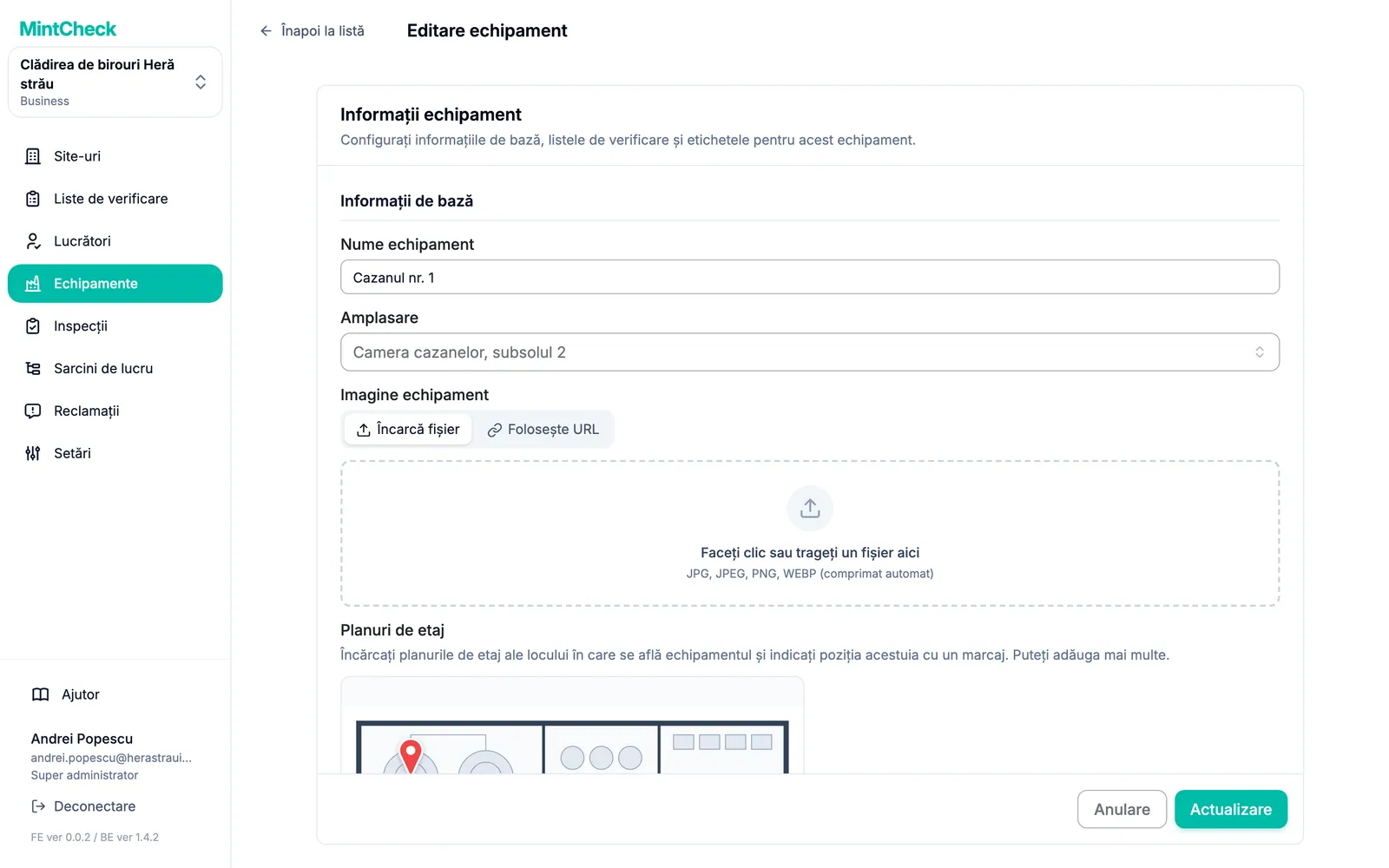
- Nume echipament (obligatoriu): un nume pe care lucrătorii îl vor recunoaște, de exemplu „Toaletă et. 2 est”.
- Amplasare (obligatoriu): alegeți o amplasare existentă sau introduceți una nouă și adăugați-o.
- Imagine echipament: o fotografie îi ajută pe lucrători să confirme că se află la echipamentul corect. Încărcați un fișier foto în fila Încarcă fișier sau lipiți adresa unei imagini de pe internet în fila Folosește URL și faceți clic pe Importă. MintCheck descarcă imaginea și păstrează propria copie, așa că fotografia rămâne chiar dacă site-ul web original o șterge.
- Planuri de etaj: încărcați planurile de etaj ale locului în care se află echipamentul și indicați poziția acestuia cu marcaje. Consultați mai jos „Marcarea echipamentului pe un plan de etaj”.
- Model și Număr de serie: detalii opționale pentru aparate.
- Etichete echipament: etichete scurte, cum ar fi „Siguranță la incendiu” sau „Et. 3”. Ulterior puteți filtra lista de echipamente după etichetă.
- Liste de verificare asociate: listele de verificare pe care lucrătorii le completează pentru acest echipament. Puteți alege mai multe.
- Acces la jurnalul public: alegeți Doar lucrători înregistrați sau, pentru listele de verificare de tip registru, Oricine poate completa. Consultați Registre.
- Atribute personalizate: orice informații suplimentare sub formă de nume și valoare, de exemplu „Firmă de inspecție” și numărul său de telefon. Faceți clic pe Adăugare atribut pentru a adăuga unul.
Dacă lista de verificare de care aveți nevoie nu există încă, deschideți selectorul de liste de verificare și alegeți Creare listă de verificare (filă nouă). Creați lista de verificare în fila nouă, reveniți și faceți clic pe butonul de reîmprospătare de lângă selector. Consultați Liste de verificare.
Marcarea echipamentului pe un plan de etaj
Într-o clădire mare, lucrătorii pot pierde timp căutând un echipament. Încărcați un plan de etaj al locului în care se află echipamentul și puneți un marcaj pe poziția acestuia. Lucrătorii pot apoi deschide planul de etaj din ecranul echipamentului și pot găsi echipamentul.
- În formularul echipamentului, la Planuri de etaj, faceți clic pe Adăugare plan de etaj și alegeți o imagine cu planul de etaj. Dacă alegeți mai multe imagini deodată, editorul se deschide pe rând pentru fiecare.
- În editor, faceți clic pe poziția echipamentului pe plan pentru a plasa un marcaj. Trageți un marcaj pentru a-l muta sau faceți clic pe × de lângă numele lui pentru a-l elimina. Măriți planul cu butoanele de zoom pentru a plasa marcajul cu precizie.
- Dacă doriți, completați câmpul Numele planului de etaj, de exemplu „Plan etaj 3”.
- Faceți clic pe Salvează pentru a închide editorul. Apoi faceți clic pe Salvare în formularul echipamentului (Actualizare dacă editați un echipament). Planurile de etaj se salvează doar împreună cu echipamentul.
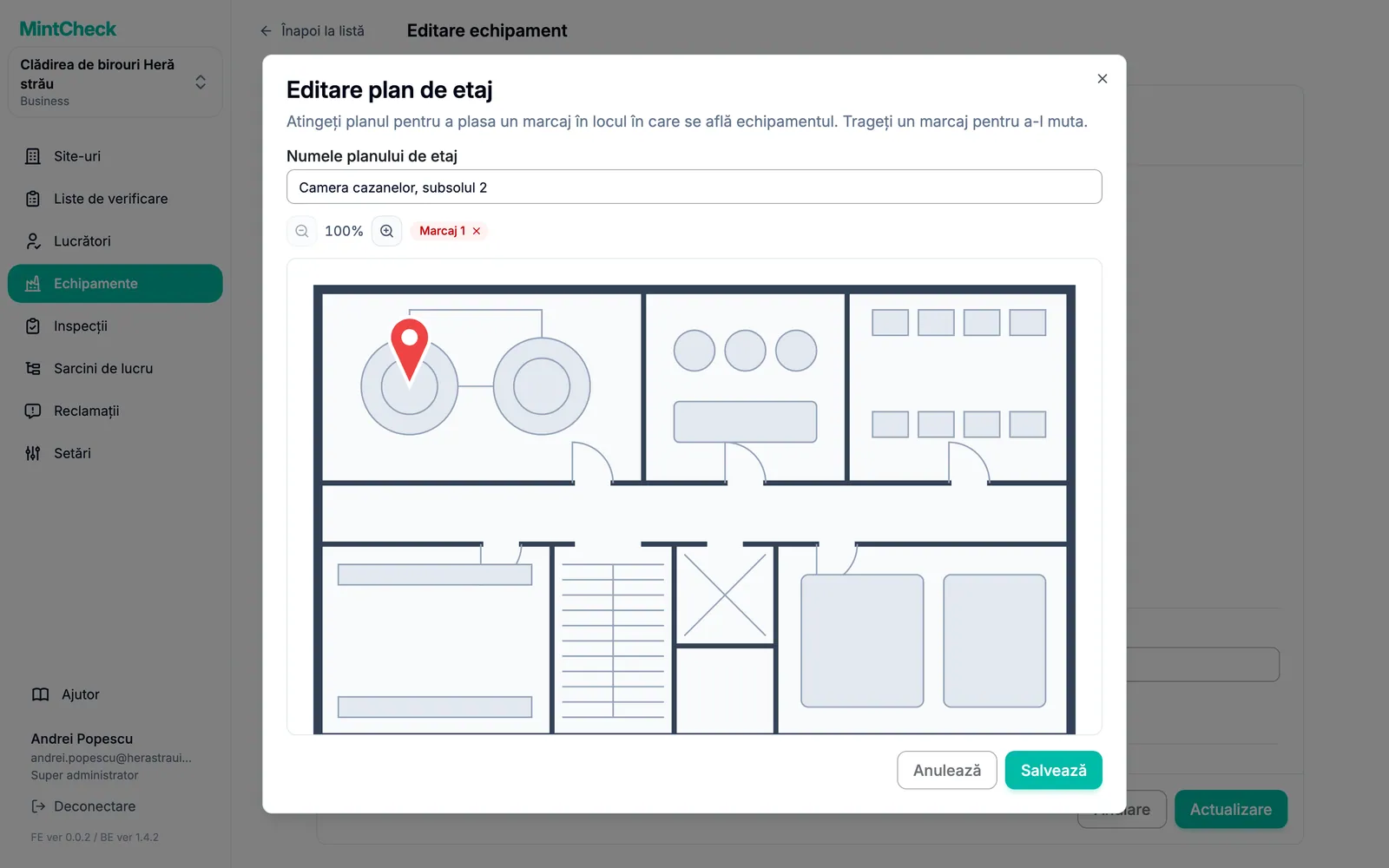
Fiecare echipament poate avea până la 10 planuri de etaj, iar fiecare plan de etaj până la 20 de marcaje. Pentru a muta marcajele mai târziu, faceți clic pe butonul creion (Editare marcaje) de pe un plan de etaj încărcat. Planurile de etaj cu marcajele lor apar pe pagina de detalii a echipamentului și pe ecranul Informații echipament al lucrătorului. Consultați Aplicația pentru lucrători.
Pagina de detalii a echipamentului
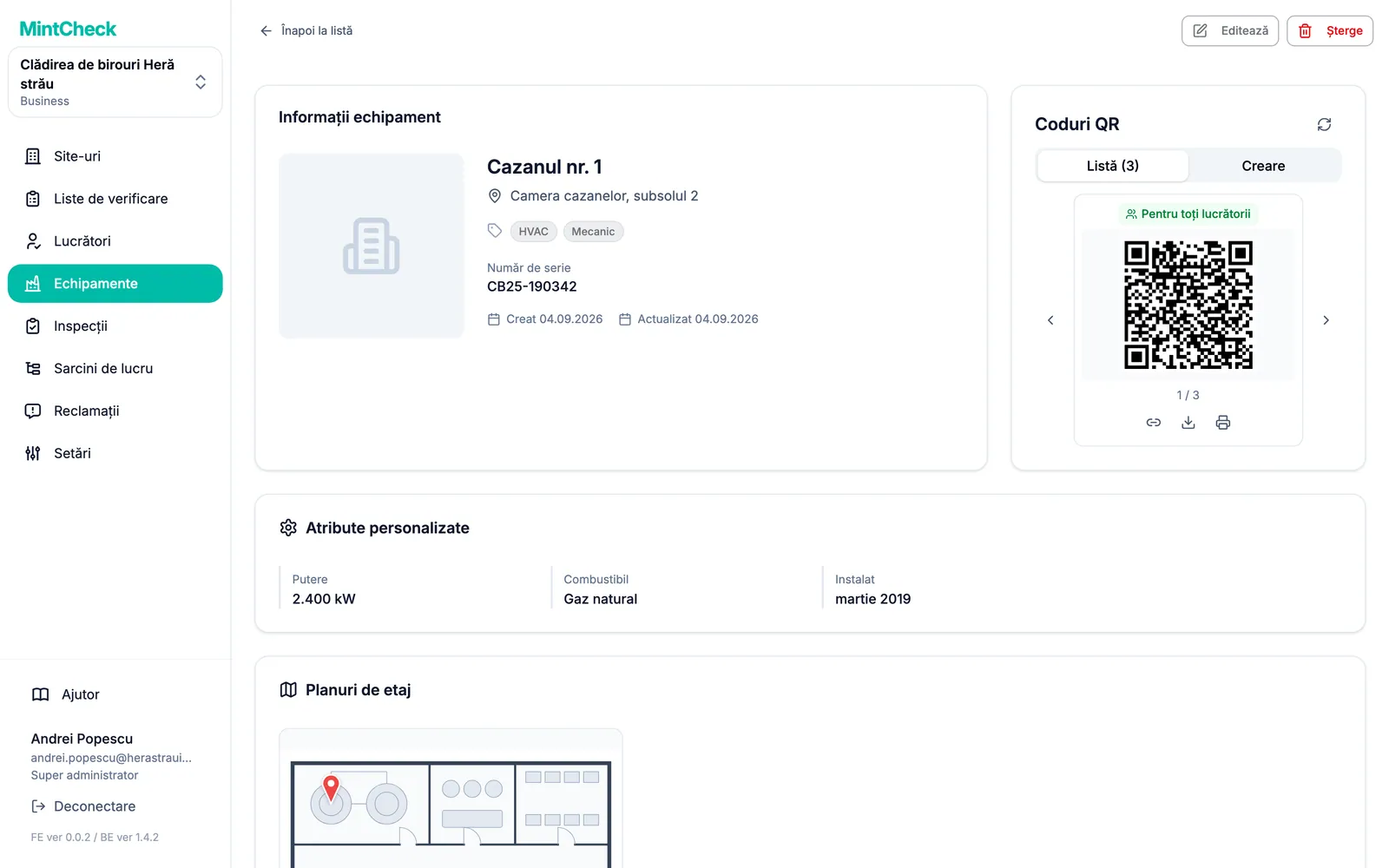
Faceți clic pe un echipament din listă pentru a deschide pagina sa de detalii. Aici vedeți totul despre echipament într-un singur loc:
- Informații echipament: numele, amplasarea, fotografia și codurile QR ale echipamentului. Consultați Coduri QR.
- Planuri de etaj: planurile de etaj cu marcajele lor. Faceți clic pe unul pentru a-l vedea la dimensiune completă.
- Liste de verificare asociate și Inspecții programate.
- Istoricul inspecțiilor: toate inspecțiile efectuate la acest echipament. Faceți clic pe una pentru a vedea răspunsurile și fotografiile.
- Registru: apare doar atunci când este asociată o listă de verificare de tip registru.
- Sarcinile echipamentului: Sarcini în așteptare, Sarcini imediate, Sarcini întârziate și Sarcini finalizate. Folosiți Exportă în Excel pentru a descărca sarcinile finalizate. Consultați Sarcini de lucru.
- Setări cutie de reclamații și Acces la jurnalul public. Consultați Cutia de reclamații.
Pentru a modifica echipamentul, faceți clic pe Editează în partea de sus. Se deschide același formular cu valorile curente.
Limitele planului și echipamentele doar în citire
Lângă titlul paginii vedeți câte echipamente folosiți, de exemplu „12 / 30 echipamente”. Contorul devine portocaliu când vă apropiați de limită și roșu când o atingeți. La limită, Adăugare echipament deschide un mesaj de trecere la un plan superior în locul formularului.
Dacă organizația dumneavoastră are mai multe echipamente decât permite planul, unele echipamente devin doar în citire. O notificare în partea de sus a listei vă spune câte. Nu se șterge nimic. Trecerea la un plan superior le deblochează imediat. Faceți clic pe Vezi planurile pentru a compara planurile. Limitele și prețurile sunt explicate în Planuri și facturare.
Ștergerea echipamentelor
Puteți șterge un echipament din pagina sa de detalii cu Șterge. Pentru a șterge mai multe deodată:
- În lista de echipamente, bifați casetele echipamentelor.
- Faceți clic pe Ștergere în bara de deasupra listei.
- Verificați numărul în fereastra de confirmare și faceți clic pe Ștergere.