Reclamații
Consultați reclamațiile trimise prin codurile QR ale echipamentelor și duceți-le de la primite la rezolvate.
De unde vin reclamațiile
Membrii publicului pot semnala o problemă scanând codul QR pentru reclamații al unui echipament, de exemplu un uscător de mâini defect într-o toaletă. Ei descriu problema, pot atașa până la 3 fotografii și trimit. Reclamația apare apoi în MintCheck pentru administratorii acelui site.
MintCheck trimite și un e-mail administratorilor acelui site și super administratorului când sosește o reclamație nouă și din nou de fiecare dată când i se schimbă starea. E-mailul este scris în limba organizației dumneavoastră și afișează orele în fusul orar al organizației. Ambele se setează în Setări → General.
Cutia de reclamații se activează pentru fiecare echipament. Pentru a o configura și a-i tipări codul QR, consultați Cutia de reclamații.
Deschideți Reclamații din bara laterală pentru a vedea toate reclamațiile site-ului în care lucrați.
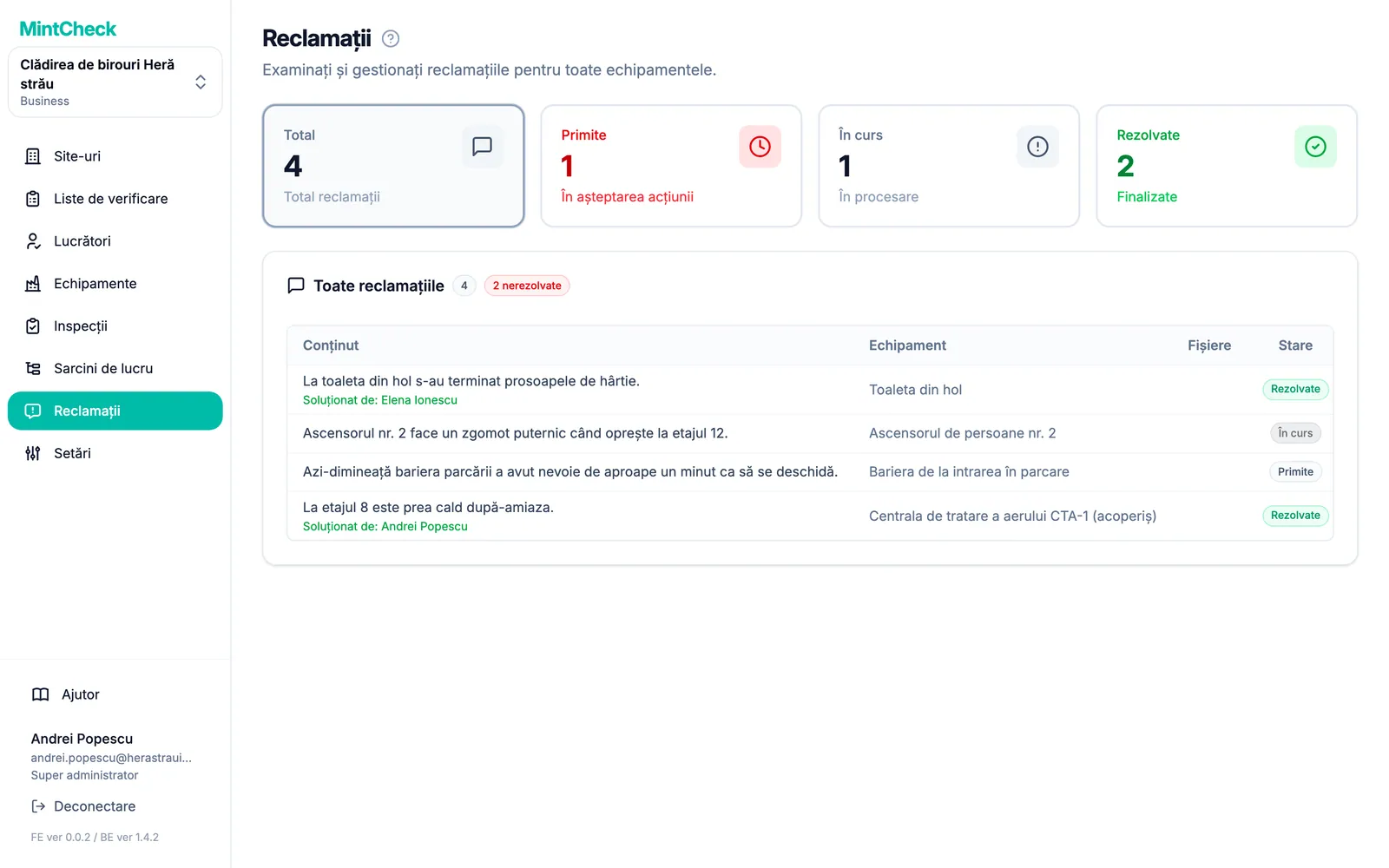
Citirea listei de reclamații
În partea de sus a paginii se află patru carduri. Faceți clic pe un card pentru a filtra lista:
- Total: toate reclamațiile de pe site.
- Primite: reclamații noi, pe care încă nu le-a preluat nimeni.
- În curs: reclamații la care lucrează cineva.
- Rezolvate: reclamații încheiate.
Fiecare rând afișează Conținut, Echipament pentru care a fost semnalată, numărul de Fișiere atașate și Stare. O insignă lângă titlul listei arată câte reclamații sunt încă nerezolvate.
Stările reclamațiilor
O reclamație trece prin trei stări, întotdeauna în această ordine:
- Primite: reclamația a sosit. Aici începe orice reclamație.
- În curs: cineva a preluat-o. Puteți adăuga note pe măsură ce lucrați la ea.
- Rezolvate: problema a fost remediată sau soluționată.
Puteți și sări peste pasul din mijloc și rezolva direct o reclamație nouă.
Deschiderea și gestionarea unei reclamații
Faceți clic pe un rând pentru a deschide Detalii reclamație.
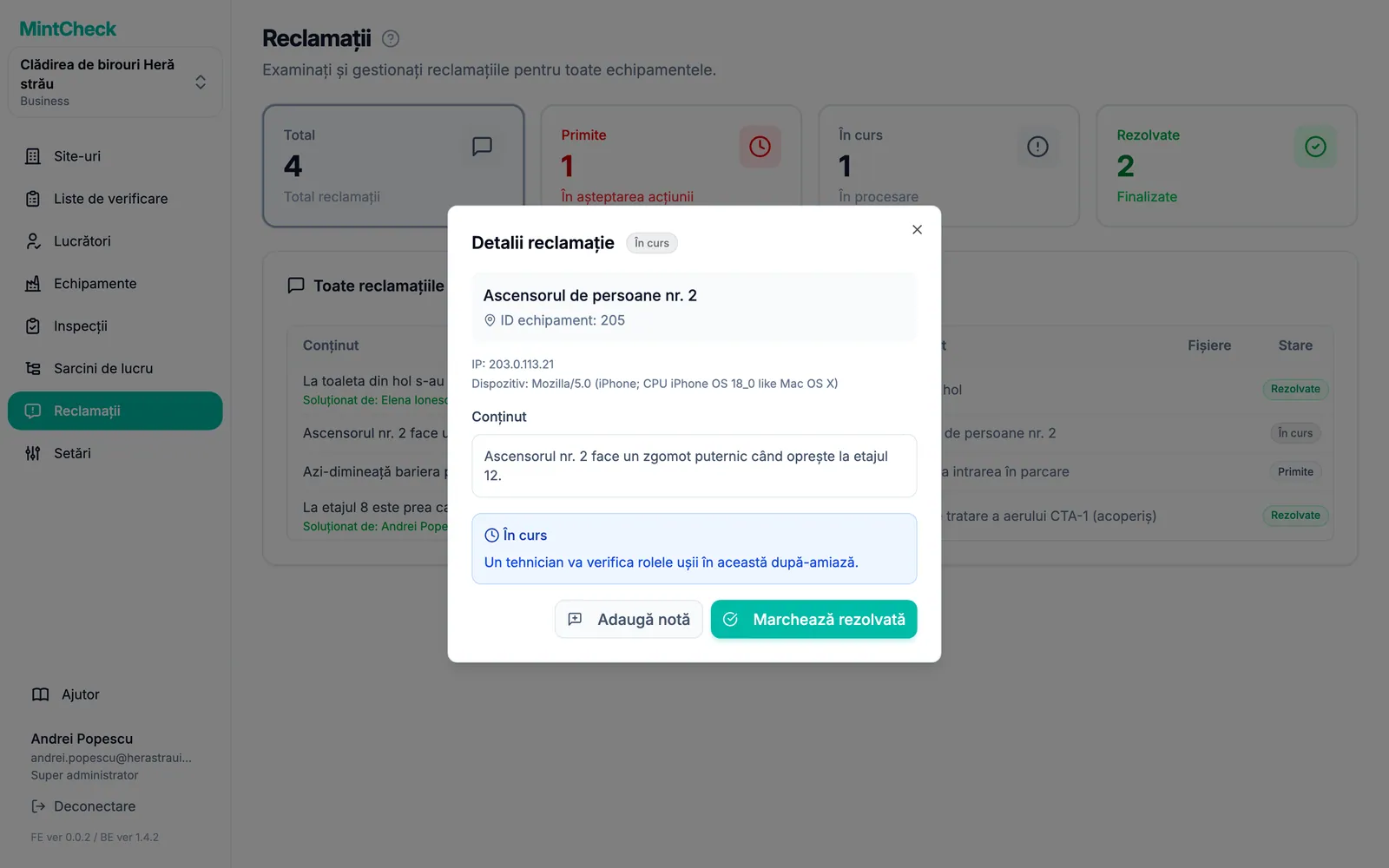
Fereastra afișează echipamentul, Conținut și eventualele fotografii atașate. Faceți clic pe o fotografie pentru a o mări. Dacă persoana a lăsat un număr de telefon sau un e-mail, acesta apare la Date de contact ale expeditorului. Îl puteți copia sau folosi pentru a o informa despre rezultat.
Pentru a începe lucrul la o reclamație:
- Faceți clic pe Marchează în curs.
- Opțional, completați Notă de procesare, de exemplu cine este responsabil sau când va veni cineva.
- Faceți clic pe Setează în curs.
Cât timp o reclamație este în curs, faceți clic pe Adaugă notă pentru a înregistra noutăți. Fiecare notă nouă se adaugă după cele anterioare. Notele anterioare nu pot fi editate.
Pentru a închide o reclamație:
- Faceți clic pe Marchează rezolvată.
- Opțional, completați Notă de soluționare (opțional), de exemplu „Piesa a fost înlocuită”.
- Faceți clic pe Marchează rezolvată.
Fereastra de detalii arată apoi cine a gestionat reclamația și notele înregistrate.
Reclamații verificate și anonime
Fiecare cutie de reclamații funcționează într-unul din două moduri. Alegeți modul în setările cutiei de reclamații a echipamentului.
- Anonim (implicit): oricine poate trimite fără a-și da numele. Datele de contact sunt opționale. Persoana lasă un număr de telefon sau un e-mail doar dacă dorește un răspuns.
- Cu verificarea identității: persoana trebuie să introducă mai întâi adresa de e-mail. MintCheck îi trimite prin e-mail un cod de 6 cifre, pe care trebuie să îl introducă în 10 minute. Abia apoi poate trimite. Folosiți acest mod când doriți să reduceți mesajele nedorite sau aveți nevoie de o modalitate de a răspunde.
În ambele cazuri, reclamația ajunge în aceeași listă și o gestionați la fel. Pentru reclamațiile verificate, de obicei vedeți la Date de contact ale expeditorului adresa de e-mail verificată de persoană.