Aplicația pentru lucrători
Cum se conectează lucrătorii cu telefonul, cum efectuează inspecții, finalizează sarcini și folosesc ecranul principal.
Înainte de a începe
Această pagină este pentru lucrători. Responsabilul dumneavoastră o poate tipări sau vă poate trimite linkul.
Cu MintCheck folosiți propriul telefon pentru a înregistra inspecții și a finaliza sarcini. Nu aveți nevoie de parolă. Aveți nevoie de:
- Un telefon cu cameră și conexiune la internet.
- ID-ul de conectare sau numărul de telefon pe care l-a înregistrat responsabilul pentru dumneavoastră.
Totul începe cu un cod QR. Îndreptați camera telefonului spre codul QR de pe un echipament și atingeți linkul care apare.
Conectarea
- Scanați codul QR de pe echipament cu camera telefonului.
- Se deschide ecranul Autentificare lucrător. Alegeți ID sau Telefon.
- Introduceți ID-ul de conectare sau numărul de telefon, doar cifre.
- Atingeți OK.
După aceea, rămâneți conectat în timp ce treceți de la un echipament la altul. Scanați următorul cod QR și ajungeți direct la acel echipament.
Alte moduri de conectare:
- Cod QR personal. Responsabilul vă poate da un cod QR cu numele dumneavoastră. Acesta vă conectează automat. Păstrați-l doar pentru dumneavoastră.
- Cod QR de conectare pe site. Scanați afișul de conectare al site-ului pentru a vă conecta și a deschide ecranul principal fără să fiți lângă un echipament. Consultați Cod QR de conectare pe site.
Instalați aplicația MintCheck
Instalați aplicația MintCheck pe telefon. Până atunci, puteți face aceeași muncă în browserul telefonului, dar cu aplicația munca devine mai ușoară:
- Vă conectați o singură dată. După prima conectare, aplicația vă păstrează conectat, chiar și după ce o închideți sau reporniți telefonul.
- Primiți o notificare când vi se atribuie o sarcină. Când responsabilul vă atribuie o sarcină dumneavoastră sau uneia dintre etichetele dumneavoastră de sarcină, telefonul vă anunță imediat. Dacă sarcina are o oră de început, primiți și un memento cu 30 de minute înainte.
- Primiți mementouri pentru listele de verificare. După ce completați o dată o listă de verificare în aplicație, primiți o notificare cu 30 de minute înainte de fiecare verificare programată a acelei liste. Puteți activa sau dezactiva fiecare memento în Setări notificări.
Pentru a începe, deschideți pe telefon adresa mintcheck.today/app. Pe iPhone se deschide App Store, iar pe un telefon Android, Google Play. Puteți căuta MintCheck și direct în magazin. Dacă vă conectați pe ecranul echipamentului din browserul telefonului, puteți atinge și Instalează aplicația în bannerul afișat acolo. Deschideți aplicația și conectați-vă la fel ca mai sus. Când aplicația cere permisiunea de a trimite notificări, acordați-o. Altfel nu veți primi nicio notificare.
Ecranul echipamentului
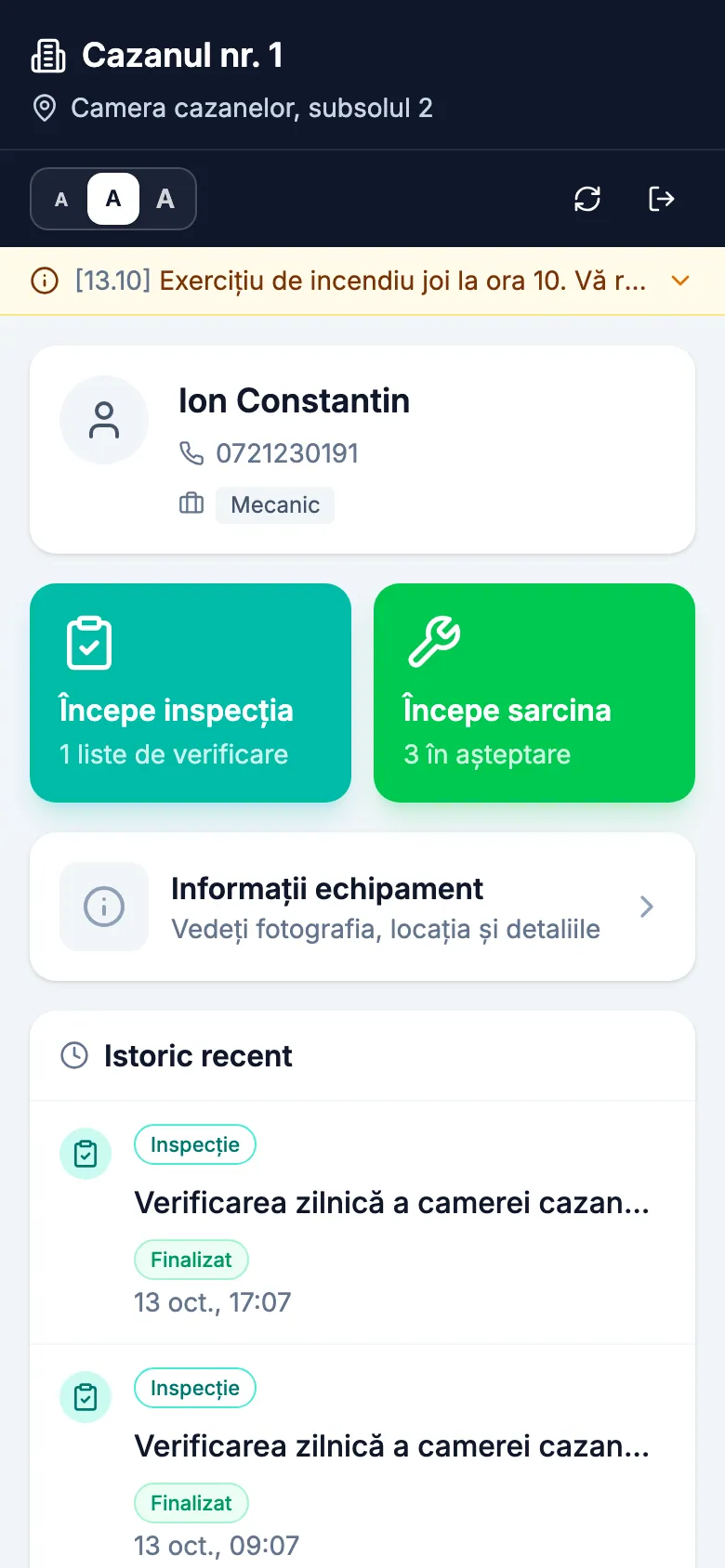
După conectare, vedeți ecranul echipamentului. În partea de sus sunt numele și amplasarea echipamentului. Dedesubt sunt două butoane mari:
- Începe inspecția: completați o listă de verificare pentru acest echipament. Butonul arată câte liste de verificare sunt pregătite.
- Începe sarcina: vedeți și finalizați sarcinile pentru acest echipament.
Sub ele, atingeți cardul Informații echipament pentru a vedea detaliile introduse de responsabilul dumneavoastră (vezi mai jos). Mai jos, Istoric recent arată ce ați făcut recent. Atingeți un element pentru a-l deschide din nou.
Bara mică din partea de sus are trei butoane A pentru a micșora sau mări textul. Telefonul vă reține alegerea. Există și butoane pentru reîmprospătarea ecranului și pentru deconectare.
Vizualizarea informațiilor echipamentului
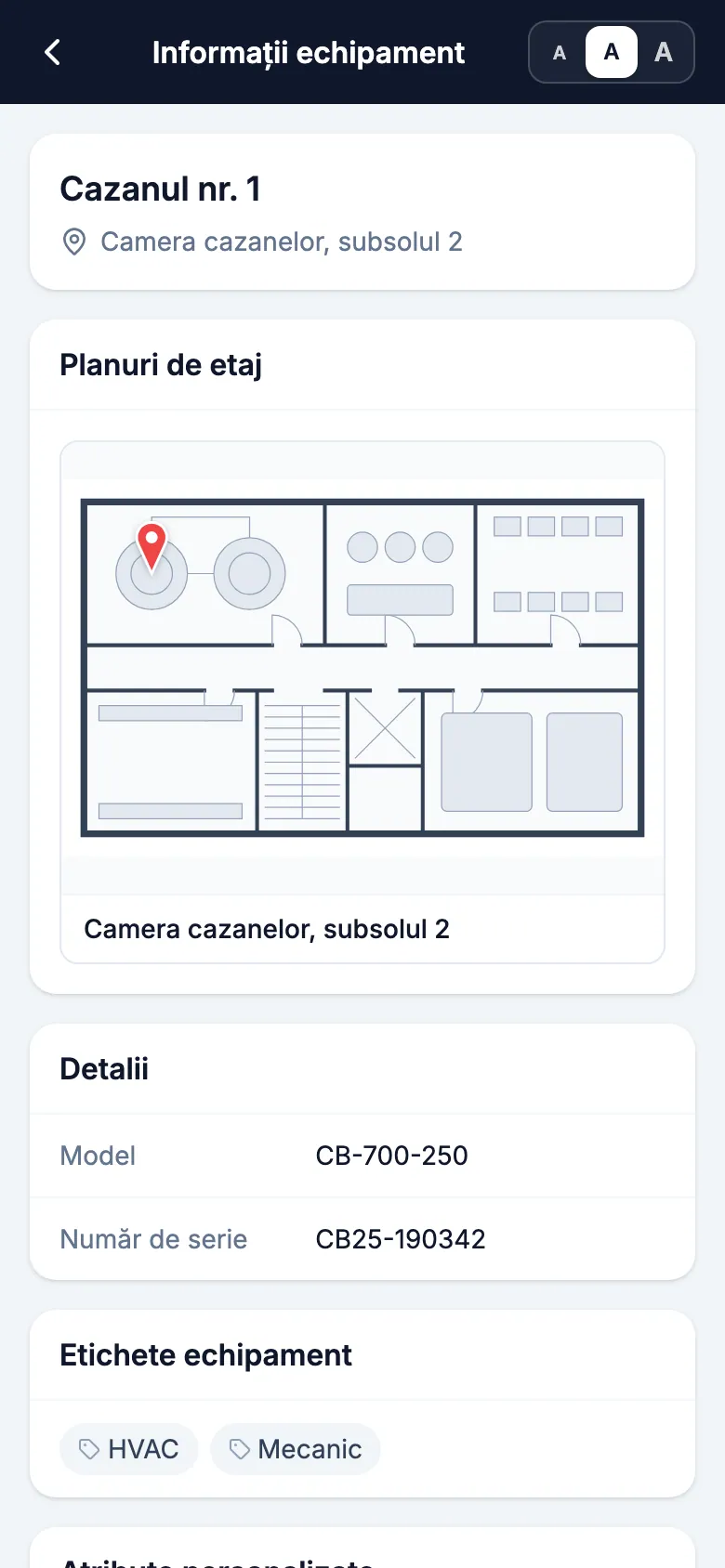
Atingeți cardul Informații echipament pentru a vedea pe un singur ecran tot ce a introdus responsabilul dumneavoastră: fotografia și amplasarea, Detalii precum Model și Număr de serie, Etichete echipament și Atribute personalizate. Dacă responsabilul a încărcat planuri de etaj, vedeți și Planuri de etaj cu un marcaj pe poziția echipamentului. Consultați-le când echipamentul este greu de găsit.
Atingeți o fotografie sau un plan de etaj pentru a-l deschide pe tot ecranul. Depărtați două degete sau atingeți de două ori pentru a mări și trageți pentru a vă deplasa pe imagine. Când ați terminat, atingeți ✕ pentru a închide. Pentru a reveni la ecranul echipamentului, atingeți butonul înapoi din stânga sus.
Efectuarea unei inspecții
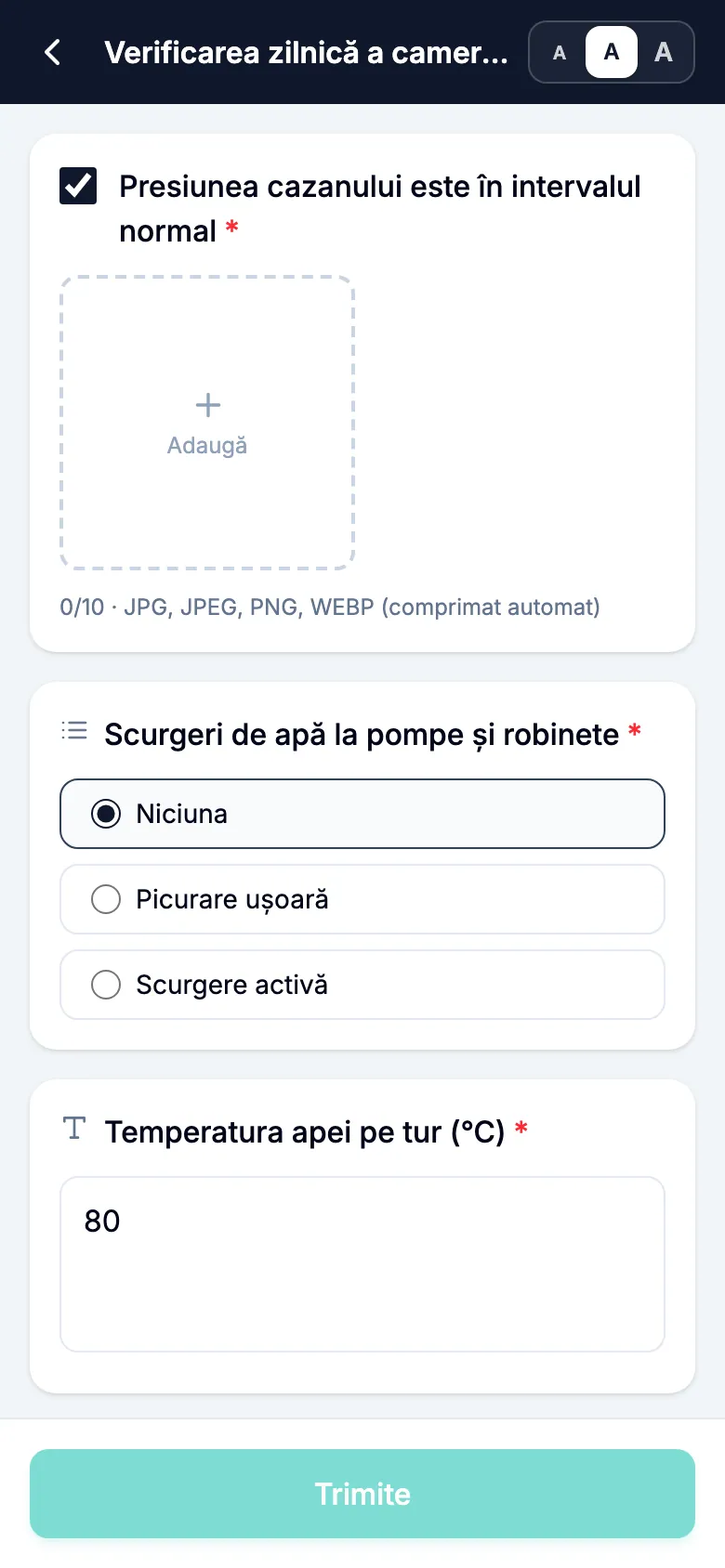
- Atingeți Începe inspecția.
- Atingeți lista de verificare pe care doriți să o completați. Lista afișează listele de verificare ale acestui echipament, cu intervalele orare de azi și câte sunt deja efectuate.
- Răspundeți la fiecare element. Un element poate cere o bifă, un text scurt, o alegere sau o fotografie. Unele elemente indică faptul că fotografia este obligatorie. Nu puteți trimite până nu o adăugați.
- În partea de jos, alegeți Rezultatul inspecției general: Normal sau Anormal.
- Dacă alegeți Anormal, descrieți problema la Detaliile problemei. Puteți adăuga fotografii.
- Atingeți Trimite.
Dacă lista de verificare nu este programată pentru azi, MintCheck afișează Astăzi nu este o zi programată. Atingeți Înregistrează oricum pentru a continua sau Înapoi pentru a ieși. O verificare înregistrată astfel este salvată în istoric, dar nu contează la inspecțiile programate pentru azi.
Dacă toate intervalele orare de azi sunt deja completate, ce vedeți depinde de cine le-a completat:
- Le-ați completat dumneavoastră, iar rezultatul a fost normal: MintCheck deschide răspunsurile anterioare. Le puteți corecta și apoi atingeți Editează.
- Le-a completat alt lucrător: nu puteți modifica înregistrarea lui. Ecranul vă spune doar că este completată.
- A fost semnalată o problemă care nu este încă remediată: formularul se deschide ca reinspecție (vedeți mai jos).
Verificați din nou după o remediere
Când o problemă semnalată a fost remediată, verificați din nou echipamentul, ca responsabilul să știe că funcționează. Aceasta este o reinspecție. Orice lucrător o poate face, nu doar cel care a semnalat problema.
- Scanați codul QR al echipamentului și deschideți aceeași listă de verificare.
- Dacă MintCheck găsește o problemă neremediată, vă anunță, chiar dacă problema a fost semnalată într-o zi anterioară. Mesajul arată când a fost semnalată și care a fost problema. Dacă nu sunt încă completate toate intervalele orare de azi, atingeți Continuă ca reinspecție. Dacă sunt toate completate, formularul se deschide automat ca reinspecție.
- Răspundeți din nou la elemente și alegeți rezultatul.
- Atingeți Trimite reinspecția.
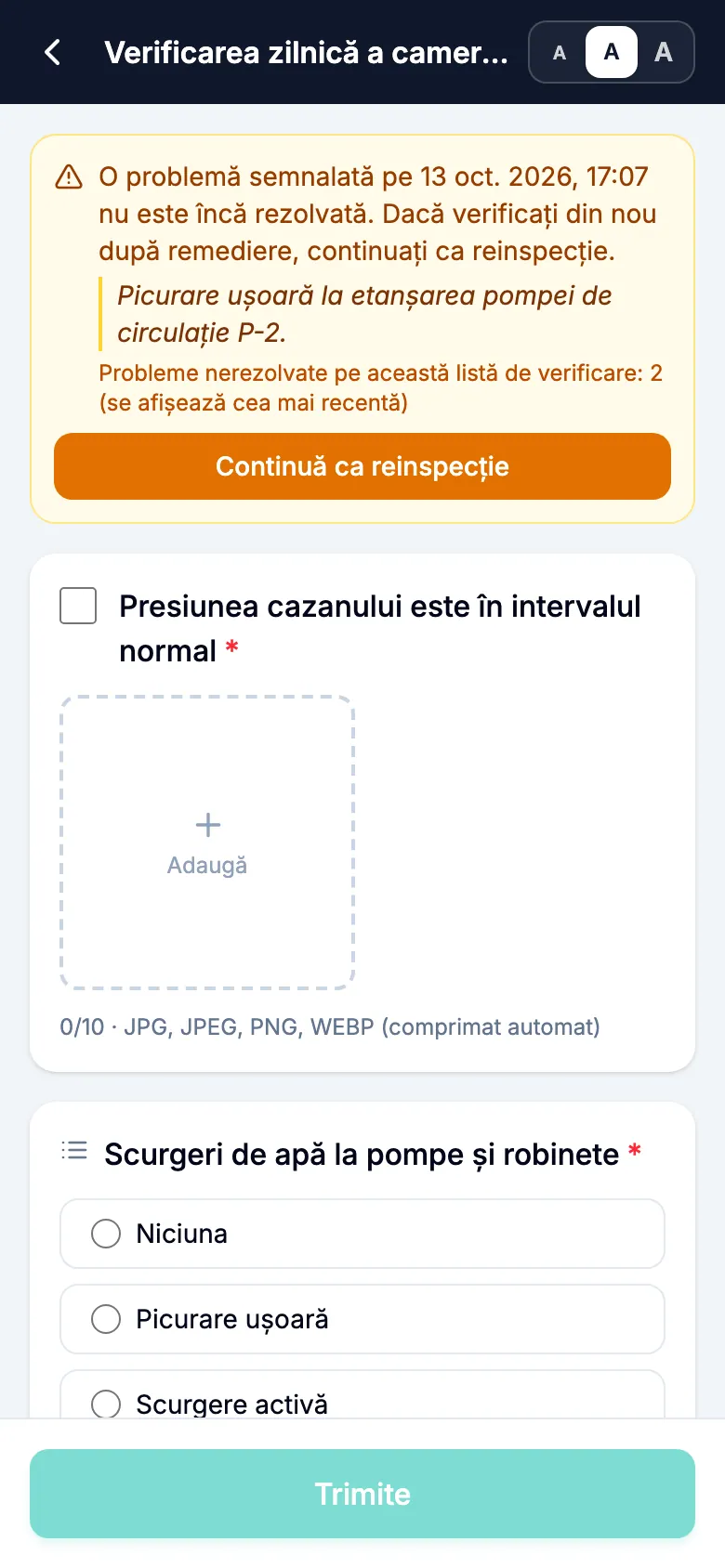
Reinspecția dumneavoastră este salvată ca o înregistrare nouă. Raportul problemei inițiale și fotografiile lui rămân neschimbate. Dacă există mai multe probleme neremediate pe aceeași listă de verificare, MintCheck o afișează mai întâi pe cea mai recentă. Dacă ați deschis o reinspecție din greșeală, atingeți Continuă ca inspecție nouă pentru a reveni la o inspecție obișnuită.
Nu aveți întotdeauna nevoie de o reinspecție separată. Dacă următoarea inspecție programată cu aceeași listă de verificare la acel echipament este Normal, MintCheck marchează și problema anterioară ca remediată. Nu puteți schimba un raport de problemă trimis în Normal prin editare, dar îi puteți corecta în continuare descrierea și fotografiile.
Finalizarea unei sarcini
- Atingeți Începe sarcina.
- Sarcinile atribuite dumneavoastră personal sau uneia dintre etichetele dumneavoastră de sarcină apar primele, la Atribuite mie. Urmează celelalte sarcini ale echipamentului. Sarcinile care au depășit termenul sunt marcate cu Întârziat.
- Atingeți o sarcină pentru a citi detaliile și eventualele fotografii de la responsabil.
- Opțional: completați Notă de finalizare (opțional) și adăugați Fotografii de finalizare (opțional).
- Atingeți Finalizați sarcina.
Puteți redeschide mai târziu o sarcină finalizată pentru a schimba nota sau fotografiile.
Ecranul principal
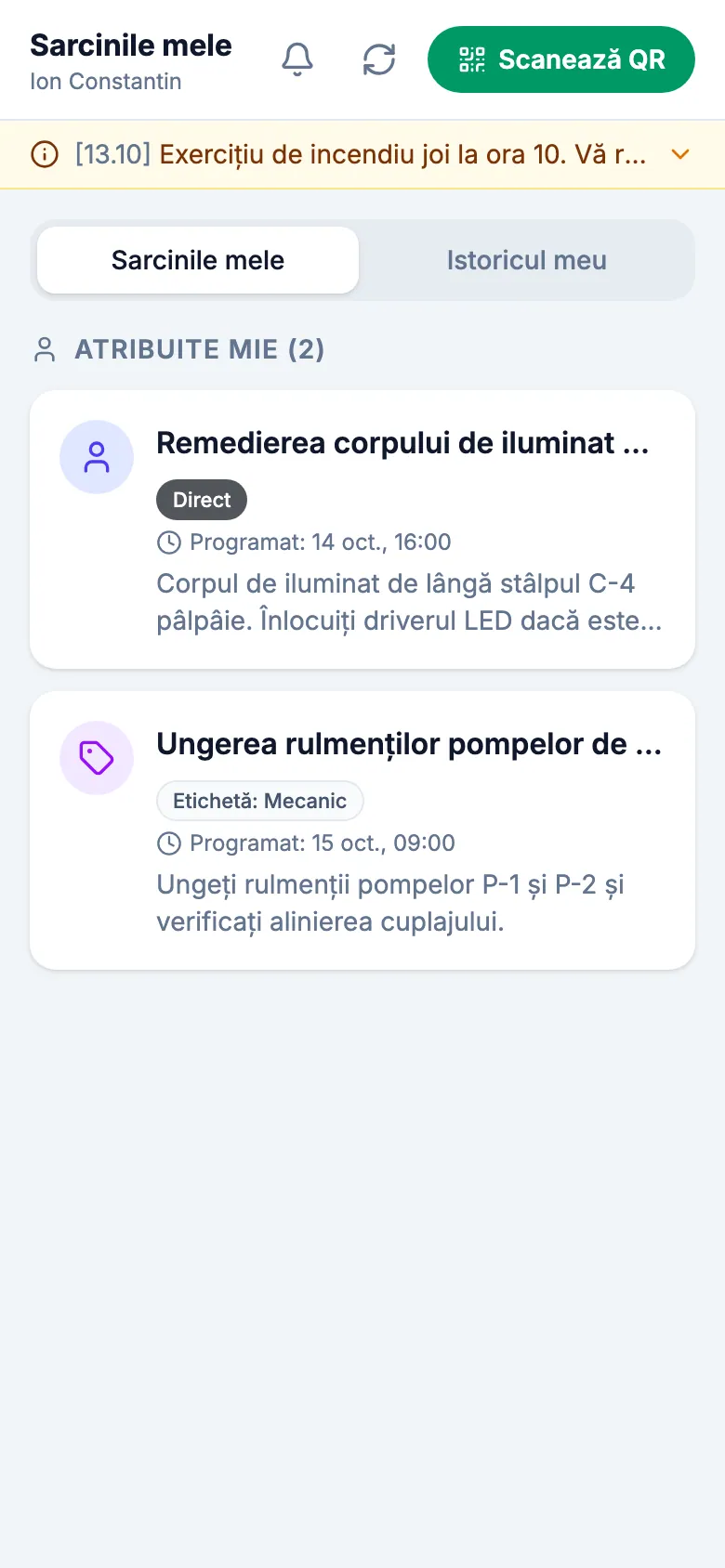
Ecranul principal vă arată munca fără să scanați mai întâi un echipament. Ajungeți la el după conectarea cu codul QR de conectare pe site sau din butonul în formă de casă de pe ecranul echipamentului, în aplicația MintCheck.
- Sarcinile mele: sarcinile atribuite dumneavoastră sau etichetelor dumneavoastră de sarcini. Atingeți una pentru a o finaliza.
- Istoricul meu: inspecțiile și sarcinile pe care le-ați finalizat, cele mai noi primele. O intrare din registru afișează o insignă Registru în loc de un rezultat normal sau anormal.
- Scanează QR: scanați următorul echipament. Într-un browser de telefon, folosiți în schimb aplicația de cameră.
- Butonul clopoțel deschide Setări notificări. În aplicația MintCheck puteți primi un memento cu 30 de minute înainte de fiecare verificare programată. Listele de verificare apar acolo după ce le-ați completat o dată.
Dacă nu vedeți Sarcinile mele cu sarcini, este posibil ca site-ul dumneavoastră să nu folosească atribuirea sarcinilor. Pur și simplu scanați codurile QR ale echipamentelor pentru a lucra.