Coduri QR
Aflați ce tipuri de coduri QR există, apoi descărcați, tipăriți și lipiți etichetele pe echipamente.
De ce contează codurile QR
În MintCheck, codul QR este ușa către un echipament. Un lucrător îl scanează pentru a completa o listă de verificare sau a finaliza o sarcină. Un vizitator îl scanează pentru a semnala o problemă, fără să instaleze nimic. Nimeni nu trebuie să tasteze o adresă web: aplicația MintCheck sau orice cameră de telefon îl deschide.
MintCheck creează codurile QR pentru dumneavoastră. Sarcina dumneavoastră este să le tipăriți și să le lipiți acolo unde oamenii le vor vedea.
Tipurile de coduri QR
Fiecare cod QR deschide alt ecran, pentru altă persoană. Afișați doar codurile de care aveți nevoie.
| Cod QR | Unde îl găsiți | Cine îl scanează | Ce deschide |
|---|---|---|---|
| Codul QR al echipamentului (Pentru toți lucrătorii) | Pagina de detalii a echipamentului, Coduri QR | Orice lucrător înregistrat | Ecranul lucrătorului pentru acest echipament, după ce lucrătorul se conectează |
| Cod QR personal al lucrătorului | Pagina de detalii a echipamentului, fila Creare | Un anumit lucrător | Același ecran, cu lucrătorul respectiv deja conectat |
| Cod QR pentru reclamații | Pagina de detalii a echipamentului, după activarea cutiei de reclamații | Oricine, de exemplu vizitatori sau chiriași | Un formular pentru trimiterea unei reclamații cu fotografii |
| Cod QR jurnal public | Pagina de detalii a echipamentului, când Oricine poate completa este activat | Oricine | Doar listele de verificare de tip registru, fără conectare |
| Cod QR de conectare pe site | Tabloul de bord al site-ului | Lucrătorii site-ului | Conectarea lucrătorului, apoi ecranul principal al aplicației pentru lucrători |
Pentru codul QR pentru reclamații, consultați Cutia de reclamații. Pentru codul QR al registrului, consultați Registre. Pentru codul QR de conectare pe site, consultați Cod QR de conectare pe site.
Găsirea, descărcarea și tipărirea codurilor QR ale unui echipament
- Deschideți Echipamente și faceți clic pe echipament.
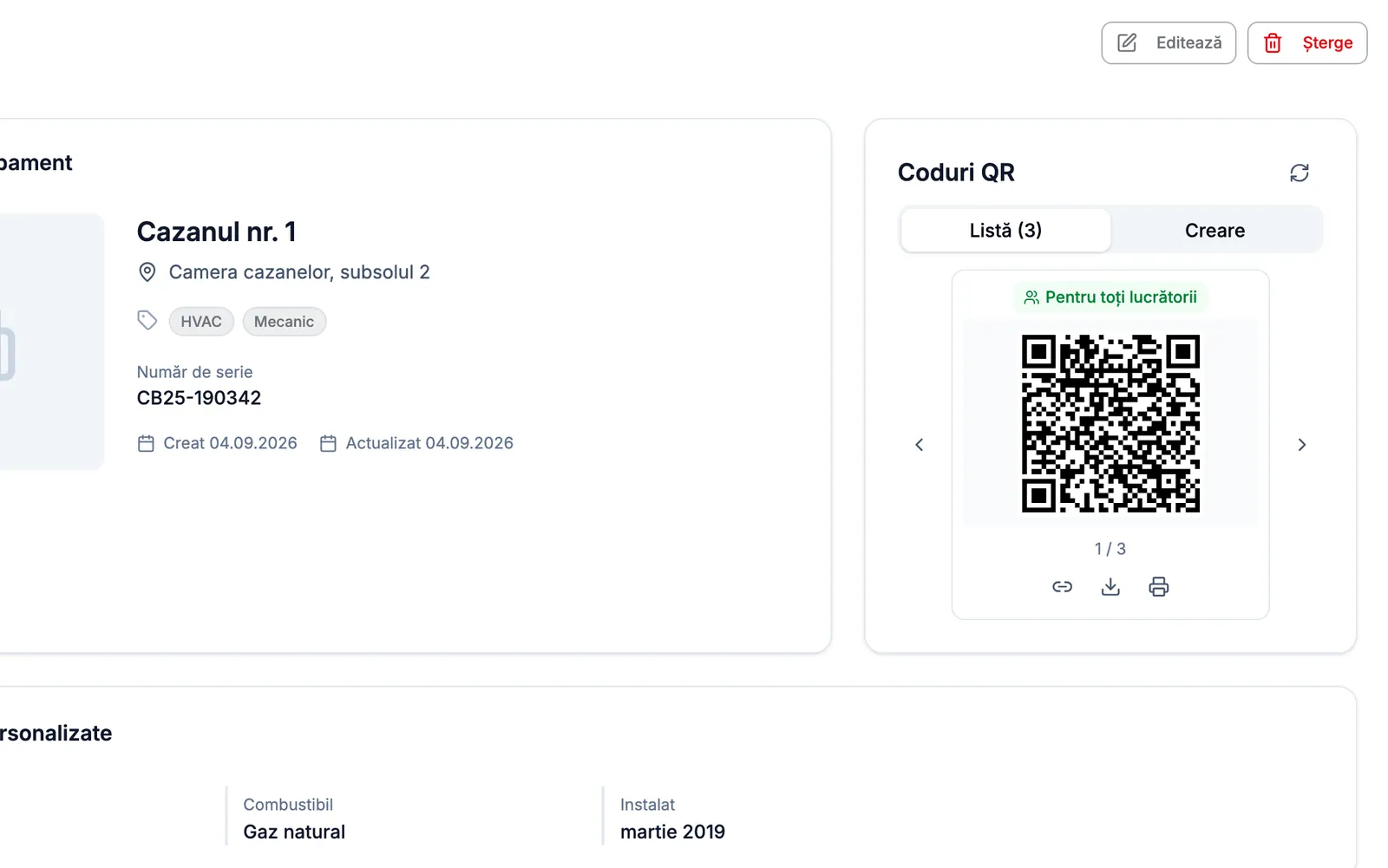
- Găsiți Coduri QR în cardul Informații echipament.
- În fila listă, folosiți săgețile pentru a trece de la un cod QR la altul al acestui echipament. Eticheta afișează Pentru toți lucrătorii sau numele lucrătorului.
- Folosiți butoanele de sub codul QR:
- Descarcă salvează codul QR ca imagine.
- Tipărește deschide o pagină de tipărire cu numele și amplasarea echipamentului.
- Butonul de link copiază adresa web, ca să o puteți trimite într-un mesaj.
Pentru a crea un cod QR personal al unui lucrător:
- Faceți clic pe fila Creare.
- Faceți clic pe Selectați lucrătorul și alegeți lucrătorul.
- Noul cod QR apare în fila listă cu numele lucrătorului.
Pentru a elimina un cod QR personal, afișați-l în fila listă și faceți clic pe Șterge. Codul QR al echipamentului pentru toți lucrătorii nu poate fi șters.
Tipărirea mai multor coduri QR deodată
Când configurați un site nou, de obicei aveți nevoie de un cod QR pentru fiecare echipament. Le puteți tipări pe toate dintr-o dată.
- Deschideți Echipamente.
- Alegeți ce echipamente tipăriți:
- Pentru a tipări anumite echipamente, bifați casetele lor și faceți clic pe Imprimare QR.
- Pentru a tipări toate echipamentele din listă, nu bifați nimic și faceți clic pe Imprimă toate codurile QR. Căutarea și filtrul după etichetă curente se aplică pe toate paginile.
- În Imprimare coduri QR, alegeți Dimensiunea hârtiei (A4, A5 sau Letter) și Coduri QR pe rând (de la 1 la 4).
- Verificați Previzualizare. Fiecare etichetă conține codul QR, numele echipamentului și amplasarea.
- Faceți clic pe Tipărește.
Aceste etichete folosesc codul QR al echipamentului pentru toți lucrătorii. Codurile QR pentru reclamații și pentru registru se tipăresc unul câte unul din pagina de detalii a fiecărui echipament.
Sfaturi pentru lipirea etichetelor QR
- Lipiți eticheta la înălțimea pieptului, unde cineva poate apropia telefonul de ea.
- Lipiți-o pe echipament sau chiar lângă el, ca lucrătorul să știe cărui echipament îi aparține.
- Evitați suprafețele curbate, murdare sau foarte lucioase. Reflexiile pot împiedica camera să citească codul.
- În exterior sau în zone umede, folosiți hârtie de etichete rezistentă la apă sau o foaie laminată.
- Țineți codurile QR ale lucrătorilor separat de codul QR pentru reclamații. Vizitatorii ar trebui să vadă doar codul QR pentru reclamații.
- După ce lipiți o etichetă, scanați-o o dată cu propriul telefon pentru a vă asigura că deschide echipamentul corect.