Planuri și facturare
Comparați planurile, înregistrați un card, începeți o perioadă de probă și treceți la un plan superior sau inferior.
Planurile pe scurt
Planul stabilește câte echipamente și site-uri puteți avea și cum puteți atribui sarcini de lucru. Numai super administratorul poate vedea și modifica facturarea, din Setări → Facturare.
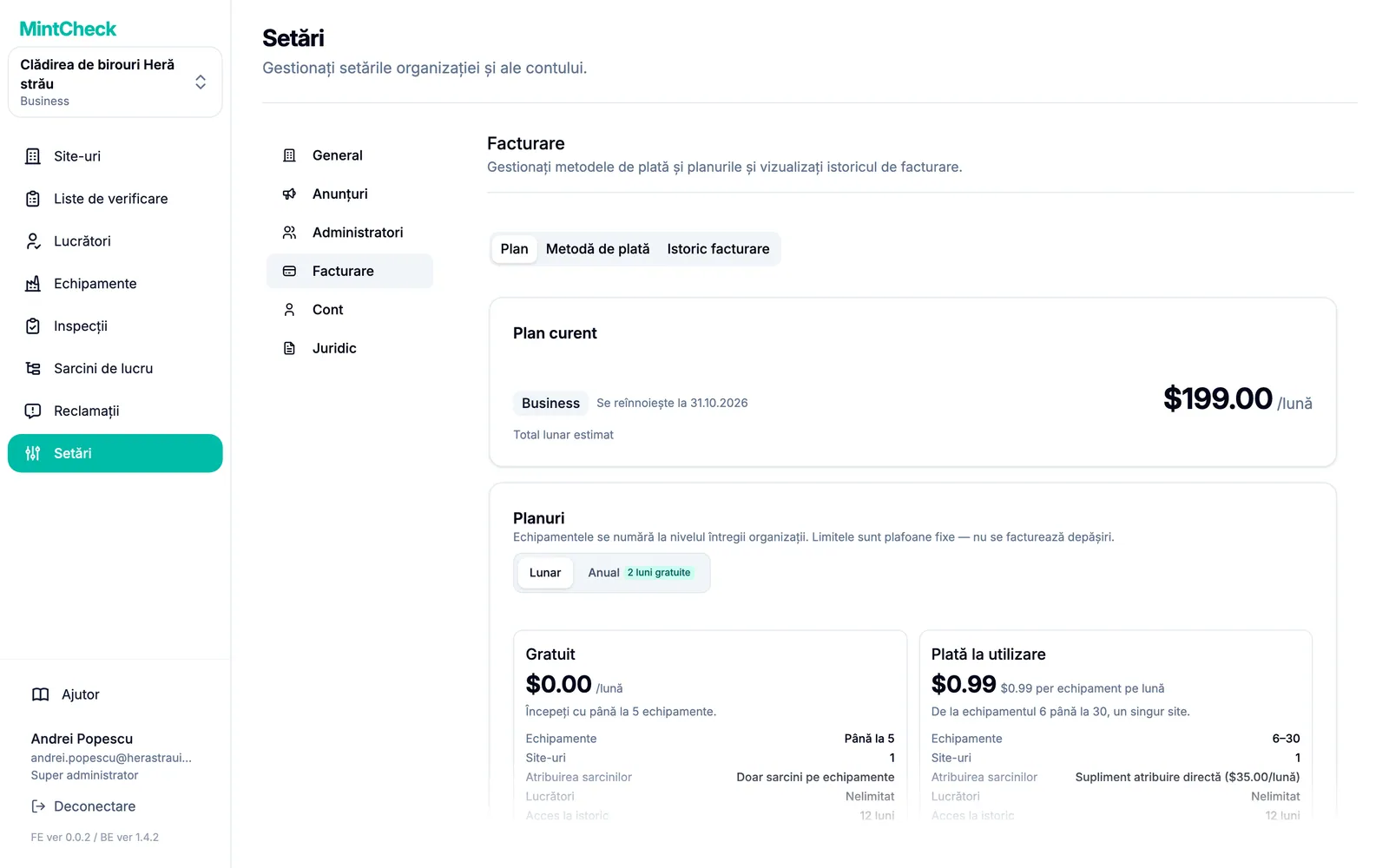
| Gratuit | Plată la utilizare | Business | Master | |
|---|---|---|---|---|
| Preț | $0 | $0.99 per echipament pe lună, primele 5 echipamente gratuite | $199/lună sau $1,990/an | $299/lună sau $2,990/an |
| Echipamente | Până la 5 | Între 6 și 30 | Între 31 și 200 | Nelimitat |
| Site-uri | 1 | 1 | 3 | Nelimitat |
| Atribuirea sarcinilor de lucru | Doar echipamentelor | Echipamentelor, plus unor lucrători anume cu suplimentul de $35/lună | Echipamentelor, unor lucrători anume și etichetelor | Echipamentelor, unor lucrători anume și etichetelor |
| Lucrători | Nelimitat | Nelimitat | Nelimitat | Nelimitat |
| Acces la istoric | 12 luni | 12 luni | 36 de luni | Nelimitat |
| Asistență | Documentație | Prioritară | Prioritară |
Echipamentele se numără la nivelul întregii organizații, nu pe site. Limitele sunt ferme: MintCheck nu vă facturează niciodată suplimentar pentru depășire. Când atingeți o limită, vi se cere în schimb să treceți la un plan superior.
Nu alegeți singur planul Gratuit. Cât timp sunteți pe Plată la utilizare și aveți cel mult 5 echipamente, nu plătiți nimic. Începând cu al 6-lea echipament, fiecare echipament costă $0.99 pe lună.
Înregistrarea unui card de plată
Puteți adăuga până la 5 echipamente fără card. Pentru a adăuga al 6-lea echipament, trebuie mai întâi să înregistrați un card de plată. Plățile sunt procesate de Stripe. MintCheck nu stochează numărul cardului dumneavoastră.
- Accesați Setări → Facturare.
- Deschideți fila Metodă de plată.
- Faceți clic pe Înregistrează cardul.
- Introduceți datele la Informații card.
- Faceți clic pe Înregistrează.
Pentru a schimba cardul, faceți clic pe Schimbă cardul la cardul înregistrat și introduceți datele noului card. Următoarea plată va fi debitată de pe noul card, iar cel vechi va fi eliminat. Nu puteți șterge cardul cât timp aveți un plan plătit.
Trecerea la un plan superior sau încercarea Business
- Deschideți fila Plan.
- Pentru Business sau Master, alegeți Lunar sau Anual în partea de sus. Cu plata anuală primiți 2 luni gratuite.
- La planul dorit, faceți clic pe Treci la un plan superior.
- Citiți confirmarea și faceți clic pe Schimbă.
Trecerea la un plan superior intră în vigoare imediat. Cardul dumneavoastră este debitat cu o sumă proporțională pentru restul perioadei de facturare curente.
Perioadă de probă gratuită. Dacă organizația dumneavoastră nu a avut niciodată o perioadă de probă, cardul Business afișează Începe proba gratuită de 14 zile. Business este gratuit timp de 14 zile. După aceea, cardul înregistrat este debitat cu $199 pe lună, cu excepția cazului în care reveniți la plata la utilizare înainte de sfârșitul perioadei de probă. Pentru a reveni la plata la utilizare, trebuie să vă încadrați în limitele acesteia (1 site și 30 de echipamente), așa că ștergeți mai întâi site-urile și echipamentele suplimentare adăugate în perioada de probă. Fiecare organizație poate folosi perioada de probă o singură dată.
Suplimentul de atribuire directă. Pe plata la utilizare, puteți activa Supliment atribuire directă cu comutatorul de pe cardul plății la utilizare. Costă $35 pe lună și vă permite să atribuiți sarcini de lucru unui anumit lucrător. Business și Master îl includ deja. Consultați Sarcini de lucru.
Trecerea la un plan inferior
- În fila Plan, faceți clic pe Treci la un plan inferior la planul mai mic.
- Faceți clic pe Schimbă.
Trecerea la un plan inferior nu are loc imediat. Intră în vigoare la sfârșitul perioadei de facturare curente, iar pentru timpul deja plătit nu se face rambursare. Până atunci, un banner afișează data modificării programate. Faceți clic pe Anulează modificarea programată dacă vă răzgândiți.
Nu puteți trece la un plan mai mic decât ceea ce folosiți astăzi. Același lucru este valabil și când reveniți la plata la utilizare în timpul unei perioade de probă Business. Dacă butonul Treci la un plan inferior este inactiv (gri), textul de sub el vă explică motivul:
- Prea multe echipamente: ștergeți echipamente până ajungeți la limita planului mai mic sau sub ea. Butonul devine apoi disponibil.
- Prea multe site-uri: ștergeți site-uri până ajungeți la limita planului mai mic sau sub ea. Un site poate fi șters doar după ce îi ștergeți echipamentele și sub-administratorii atribuiți. Consultați Site-uri și tabloul de bord al site-ului.
După ce programați trecerea la un plan inferior, nu puteți adăuga echipamente sau site-uri peste limitele planului mai mic. Pentru a adăuga mai multe, faceți mai întâi clic pe Anulează modificarea programată.
Echipamente doar în citire
Uneori aveți mai multe echipamente decât permite planul, de exemplu când plata cu cardul eșuează la sfârșitul unei perioade de probă Business și reveniți la plata la utilizare cu peste 30 de echipamente. MintCheck nu șterge niciodată aceste echipamente suplimentare. În schimb, le face doar în citire.
Un echipament doar în citire poate fi în continuare vizualizat, i se pot exporta datele și poate fi șters. Nu îl puteți edita, nu puteți efectua inspecții la el și nu îi puteți da sarcini noi. Pagina Echipamente arată câte echipamente sunt doar în citire. Faceți clic pe Vezi planurile pentru a trece la un plan superior. Trecerea deblochează imediat echipamentele.
Istoricul facturării
Deschideți fila Istoric facturare pentru a vedea toate plățile, cu Dată, Sumă și Stare. Faceți clic pe butonul de descărcare din coloana Factură pentru a salva o factură. Faceți clic pe Exportă tot pentru a descărca întreaga listă.
Dacă o plată eșuează, un banner din fila Plan vă cere să actualizați cardul. Înregistrați un card nou în fila Metodă de plată pentru a evita o întrerupere.