作業者
作業者を 1 人ずつまたは Excel で登録し、作業タグを使い、履歴を残したまま無効にします。
作業者とは
作業者とは、清掃スタッフ、技術者、警備員など、現場で実際に作業を行う人です。作業者はこの管理コンソールを使いません。スマートフォンで管理対象の QR コードを読み取り、チェックリストを実施し、作業を完了します。作業者アプリ をご覧ください。
作業者がログインできるようにするには、まずここで登録します。登録後は、作業者が終えた点検や作業がすべてその人の名前で記録されます。
サイドバーの 作業者 を開くと、現在の現場の作業者が表示されます。名前で検索したり、作業フィルター で特定の作業タグを持つ作業者だけを表示したりできます。
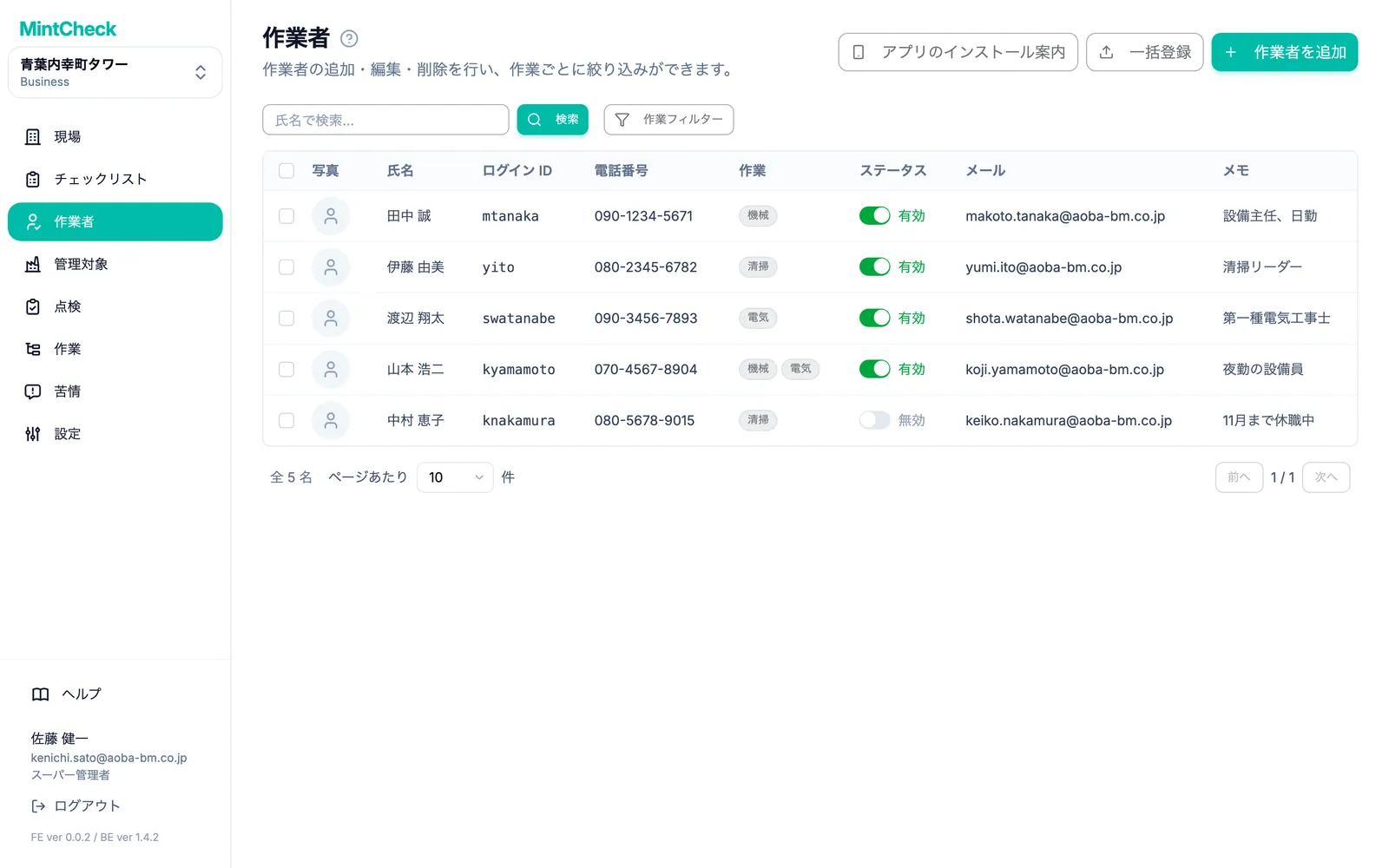
作業者を追加する
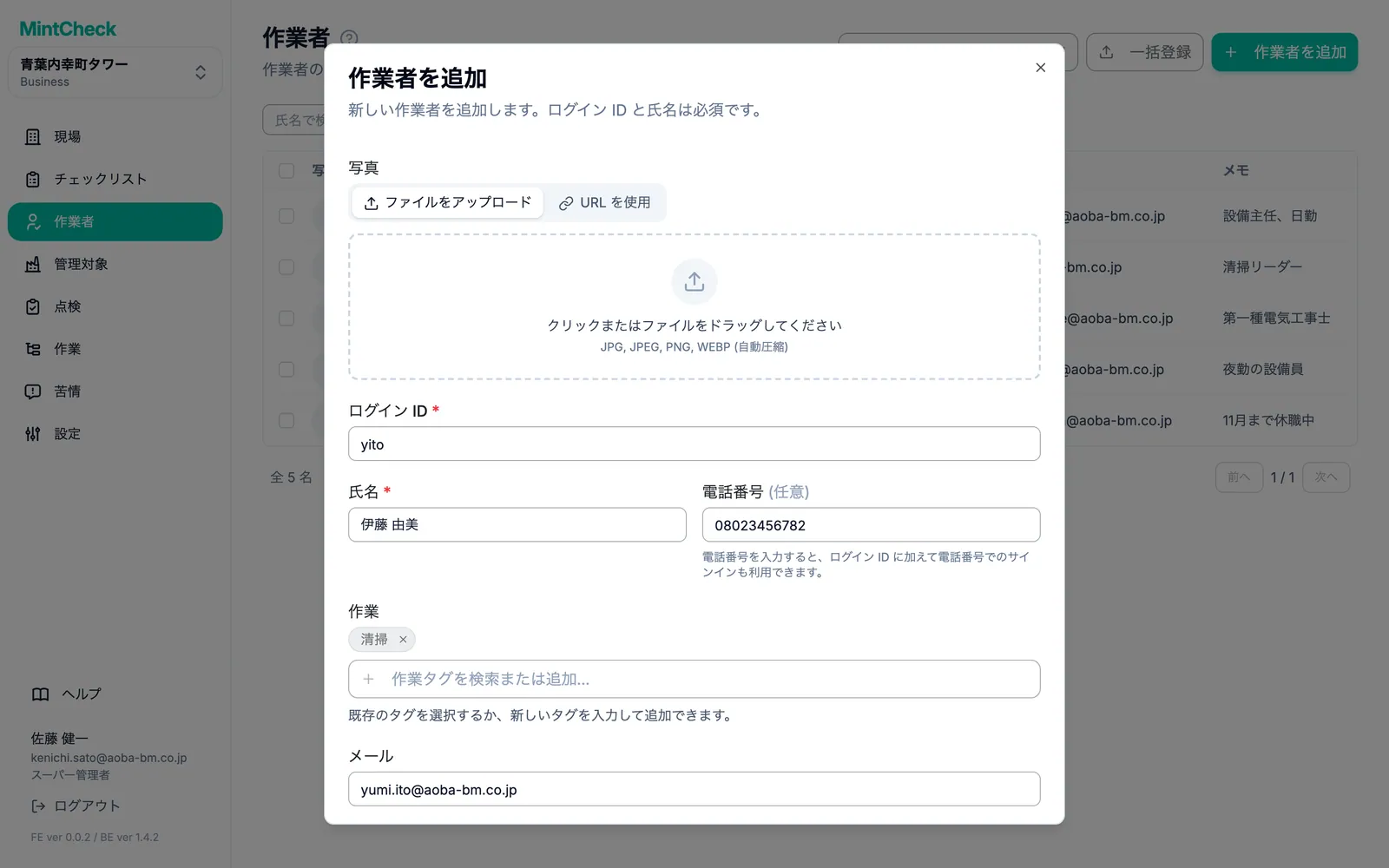
- 作業者 を開き、作業者を追加 をクリックします。
- フォームに入力します。
- 写真:任意です。記録の中で人を見分けやすくなります。
- ログイン ID(必須):4〜30 文字です。英字、数字、
._-が使えます(例:kim.jh)。あとから変更することはできません。 - 氏名(必須)。
- 電話番号:任意です。スペースやハイフンを入れず、数字だけで入力します。入力すると、作業者はログイン ID の代わりにこの番号でもログインできます。
- 作業:「清掃」「電気」などの作業タグです。既存のタグを選ぶか、新しいタグを入力します。
- メール と メモ:任意です。
- 追加 をクリックします。
- 作業者にログイン ID か電話番号を伝えます。初めて QR コードを読み取るときに使います。
あとから作業者の情報を変更するには、作業者の行をクリックします。作業者を編集 ウィンドウが開きます。必要な項目を変更し、保存 をクリックします。
Excel で作業者をまとめて登録する
スタッフの人数が多い場合は、Excel ファイルで全員をまとめて登録できます。
- 作業者 を開き、一括登録 をクリックします。
- テンプレートをダウンロード をクリックします。Excel ファイルがダウンロードされます。
- 作業者 1 人につき 1 行ずつ入力します。氏名と電話番号は必須です。作業タグはカンマで区切って入力します(例:
清掃, 衛生)。メールとメモは任意です。 - ファイルを保存します。MintCheck に戻り、ファイル(xlsx または xls)をアップロードします。
- MintCheck がすべての行を確認し、結果を表示します。問題のある行には理由が表示されます。必要に応じてファイルを修正し、もう一度アップロードします。
- 登録ボタンをクリックして、作業者を追加します。
Excel でのアップロードでは、各作業者の電話番号がそのままログイン ID になります。
作業者にアプリのインストールを案内する
作業者は MintCheck アプリを使います。ログインしたままになり、アプリから直接 QR コードを読み取れ、作業の通知も受け取れます。インストール用のリンクを送って、作業者がすぐにアプリを入れられるようにしましょう。アプリをインストールするまでは、スマートフォンのブラウザでも作業できます。
- 作業者 を開き、アプリのインストール案内 をクリックします。
- 作業者アプリのインストール案内 ウィンドウが開き、QR コードと短いリンクが表示されます。このリンクは、iPhone では App Store に、Android のスマートフォンでは Google Play につながります。
- チームに合った方法で共有します。
- 画面に表示された QR コードを作業者に読み取ってもらいます。印刷する場合は、QR コードの下の ダウンロード をクリックして画像として保存します。
- リンクだけをコピーするには、リンクをコピー をクリックします。
- 案内メッセージをコピー をクリックすると、リンクとログイン方法を書いた短い案内メッセージがコピーされます。SMS やグループチャットに貼り付けて送ります。
インストールが終わったら、作業者はアプリを開いて、現場ログイン QR か管理対象の QR コードを読み取ります。ログインには、これまでと同じログイン ID か電話番号を使います。作業者アプリ をご覧ください。
作業タグ
作業タグは、「清掃」「警備」「電気」など、作業者が担当する仕事を表します。1 人の作業者に複数のタグを付けられます。
タグは次の 2 つの場面で役立ちます。
- 人を探す。 作業者一覧をタグで絞り込むと、たとえば清掃スタッフ全員を表示できます。
- グループに作業を割り当てる。 対応しているプランでは、作業をタグに割り当てられます。そのタグを持つ全員に作業が表示され、誰でも完了にできます。作業 と プランとお支払い をご覧ください。
タグ名は短く、表記をそろえましょう。「清掃」と「清掃員」は別のタグとして扱われます。
作業者を無効にする
作業者が MintCheck から削除されることはありません。退職したり、現場での勤務をやめたりした人は、無効にします。無効にした作業者はログインできなくなりますが、過去の点検や作業はすべて記録に残ります。
方法は 2 つあります。
- 一覧の ステータス 列にあるスイッチをオフにします。無効 と表示されます。
- または、作業者を 1 人以上選び、一覧の上の 削除 をクリックして確定します。選んだ作業者が 無効 になります。
その人が戻ってきた場合は、スイッチを再びオンにします。作業者は 有効 になり、同じログイン ID でログインできます。