作業者アプリ
作業者がスマートフォンでログインし、点検を行い、作業を完了し、ホーム画面を使う方法です。
始める前に
このページは作業者向けです。管理者がこのページを印刷したり、リンクを送ったりできます。
MintCheck では、ご自身のスマートフォンで点検を記録し、作業を完了します。パスワードは必要ありません。必要なものは次のとおりです。
- カメラ付きで、インターネットにつながるスマートフォン。
- 管理者が登録したログイン ID または電話番号。
すべては QR コードから始まります。管理対象の QR コードにスマートフォンのカメラを向け、表示されたリンクをタップしてください。
ログインする
- スマートフォンのカメラで管理対象の QR コードを読み取ります。
- 作業者ログイン 画面が開きます。ID または 電話番号 を選びます。
- ログイン ID、または電話番号を数字だけで入力します。
- OK をタップします。
一度ログインすれば、管理対象から管理対象へ移動するあいだもログインしたままです。次の QR コードを読み取ると、そのままその管理対象の画面が開きます。
ほかのログイン方法:
- 個人用 QR コード。 管理者から、あなたの名前が入った QR コードを渡されることがあります。読み取ると自動でログインします。ほかの人には見せないでください。
- 現場ログイン QR。 現場のログイン用ポスターを読み取ると、管理対象の前にいなくてもログインしてホーム画面を開けます。現場ログイン QR をご覧ください。
MintCheck アプリを入れる
スマートフォンに MintCheck アプリをインストールしてください。インストールするまでは、スマートフォンのブラウザで同じ作業を行えますが、アプリを使うと作業がもっと楽になります。
- ログインは一度だけ。 最初にログインすれば、アプリを閉じたりスマートフォンを再起動したりしても、ログインしたままです。
- 作業が割り当てられると通知が届きます。 管理者があなた、またはあなたの作業タグに作業を割り当てると、すぐにスマートフォンに通知が届きます。開始時刻が決まっている作業は、開始の 30 分前にもお知らせします。
- チェックリストのリマインダーが届きます。 アプリでチェックリストを一度実施すると、それ以降はそのチェックリストの予定された点検の 30 分前に通知が届きます。リマインダーは 通知設定 でチェックリストごとにオン・オフできます。
始めるには、スマートフォンで mintcheck.today/app を開きます。iPhone では App Store、Android のスマートフォンでは Google Play が開きます。ストアで MintCheck を検索してインストールすることもできます。スマートフォンのブラウザで管理対象の画面を開いてログインした場合は、その画面のバナーにある アプリをインストール をタップしてもかまいません。アプリを開き、上と同じ方法でログインします。アプリから通知の許可を求められたら、許可してください。許可しないと通知を受け取れません。
管理対象の画面
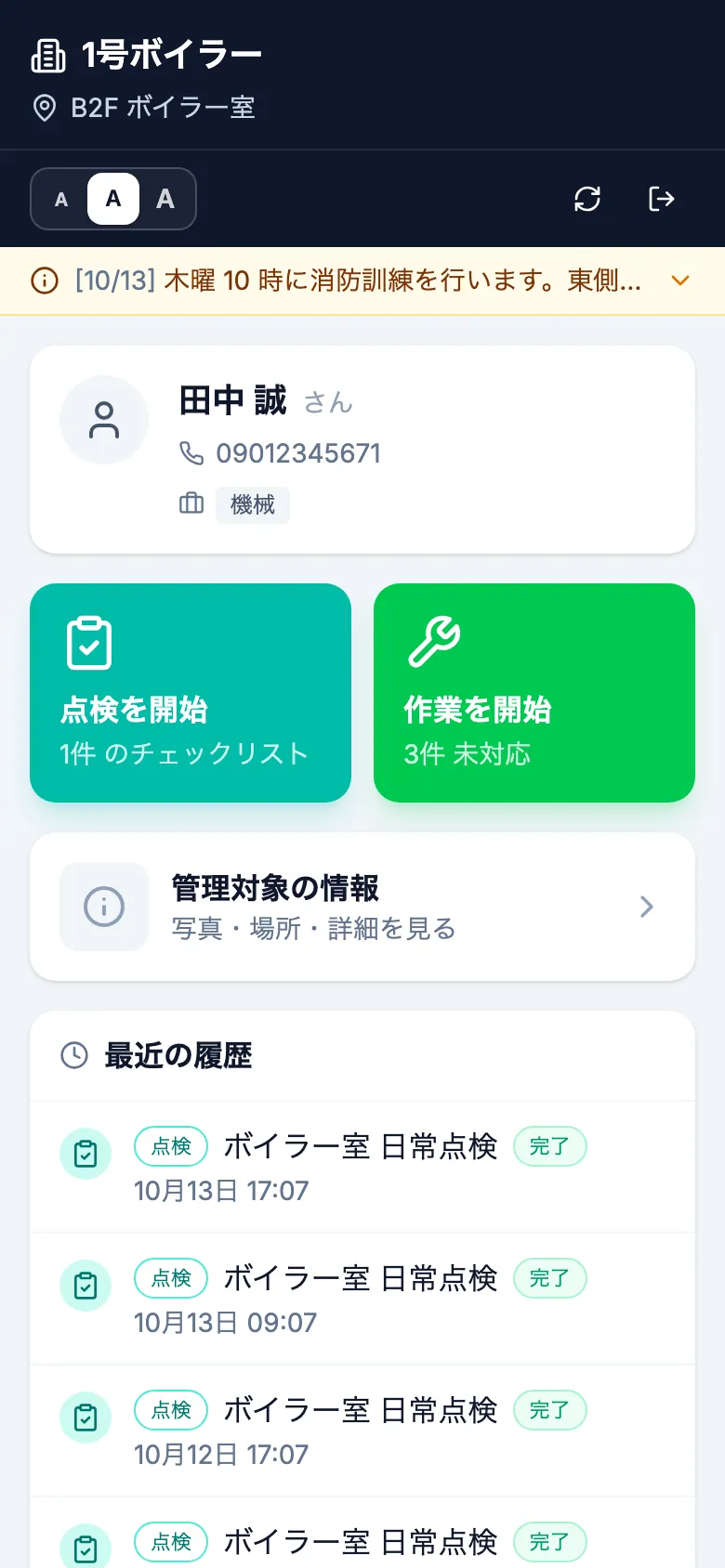
ログインすると、管理対象の画面が表示されます。上部には管理対象名と場所があり、その下に大きなボタンが 2 つあります。
- 点検を開始:この管理対象のチェックリストを実施します。ボタンには、実施できるチェックリストの数が表示されます。
- 作業を開始:この管理対象の作業を確認して完了します。
ボタンの下の 管理対象の情報 カードをタップすると、管理者が入力した情報を確認できます(後述)。その下の 最近の履歴 には、最近行ったことが表示されます。項目をタップすると、もう一度開けます。
上部の小さなバーには、文字を小さく・大きくする 3 つの A ボタンがあります。選んだ設定はスマートフォンに記憶されます。画面を更新するボタンと、サインアウトするボタンもあります。
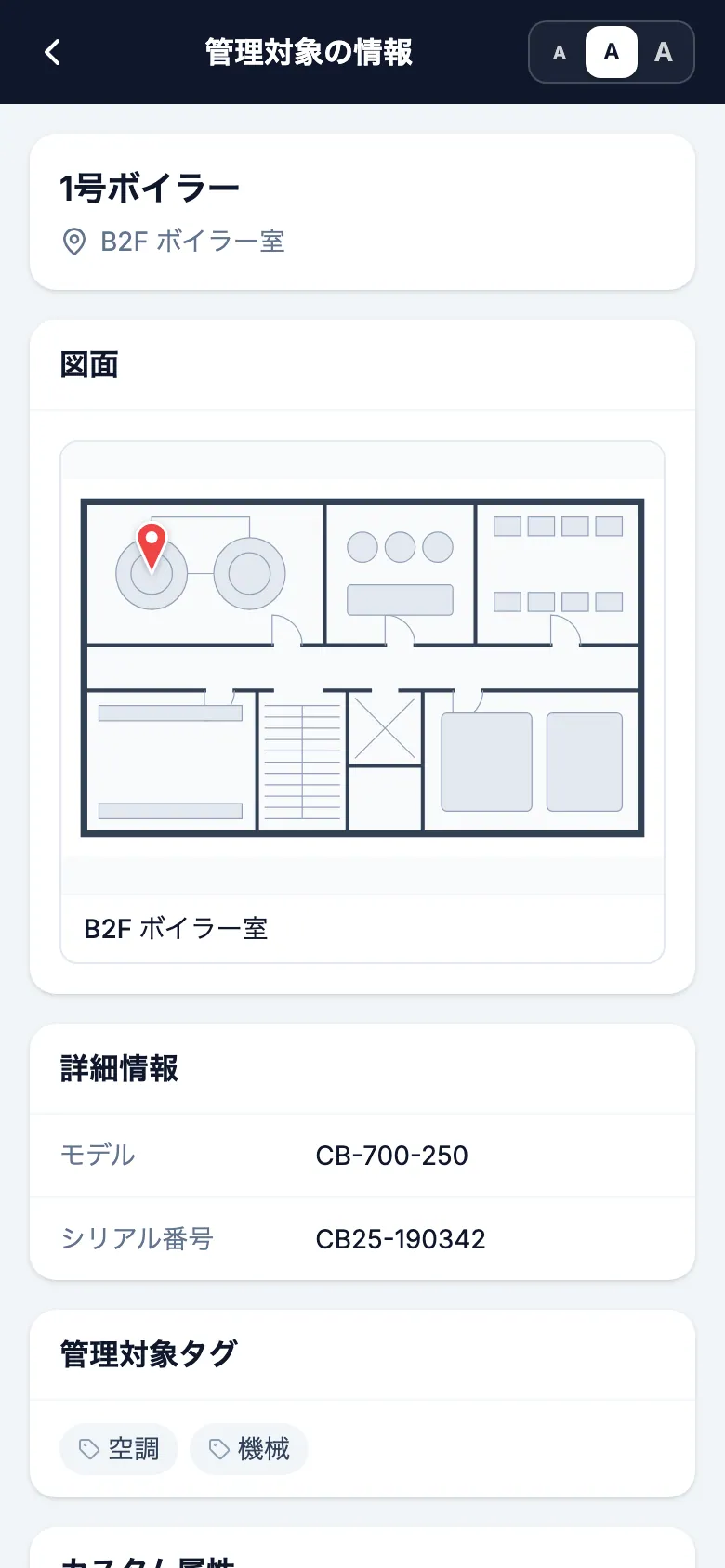
管理対象の情報を見る
管理対象の情報 カードをタップすると、管理者が入力した内容をひとつの画面で確認できます。写真と場所、モデル や シリアル番号 などの 詳細情報、管理対象タグ、カスタム属性 が表示されます。管理者が図面をアップロードしている場合は、管理対象の位置にマーカーが付いた 図面 も表示されます。管理対象が見つけにくいときに確認してください。
写真や図面をタップすると、全画面で開きます。2 本の指で広げるかダブルタップすると拡大でき、ドラッグすると表示する場所を動かせます。見終わったら ✕ をタップして閉じます。管理対象の画面に戻るには、左上の戻るボタンをタップします。
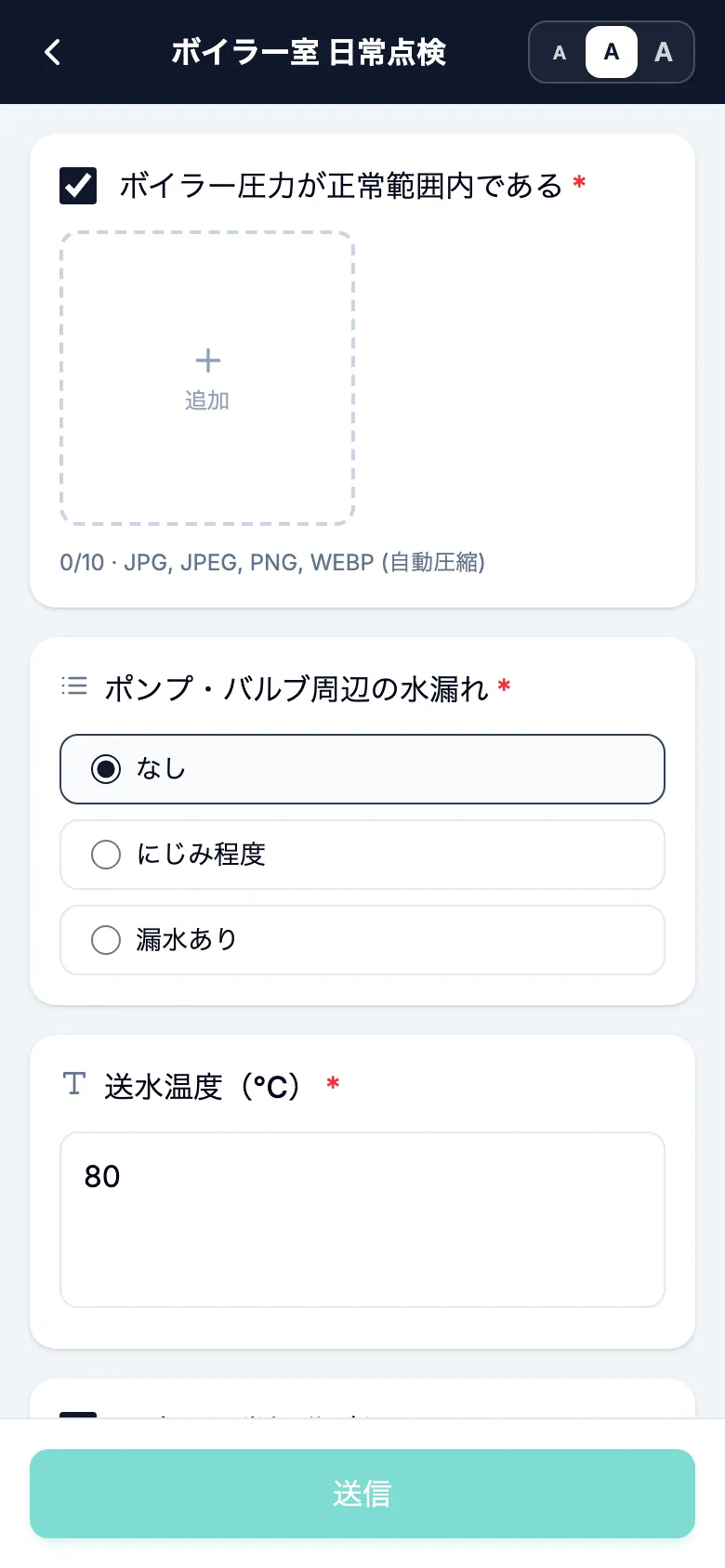
点検を行う
- 点検を開始 をタップします。
- 行うチェックリストをタップします。一覧には、この管理対象のチェックリストが、今日の時間帯と完了済みの数とともに表示されます。
- 各項目に回答します。項目によって、チェック、短いテキスト、選択、写真が求められます。写真が必須の項目もあり、追加するまで送信できません。
- 最後に、全体の 点検結果 として 正常 か 異常 を選びます。
- 異常 を選んだ場合は、異常内容 に問題を書きます。写真も追加できます。
- 送信 をタップします。
そのチェックリストが今日の予定に入っていない場合は、本日は予定日ではありません が表示されます。続けるには それでも点検を記録する を、戻るには 戻る をタップします。この方法で記録した点検は履歴に保存されますが、今日の予定された点検の数には含まれません。
今日の時間帯がすべて完了している場合、表示される内容は誰が実施したかによって変わります。
- 自分が実施し、結果が正常だった場合:以前の回答が開きます。修正して 編集 をタップしてください。
- ほかの作業者が実施した場合:その記録は変更できません。完了済みであることだけが表示されます。
- 異常が報告され、まだ修理されていない場合:フォームが再点検として開きます(下記参照)。
修理後にもう一度点検する
報告された問題が修理されたら、管理対象をもう一度点検して、正常に戻ったことを管理者に知らせましょう。これを再点検といいます。問題を報告した本人に限らず、どの作業者でも実施できます。
- 管理対象の QR コードを読み取り、同じチェックリストを開きます。
- 修理されていない異常がある場合は、前日以前に報告されたものでも、MintCheck がお知らせします。メッセージには、報告された日時と問題の内容が表示されます。今日の時間帯がまだすべて完了していない場合は、再点検として進める をタップします。すべて完了している場合は、フォームが自動的に再点検として開きます。
- 各項目にもう一度回答し、結果を選びます。
- 再点検を送信 をタップします。
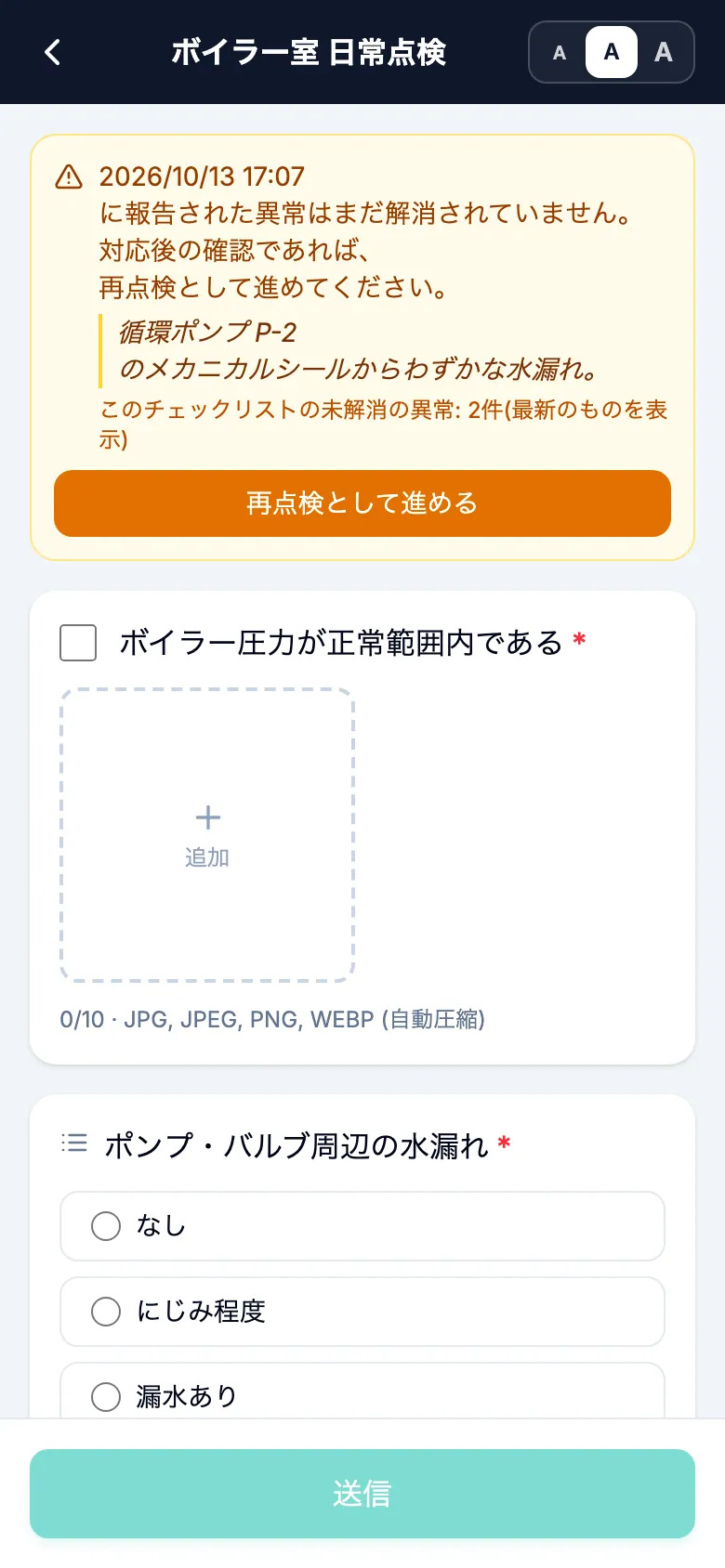
再点検は新しい記録として保存されます。元の異常の報告と写真はそのまま残ります。同じチェックリストに修理されていない問題が複数ある場合は、MintCheck は最新のものを先に表示します。間違えて再点検を開いた場合は、新しい点検として進める をタップすると通常の点検に戻れます。
必ずしも再点検を別に行う必要はありません。その管理対象の同じチェックリストで、次に予定された点検が 正常 だった場合も、MintCheck は以前の問題を解消済みにします。送信済みの異常の報告を編集して 正常 に変えることはできませんが、説明と写真は修正できます。
作業を完了する
- 作業を開始 をタップします。
- あなた個人やあなたの作業タグに割り当てられた作業が、自分に割り当てられた作業 の下に最初に表示されます。そのあとに、管理対象のほかの作業が続きます。時間を過ぎた作業には 期限超過 が付きます。
- 作業をタップして、詳細と管理者からの写真を確認します。
- 任意:完了メモ (任意) を書き、完了写真 (任意) を追加します。
- 作業を完了 をタップします。
完了した作業はあとから開き直して、メモや写真を変更できます。
ホーム画面
ホーム画面では、管理対象を読み取らなくても自分の仕事を確認できます。現場ログイン QR でログインしたあとか、MintCheck アプリで管理対象画面の家のボタンから開けます。
- 自分の作業:あなた、またはあなたの作業タグに割り当てられた作業です。タップすると完了にできます。
- 自分の履歴:あなたが完了した点検と作業が、新しい順に表示されます。ログブックの記録には、正常・異常の結果の代わりに ログブック バッジが表示されます。
- QRスキャン:次の管理対象を読み取ります。スマートフォンのブラウザでは、代わりにカメラアプリを使ってください。
- ベルのボタンで 通知設定 が開きます。MintCheck アプリでは、予定された各点検の 30 分前にリマインダーを受け取れます。チェックリストは、一度実施するとここに表示されます。
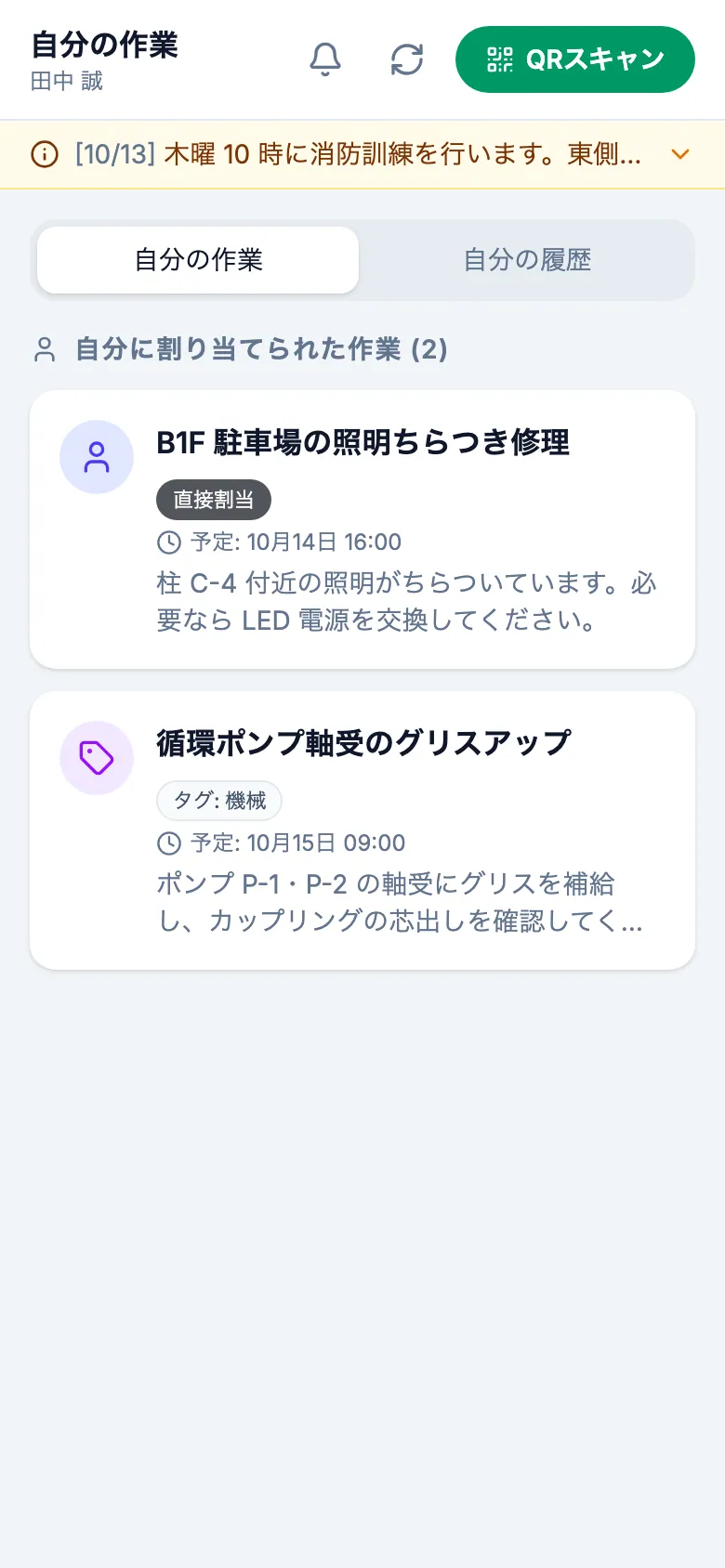
自分の作業 に作業が何も表示されない場合、現場で作業の割り当てを使っていない可能性があります。その場合は、管理対象の QR コードを読み取って作業してください。