現場と現場ダッシュボード
現場の追加・名前の変更・削除、各現場のダッシュボードの見方、期間の変更、現場の切り替えを説明します。
現場とは
現場とは、建物、キャンパス、店舗など、管理する 1 つの場所です。MintCheck では、管理対象、チェックリスト、作業者、点検、作業、苦情など、ほかのすべてがいずれかの現場に属します。別の現場に切り替えると、すべてのメニューにその現場のデータが表示されます。
サイドバーの 現場 を開くと、現場ダッシュボード が表示されます。現場ごとに 1 枚のカードが並ぶので、すべての現場をひと目で比べられます。
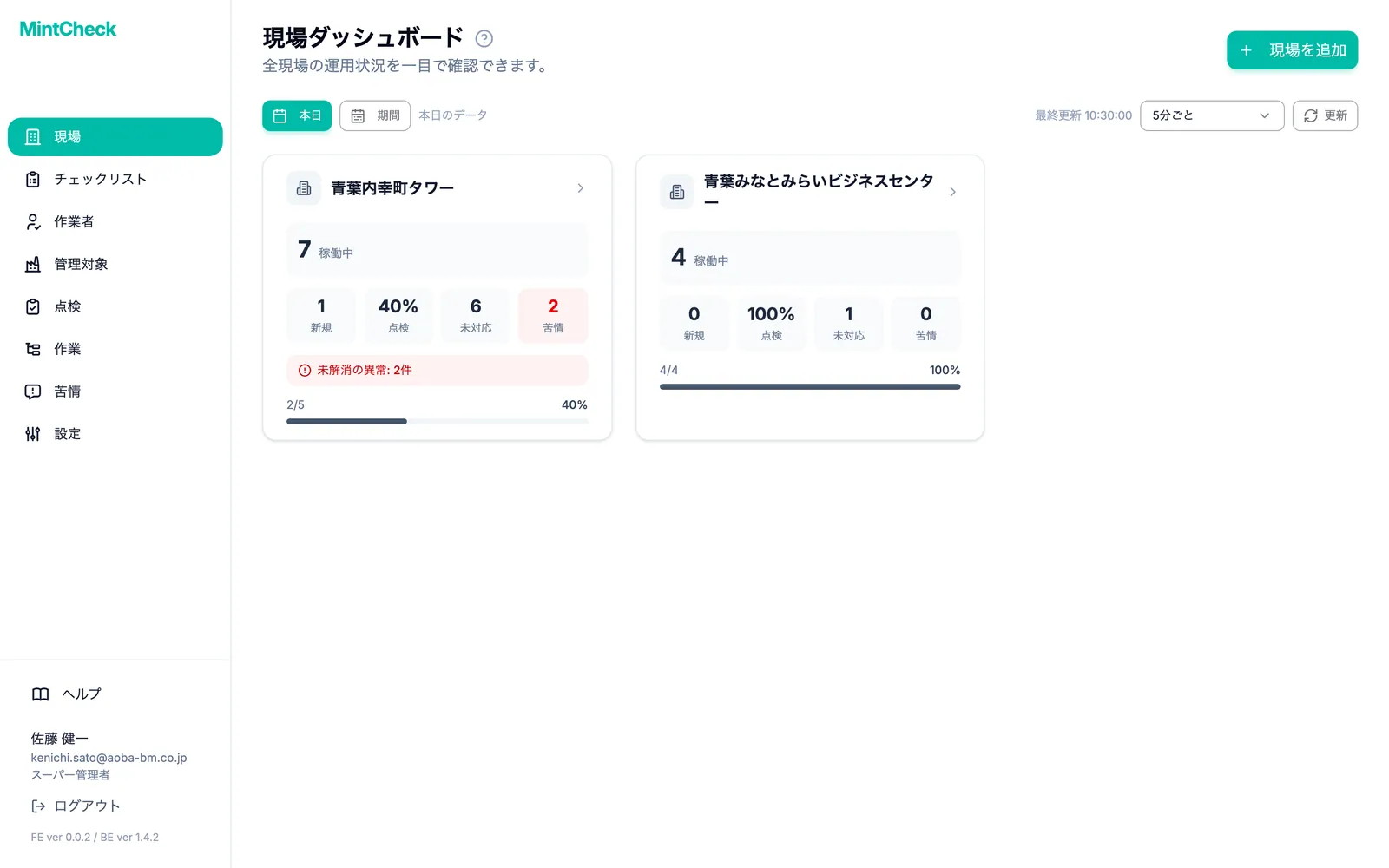
各カードには、現場名と、選んだ期間の 5 つの数値が表示されます。
- 稼働中:現場で使用中の管理対象の数です。
- 作業者:登録されている作業者です。今日だけを表示しているときは、今日追加された作業者を示す 新規 に変わります。
- 点検:完了した点検と予定された点検の比較です(例:4/6)。
- 未対応:まだ終わっていない作業です。
- 苦情:一般の方から届いた苦情です。
未解消の点検の問題がある現場では、カードにその件数も表示されます。対応が必要な現場がひと目でわかります。
カードをクリックすると、その現場専用のダッシュボードが開きます。
現場を追加する
現場を追加できるのはスーパー管理者だけです。サブ管理者には、割り当てられた現場だけが表示されます。
- サイドバーで 現場 をクリックします。
- 右上の 現場を追加 をクリックします。小さなウィンドウが開きます。
- 現場名 に名前を入力します。
- 追加 をクリックします。新しい現場がカードとして一覧に表示されます。
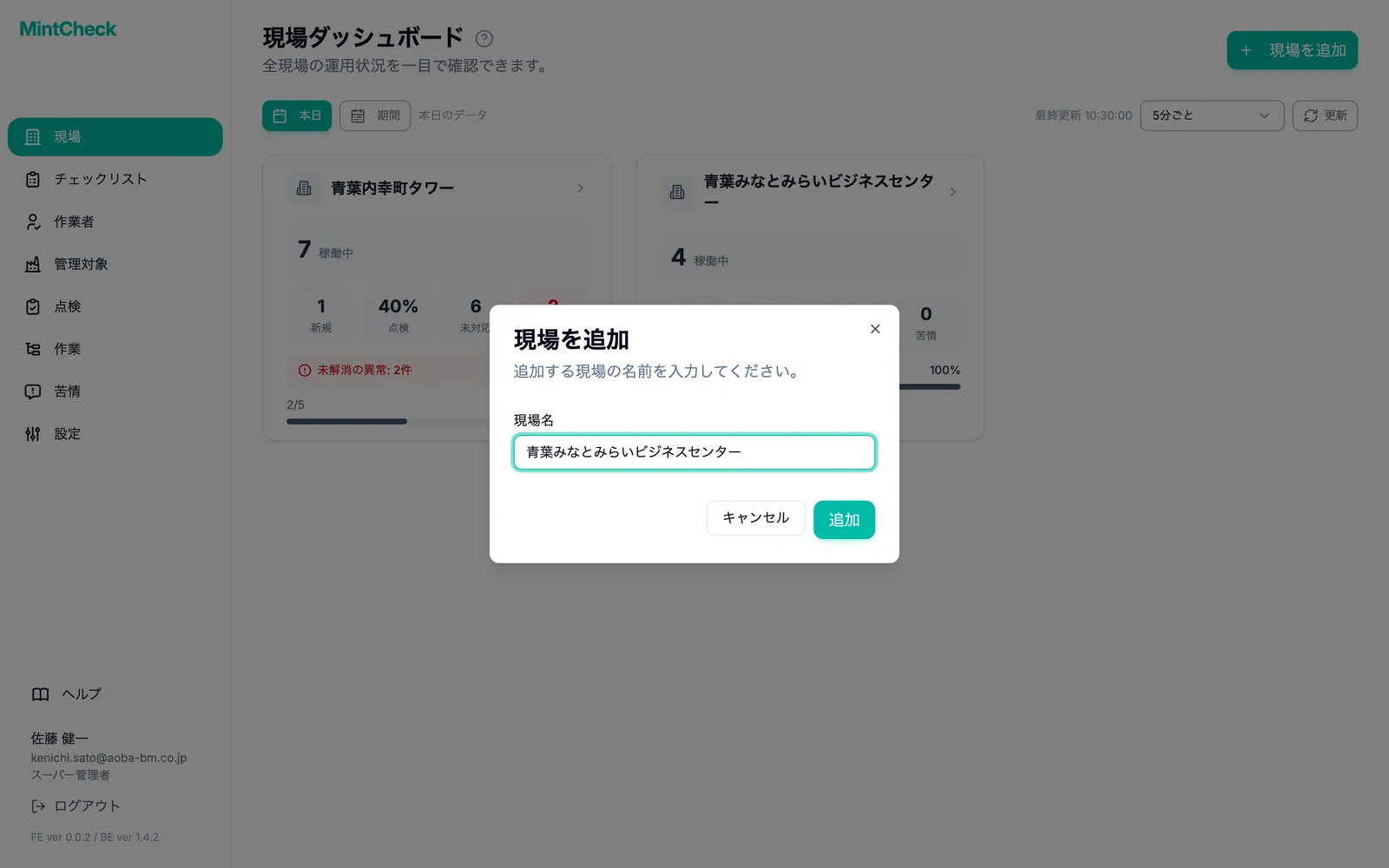
現場名は組織内で重複できません。すでに使われている名前の場合は、別の名前にするよう案内が表示されます。
現場を追加したら、通常はチェックリストの作成、管理対象の登録、作業者の追加へと進みます。クイックスタート ガイドで順番に説明しています。
現場名を変更する
現場名を入力し間違えたときや、場所の名前が変わったときは、現場名を変更できます。現場名を変更できるのはスーパー管理者だけです。
- サイドバーで 現場 をクリックします。
- 名前を変更する現場のカードをクリックします。現場ダッシュボードが開きます。
- 上部の現場名の横にある鉛筆ボタンをクリックします。現場名を変更 ウィンドウが開き、現在の名前が入力されています。
- 現場名 の名前を書き換えます。
- 保存 をクリックします。サイドバー、現場の一覧、ダッシュボードに新しい名前がすぐに表示されます。
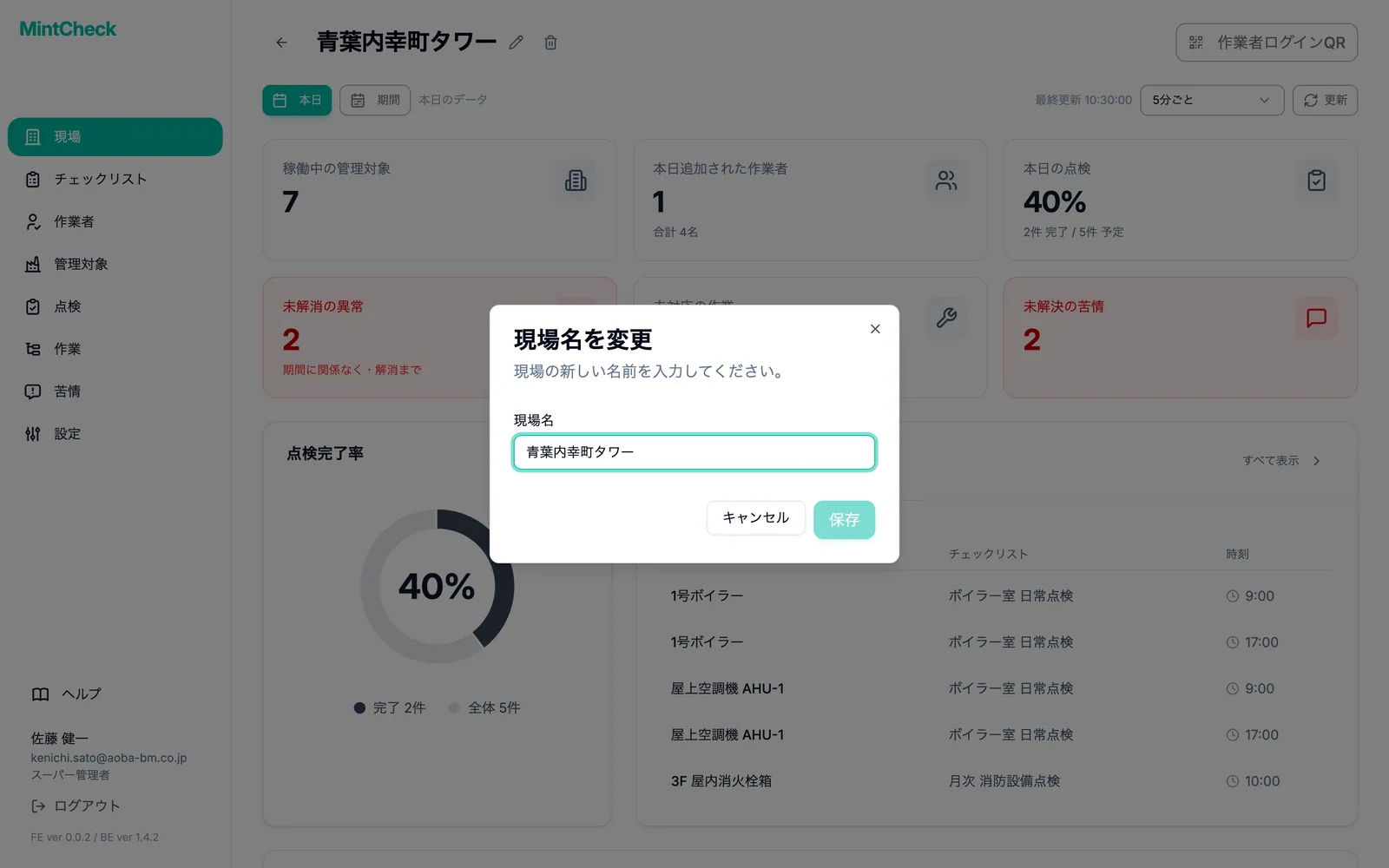
ウィンドウが開いたときは名前全体が選択されているため、そのまま入力すると名前がすべて置き換わります。数文字だけ直したいときは、先に直したい位置をクリックしてください。名前を変更するまで 保存 はクリックできません。新しい名前も、現場を追加するときと同じく、組織内で重複できません。
現場名を変更しても、変わるのは名前だけです。管理対象、チェックリスト、作業者、記録はそのまま残り、QR コードもすべてそのまま使えます。ただし、以前に印刷した 作業者ログインQR のページには古い名前が表示されたままです。新しい名前を表示したいときは、もう一度印刷してください。詳しくは 現場ログイン QR をご覧ください。
現場を削除する
使わなくなった現場は削除できます。現場の数を減らすときも、現場を削除します。たとえば、現場数の上限が小さいプランに変更する場合です。現場を削除できるのはスーパー管理者だけです。
現場を削除できるのは、現場が空のときだけです。先に、現場に残っているものをすべて削除してください。
- 管理対象:管理対象 ページで、その現場の管理対象をすべて削除します。
- サブ管理者:管理者 タブで、その現場に割り当てられたサブ管理者をすべて削除します。
次に、現場を削除します。
- サイドバーで 現場 をクリックします。
- 削除する現場のカードをクリックします。現場ダッシュボードが開きます。
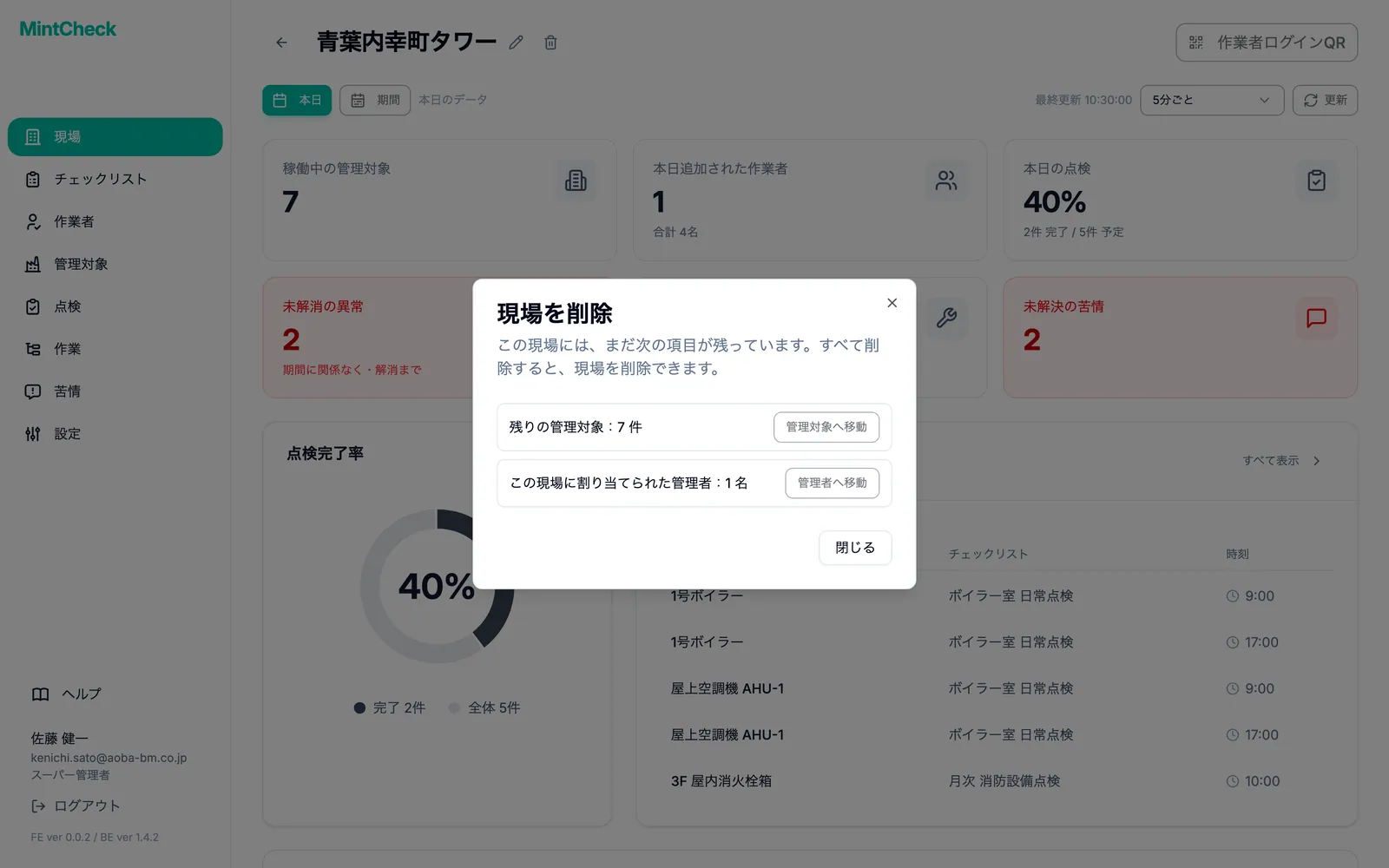
- 上部の現場名の横にあるゴミ箱ボタンをクリックします。現場を削除 ウィンドウが開きます。
- 現場に管理対象やサブ管理者が残っている場合は、残りの数と、それぞれのページへ移動するボタンがウィンドウに表示されます。すべて削除してから、もう一度お試しください。
- 現場が空の場合は、メッセージを確認して 現場を削除 をクリックします。
現場ダッシュボードの見方
現場ダッシュボードには、1 つの現場の状況が表示されます。現場のカードをクリックすると開き、サブ管理者が最初に目にする画面でもあります。
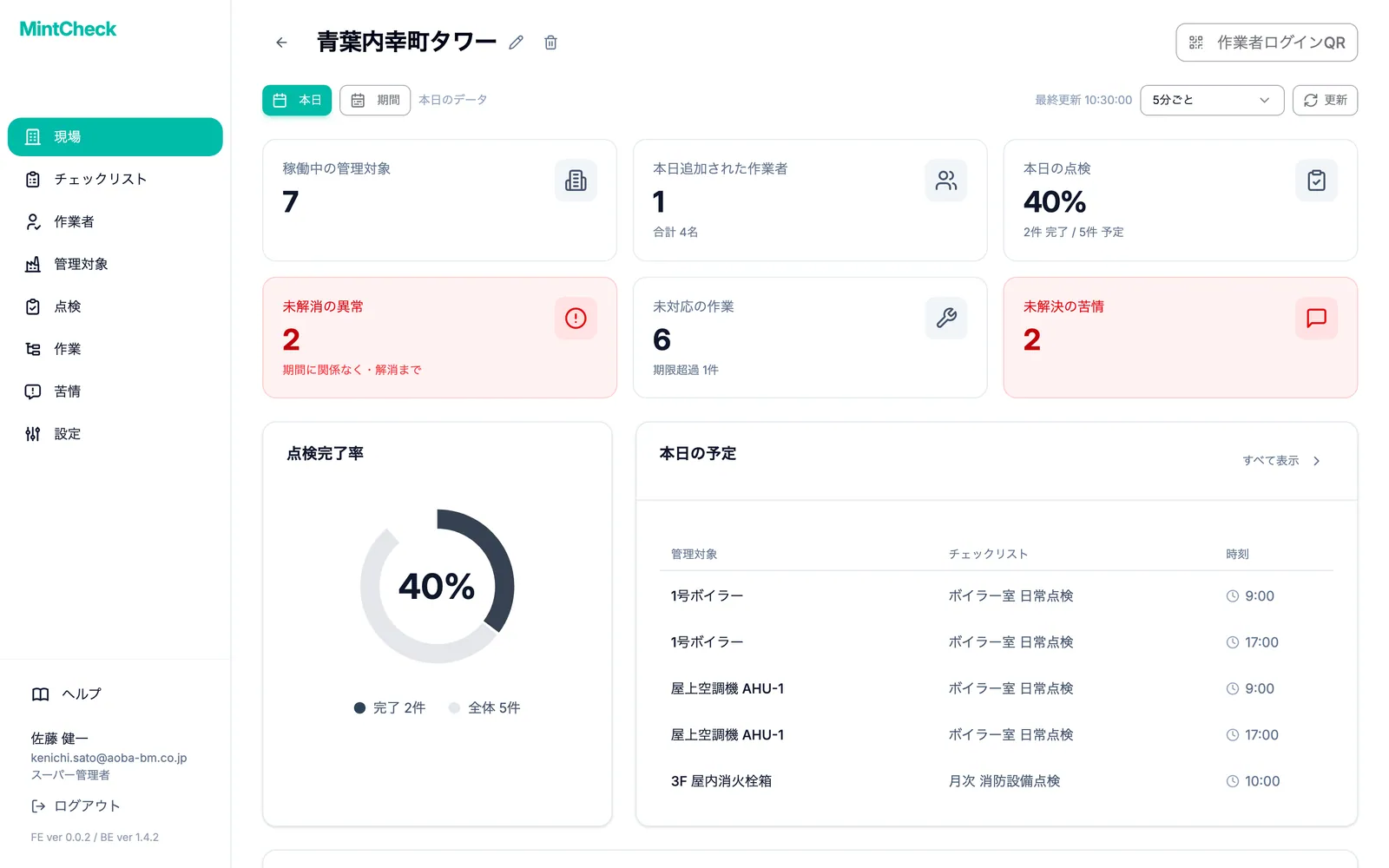
上部のカードに主な数値が表示されます。カードをクリックすると、対応するページに移動します。
- 稼働中の管理対象:使用中の管理対象です。
- 本日追加された作業者:今日追加された作業者です。下の小さな文字は作業者の総数です。
- 本日の点検:完了率(%)と、その下に予定された点検のうち何件が完了したかが表示されます。
- 未対応の作業:まだ終わっていない作業です。期限を過ぎたものがある場合は、期限超過の件数も表示されます。
- 未解決の苦情:まだ誰も解決していない苦情です。1 件以上あるとカードが赤くなります。
- 未解消の異常:点検で見つかり、まだ解消されていない問題です。今日の分だけでなく、これまでのすべてが数えられます。1 件以上あるとカードが赤くなります。クリックすると、点検記録でそれらの問題を確認できます。
カードの下には、さらに詳しい情報があります。
- 点検完了率:予定の総数に対して完了した点検の割合を示すドーナツグラフです。
- 本日の予定:今日予定されている管理対象とチェックリストが、時刻とともに表示されます。
- 本日の点検:作業者がすでに送信した点検が、作業者、時刻、結果とともに表示されます。小さなアイコンで再点検、添付された写真、解消済みの問題が示されます。点検記録 をご覧ください。
- 作業状況:未完了の作業を通常と期限超過に分けたドーナツグラフです。
- 未対応の作業:未完了の作業そのものです。すべて表示 をクリックすると、作業の一覧全体が開きます。
- 現場の苦情:最近の苦情です。苦情がある場合にだけ表示されます。
予定数の数え方
予定数は、チェックリストの数ではありません。MintCheck は、チェックリストの各時間帯を、連携された管理対象の数だけ数えます。たとえば、1 日 2 回(9:00 と 18:00)のチェックリストを 3 つの管理対象に連携すると、今日の予定された点検は 2 × 3 = 6 件です。時刻を指定していないチェックリストは、予定日ごとに 1 つの時間帯として数えます。ログブック用のチェックリストにはスケジュールがないため、数えられることはありません。修理後の再点検も数えないため、再点検で完了率が上がることはありません。詳しくは チェックリスト をご覧ください。
期間の変更と更新
初期設定では、どちらのダッシュボードにも今日のデータが表示されます。カードの上のバーで変更できます。
- 期間 をクリックします。
- 開始日 と 終了日 を選びます。
- 検索 をクリックします。その期間のすべてを合計した数値が表示されます。
- 今日に戻すには、本日 をクリックします。
期間を指定した場合も、予定された点検と完了した点検は 1 日の場合と同じ方法で数え、期間内の毎日の分を合計します。たとえば、1 日 2 回のチェックリストを 3 つの管理対象に連携すると、1 日の予定は 6 件なので、1 週間では 42 件です。再点検とログブックの記録は数えません。また、問題が見つかった点検も完了として数えます。
ダッシュボードは自動で更新されます。更新間隔のメニューで、1分ごと から 30分ごと まで、または 更新しない を選べます。すぐに更新するには 更新 をクリックします。時刻はすべて、お使いの端末のタイムゾーンで表示されます。
現場を切り替える
作業中の現場の名前は、サイドバーの上部に表示されます。
- サイドバー上部の現場名をクリックします。現場の一覧が開きます。
- 作業したい現場をクリックします。切り替わったことを知らせる短いメッセージが表示されます。
- ページが再読み込みされ、すべてのメニューに新しい現場のデータが表示されます。
スーパー管理者には、この一覧の下部に 現場を管理 も表示され、現場ダッシュボードを開けます。1 つの現場だけを管理するサブ管理者には、一覧は表示されず現場名だけが表示されます。サブ管理者に現場へのアクセス権を付与するには、管理者 をご覧ください。