管理対象
テンプレートから管理対象を追加し、チェックリストを連携して、各管理対象の履歴とプランの上限を管理します。
管理対象とは
管理対象とは、QR コードを貼って管理するもの(設備・スペース・車両・紙の管理台帳など)のことです。たとえば、エレベーターや消火器のような設備、トイレや会議室のようなスペース、車両、置き換えたい紙の管理台帳を管理対象として登録できます。
管理対象にはそれぞれ専用の QR コードが付きます。作業者はスマートフォンでこの QR コードを読み取り、その管理対象のチェックリストを実施したり、作業を完了したりします。設定を有効にすれば、一般の方がこの QR コードから苦情を送ることもできます。
サイドバーの 管理対象 を開くと、現在の現場の管理対象がすべて表示されます。名前で検索したり、タグフィルター でタグごとに絞り込んだりできます。行をクリックすると、その管理対象が開きます。
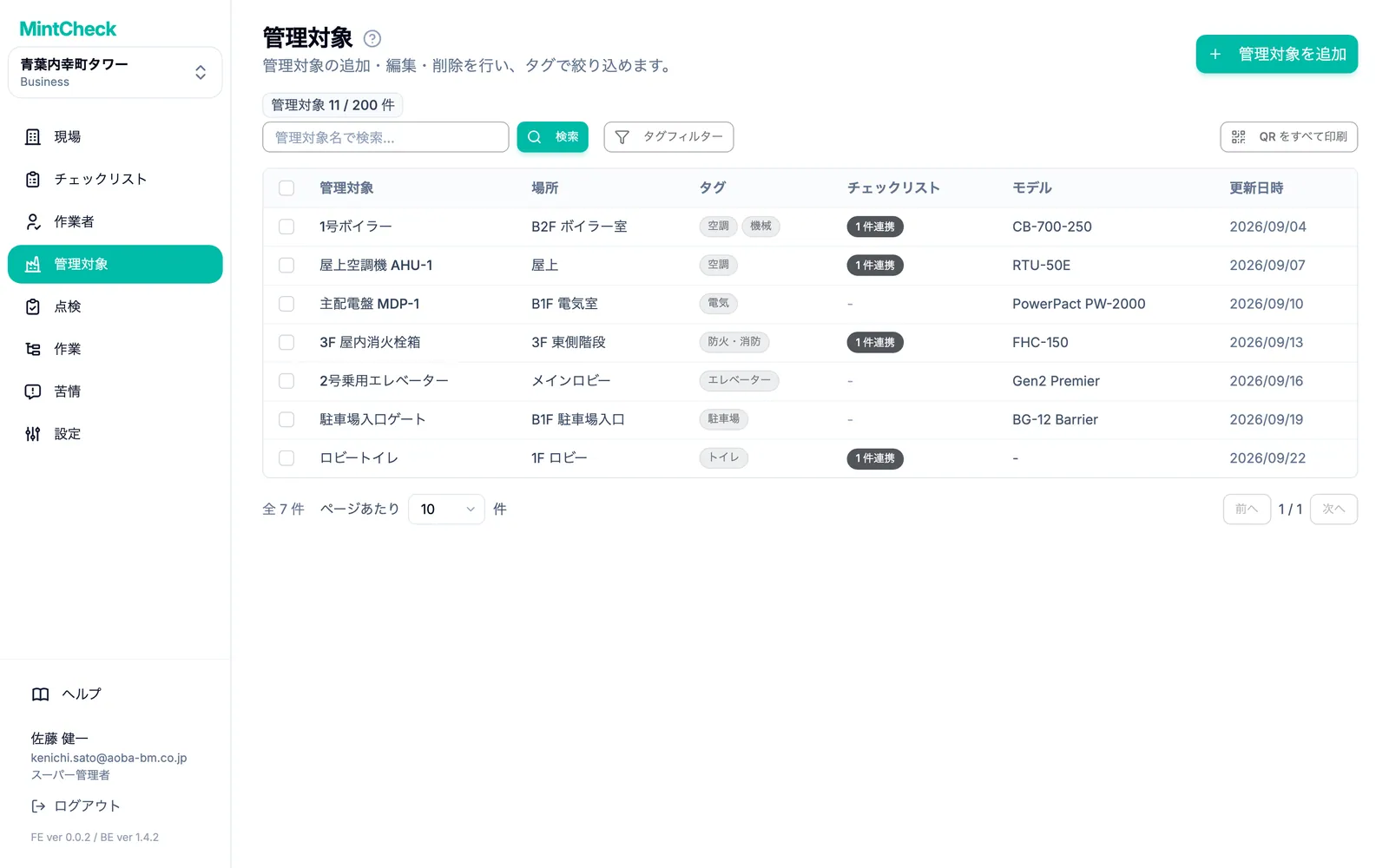
管理対象を追加する
- 管理対象 を開き、管理対象を追加 をクリックします。
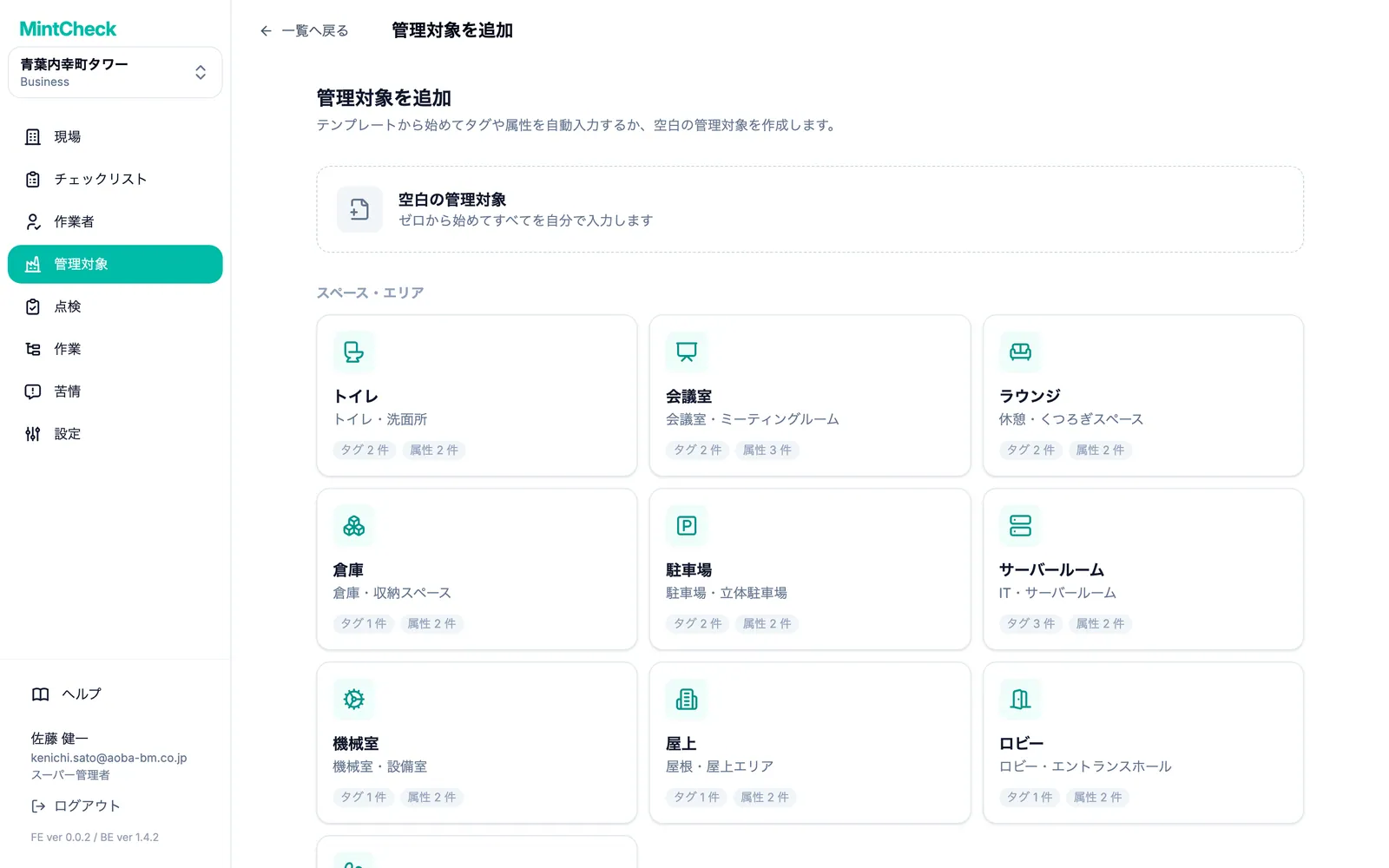
- テンプレートギャラリーが開きます。始め方を選びます。
- すべて自分で入力する場合は 空白の管理対象 をクリックします。
- または、トイレ、消火器、車両などのテンプレートをクリックします。テンプレートは スペース・エリア、設備・機器、車両、ログブック、IT・オフィス機器 に分類されています。
- 管理対象のフォームが開きます。テンプレートを選んだ場合は、タグとカスタム属性の名前があらかじめ入っています。値を入力するだけで済みます。
- フォームに入力し(各項目は下記を参照)、保存 をクリックします。 管理対象名は現場内で重複できません。すでに使われている名前の場合は、別の名前を選ぶよう MintCheck が案内します。
管理対象のフォームに入力する
フォームは次の項目で構成されています。
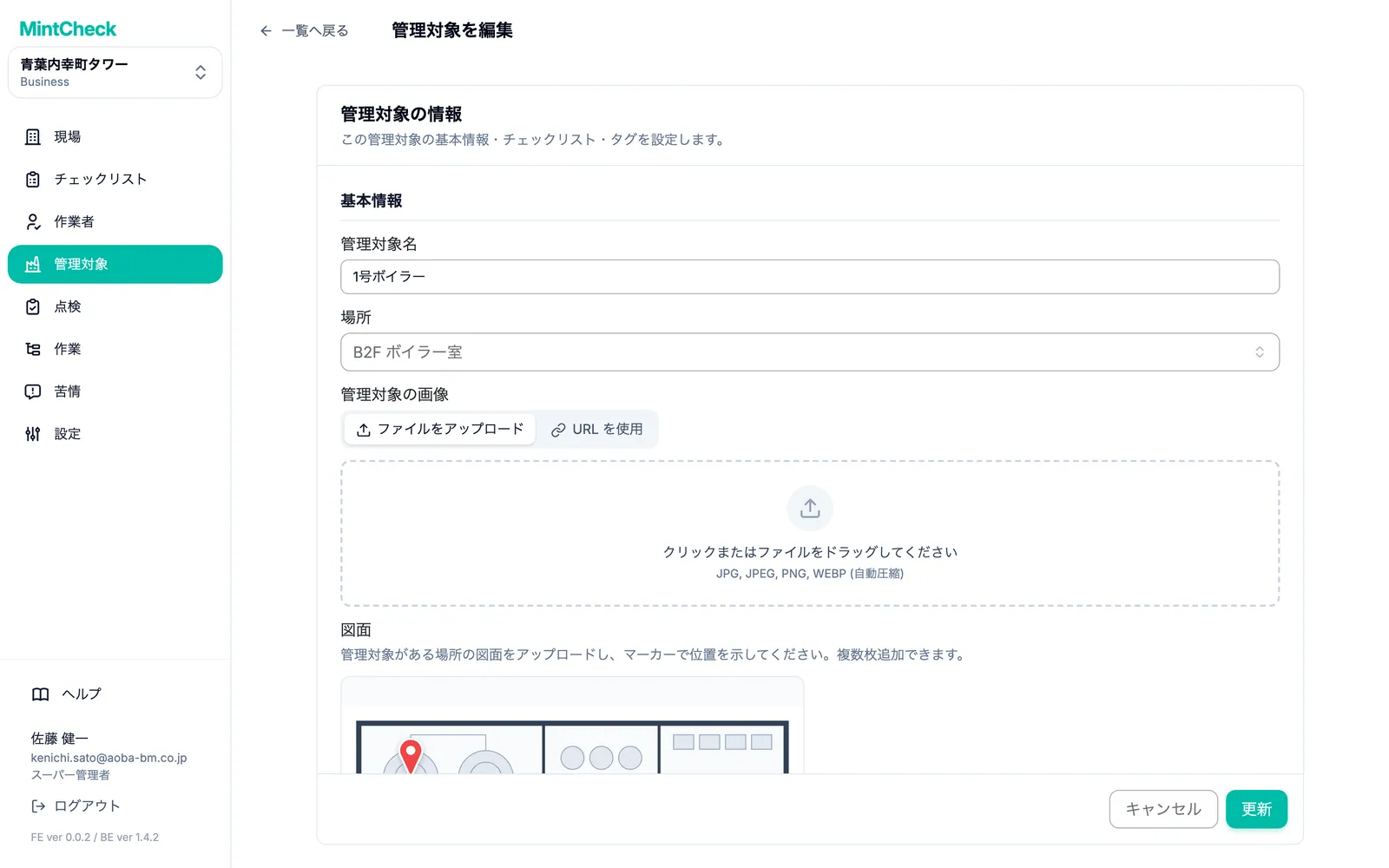
- 管理対象名(必須):「2F 東側トイレ」のように、作業者がすぐにわかる名前にします。
- 場所(必須):既存の場所を選ぶか、新しい場所を入力して追加します。
- 管理対象の画像:写真があると、作業者が正しい管理対象の前にいるかを確認しやすくなります。ファイルをアップロード タブで写真ファイルをアップロードするか、URL を使用 タブにウェブ上の画像のアドレスを貼り付けて インポート をクリックします。MintCheck が画像をダウンロードして独自のコピーを保存するため、元のウェブサイトで画像が削除されても写真は残ります。
- 図面:管理対象がある場所の図面をアップロードし、マーカーで位置を示します。後述の「図面に管理対象の位置を示す」をご覧ください。
- モデル と シリアル番号:設備向けの任意項目です。
- 管理対象タグ:「消防設備」「3F」のような短いラベルです。あとで管理対象一覧をタグで絞り込めます。
- 連携するチェックリスト:作業者がこの管理対象で実施するチェックリストです。複数選べます。
- 公開ログブックアクセス:登録作業者のみ を選ぶか、ログブック用のチェックリストでは 誰でも記入可能 を選びます。ログブック をご覧ください。
- カスタム属性:「点検業者」とその電話番号のように、追加情報を名前と値の組で登録します。属性を追加 をクリックして追加します。
必要なチェックリストがまだない場合は、チェックリストの選択欄を開いて チェックリストを作成 (新しいタブ) を選びます。新しいタブでチェックリストを作成してから戻り、選択欄の横にある更新ボタンをクリックしてください。チェックリスト をご覧ください。
図面に管理対象の位置を示す
大きな建物では、作業者が管理対象を探すのに時間がかかることがあります。管理対象がある場所の図面をアップロードし、その位置にマーカーを置いておきましょう。作業者は管理対象の画面から図面を開いて、管理対象を見つけられます。
- 管理対象のフォームの 図面 で 図面を追加 をクリックし、図面の画像を選びます。複数の画像をまとめて選ぶと、1 枚ずつ順番にエディターが開きます。
- エディターで、図面上の管理対象の位置をクリックしてマーカーを置きます。マーカーはドラッグで移動でき、ラベルの横の × をクリックすると削除できます。ズームボタンで拡大すると、正確に配置できます。
- 必要に応じて 図面名 を入力します(例:「3 階の図面」)。
- 保存 をクリックしてエディターを閉じます。続けて管理対象のフォームの 保存 をクリックします(管理対象を編集している場合は 更新)。図面は管理対象を保存したときに一緒に保存されます。
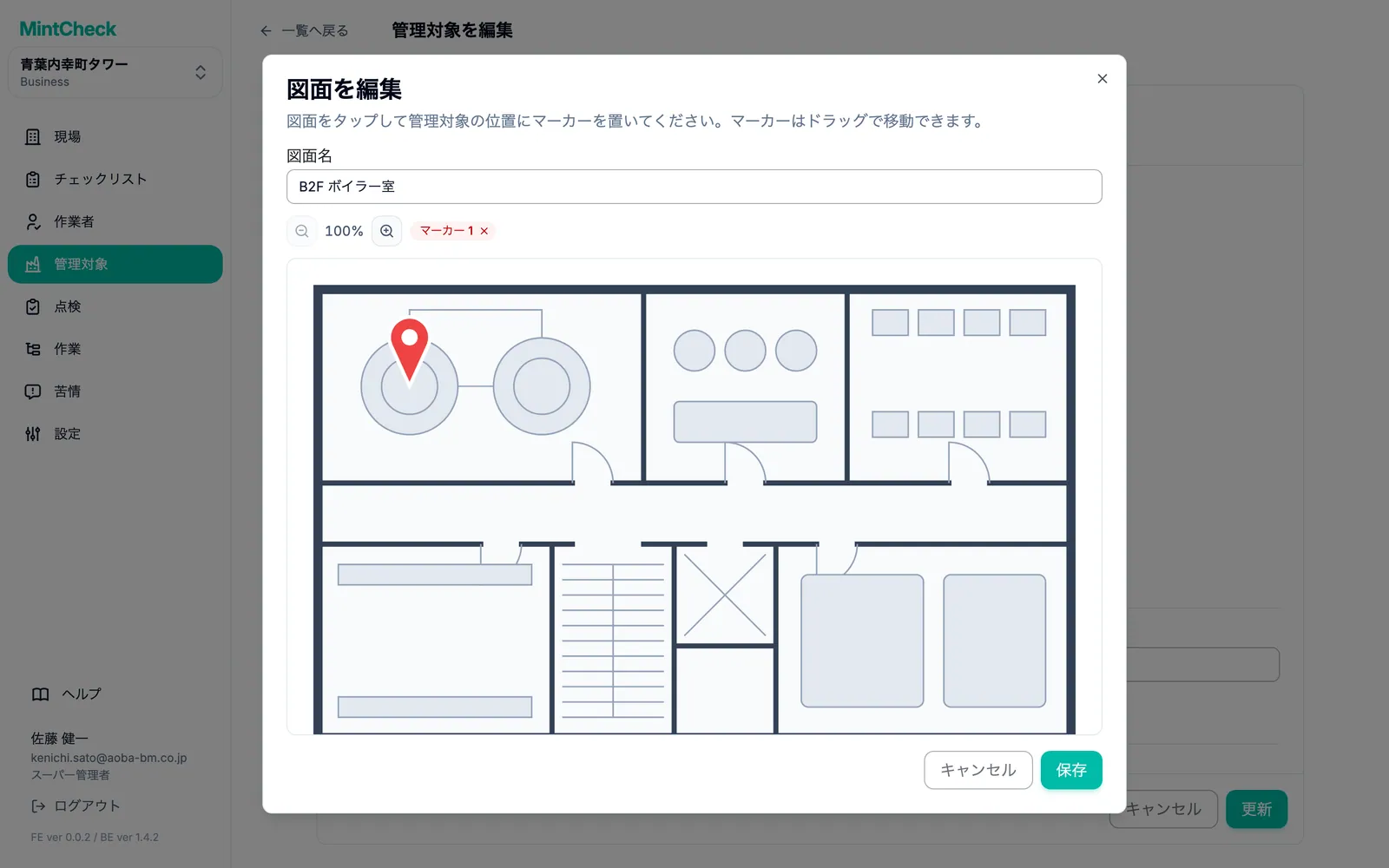
図面は管理対象ごとに 10 枚まで、マーカーは図面ごとに 20 個まで登録できます。あとでマーカーを動かすには、アップロード済みの図面の鉛筆ボタン(マーカーを編集)をクリックします。マーカー付きの図面は、管理対象の詳細ページと作業者の 管理対象の情報 画面に表示されます。作業者アプリ をご覧ください。
管理対象の詳細ページ
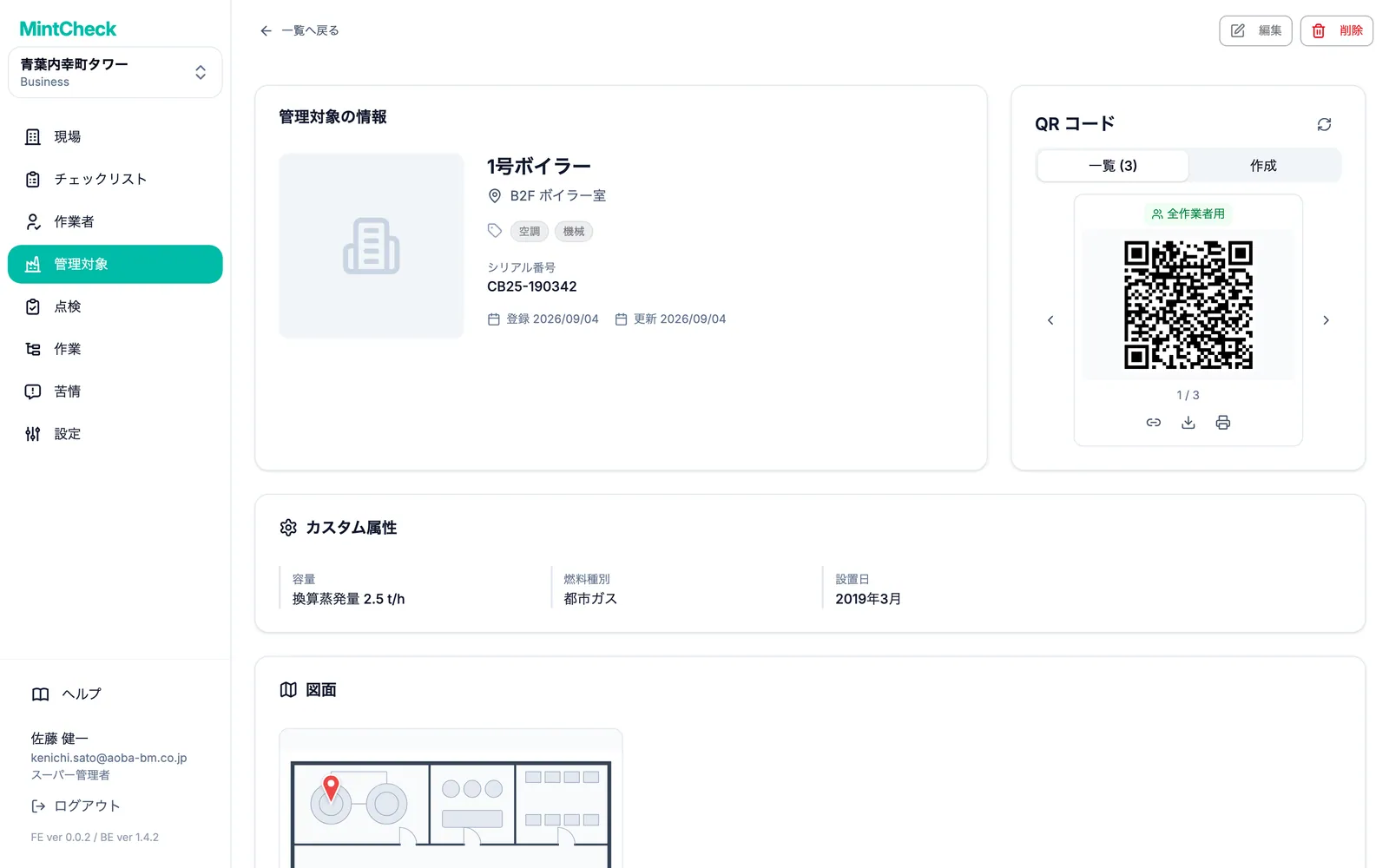
一覧で管理対象をクリックすると、詳細ページが開きます。管理対象に関する情報をひとつの画面で確認できます。
- 管理対象の情報:名前、場所、写真、管理対象の QR コードです。QR コード をご覧ください。
- 図面:マーカー付きの図面です。クリックすると大きく表示されます。
- 連携チェックリスト と 予定された点検。
- 点検履歴:この管理対象で行われたすべての点検です。クリックすると回答や写真を確認できます。
- ログブック:ログブック用のチェックリストが連携されている場合にだけ表示されます。
- この管理対象の作業:予定作業、通常作業、期限超過の作業、完了作業。完了した作業は Excel エクスポート でダウンロードできます。作業 をご覧ください。
- 苦情ボックス設定 と 公開ログブックアクセス。苦情ボックス をご覧ください。
管理対象を変更するには、上部の 編集 をクリックします。現在の値が入った同じフォームが開きます。
プランの上限と読み取り専用の管理対象
ページタイトルの横に、「管理対象 12 / 30 件」のように使用中の管理対象数が表示されます。上限に近づくとカウンターが黄色に、上限に達すると赤色に変わります。上限に達すると、管理対象を追加 をクリックしてもフォームではなくアップグレードの案内が開きます。
組織の管理対象数がプランの上限を超えている場合、一部の管理対象が読み取り専用になります。一覧の上部に、その数が表示されます。削除されるものはありません。アップグレードすると、すぐにロックが解除されます。プランを見る をクリックするとプランを比較できます。上限と料金は プランとお支払い で説明しています。
管理対象を削除する
管理対象の詳細ページで 削除 を使うと、1 件ずつ削除できます。複数をまとめて削除するには、次の手順で行います。
- 管理対象一覧で、削除する管理対象のチェックボックスをオンにします。
- 一覧の上のバーにある 削除 をクリックします。
- 確認画面で件数を確かめ、削除 をクリックします。