苦情
管理対象の QR コードから届いた苦情を確認し、受付から解決済みまで進めます。
苦情はどこから届くか
一般の方は、管理対象に掲示された苦情受付 QR コードを読み取って不具合を報告できます。たとえば、トイレのハンドドライヤーが故障している場合などです。内容を書き、写真を 3 枚まで添付して送信します。苦情はその現場の管理者向けに MintCheck に表示されます。
新しい苦情が届いたときと、そのステータスが変わるたびに、MintCheck はその現場の管理者とスーパー管理者にメールを送ります。メールは組織の言語で書かれ、時刻は組織のタイムゾーンで表示されます。どちらも 設定 → 一般 で設定します。
苦情ボックスは管理対象ごとにオンにします。設定方法と QR コードの印刷については、苦情ボックス をご覧ください。
サイドバーの 苦情 を開くと、作業中の現場のすべての苦情が表示されます。
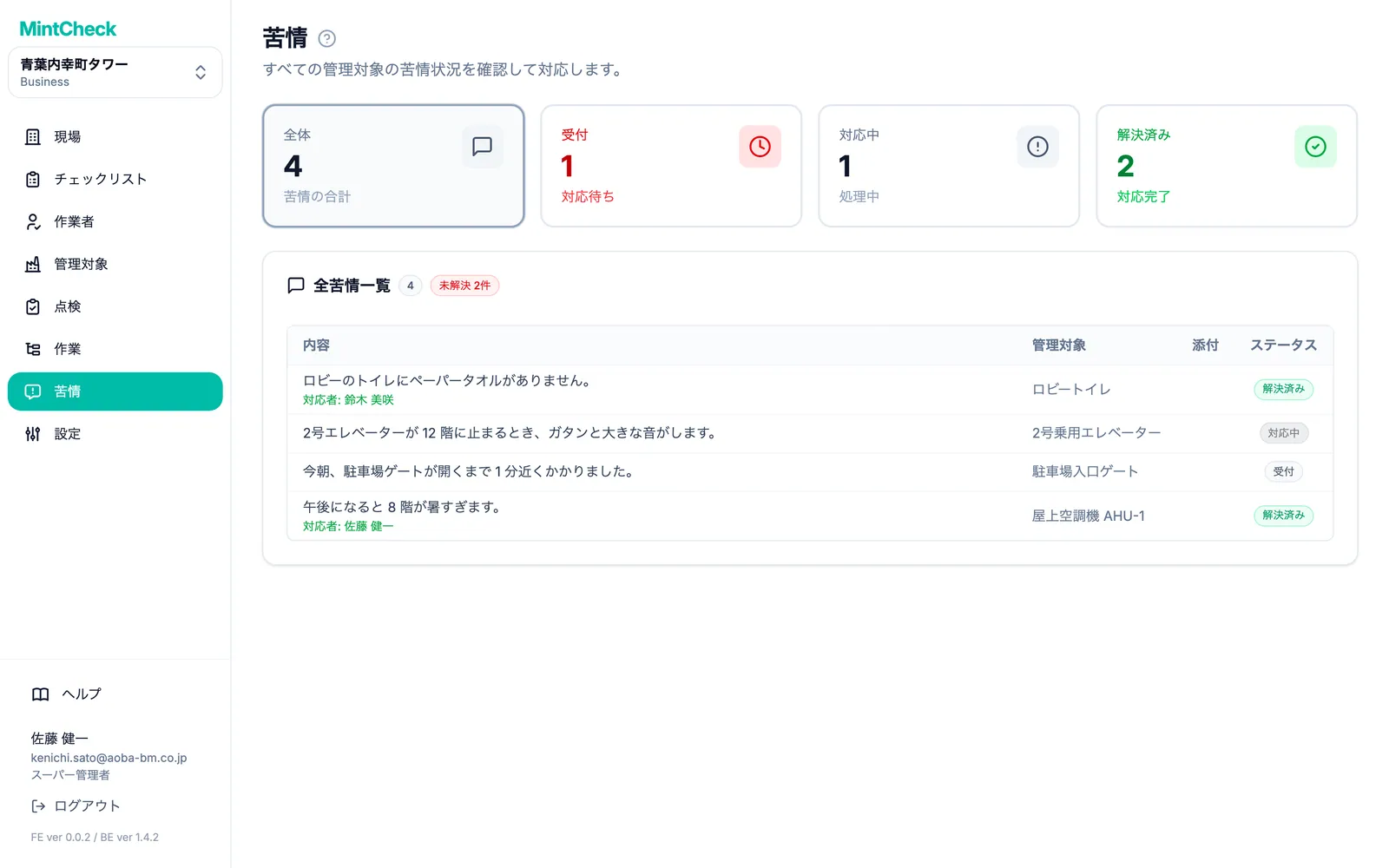
苦情一覧の見方
ページ上部には 4 つのカードがあります。カードをクリックすると、一覧が絞り込まれます。
- 全体:現場のすべての苦情です。
- 受付:まだ誰も対応していない新しい苦情です。
- 対応中:誰かが対応中の苦情です。
- 解決済み:対応が完了した苦情です。
各行には 内容、報告された 管理対象、添付 の数、ステータス が表示されます。一覧タイトルの横のバッジには、未解決の苦情の件数が表示されます。
苦情のステータス
苦情は 3 つのステータスを、必ずこの順番で進みます。
- 受付:苦情が届いた状態です。すべての苦情はここから始まります。
- 対応中:誰かが対応を始めた状態です。対応中にメモを追加できます。
- 解決済み:問題が解決、または対応が済んだ状態です。
途中のステップを飛ばして、新しい苦情をそのまま解決済みにすることもできます。
苦情を開いて対応する
行をクリックすると 苦情詳細 が開きます。
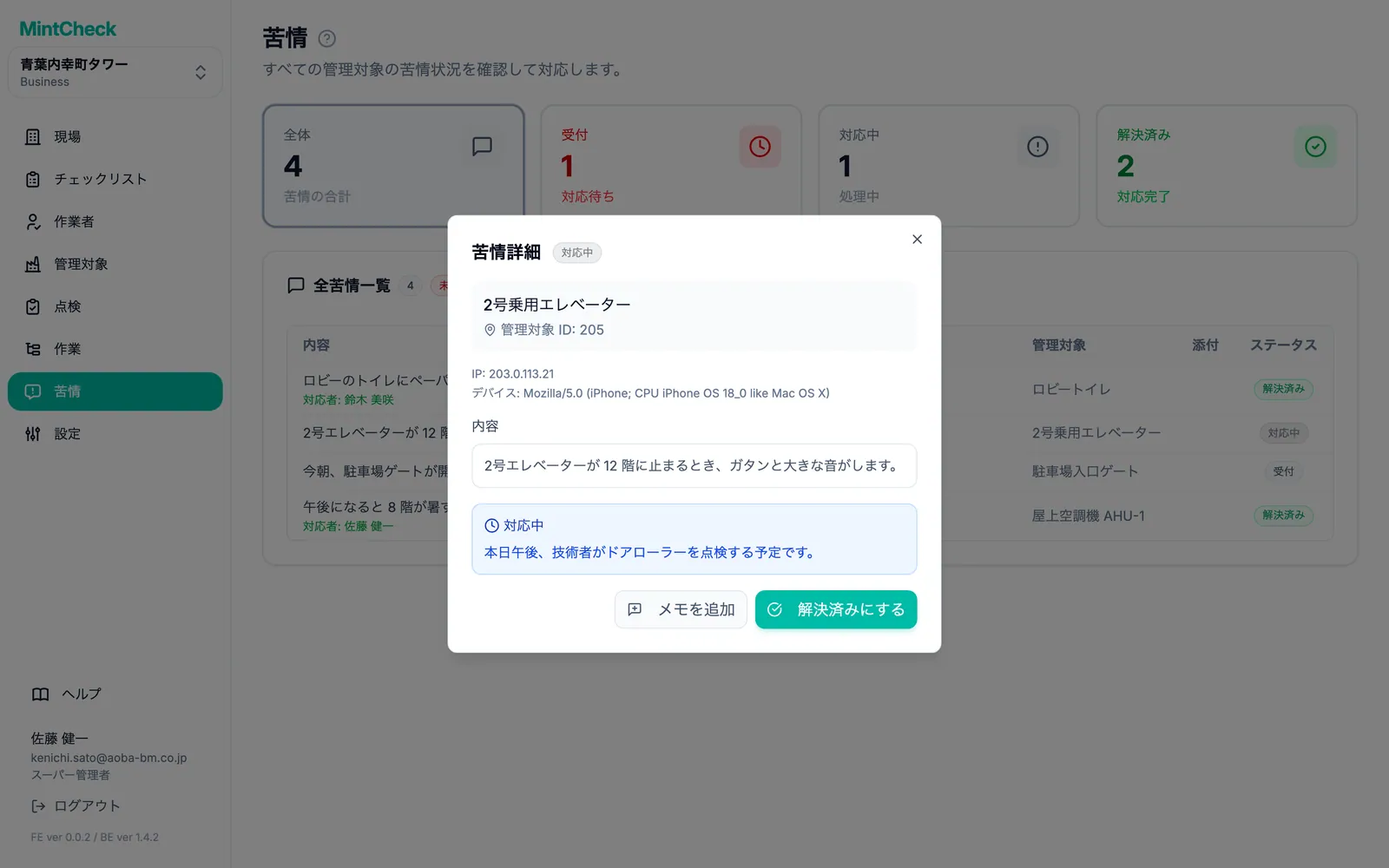
ウィンドウには、管理対象、内容、添付された写真が表示されます。写真をクリックすると拡大できます。報告者が電話番号やメールアドレスを残した場合は、投稿者連絡先 に表示されます。コピーして、対応結果の連絡に使えます。
苦情への対応を始めるには、次の手順で行います。
- 対応中に変更 をクリックします。
- 必要に応じて 対応メモ を入力します。たとえば、担当者や訪問予定日などです。
- 対応中に変更 をクリックします。
対応中は、メモを追加 をクリックして進捗を記録できます。新しいメモは、それまでのメモの後ろに追加されます。以前のメモは編集できません。
苦情を完了するには、次の手順で行います。
- 解決済みにする をクリックします。
- 必要に応じて 対応内容 (任意) を入力します。例:「部品を交換しました」。
- 解決済みにする をクリックします。
完了すると、詳細ウィンドウに対応した人と記録したメモが表示されます。
認証付きの苦情と匿名の苦情
苦情ボックスは、次の 2 つのどちらかの方式で動きます。管理対象の苦情ボックス設定で選びます。
- 匿名(初期設定):名前を伝えなくても誰でも送信できます。連絡先は任意です。返事がほしい人だけが電話番号やメールアドレスを残します。
- 本人確認あり:最初にメールアドレスを入力する必要があります。MintCheck から 6 桁のコードがメールで届き、10 分以内に入力すると送信できるようになります。迷惑な投稿を減らしたいときや、返信の手段を確保したいときに使います。
どちらの場合も、苦情は同じ一覧に届き、同じ方法で対応します。認証付きの苦情では、通常、投稿者連絡先 に認証済みのメールアドレスが表示されます。