QR コード
QR コードの種類を理解し、管理対象用のラベルをダウンロード・印刷して掲示します。
QR コードが大切な理由
MintCheck では、QR コードが管理対象への入口です。作業者は QR コードを読み取ってチェックリストを実施したり、作業を完了したりします。来訪者は何もインストールせずに QR コードを読み取り、不具合を報告します。だれも URL を入力する必要はありません。MintCheck アプリでも、どのスマートフォンのカメラでも開けます。
QR コードは MintCheck が作成します。あなたの仕事は、それを印刷して、人の目につく場所に貼ることです。
QR コードの種類
QR コードの種類ごとに、開く画面と使う人が異なります。必要なものだけを掲示しましょう。
| QR コード | 確認する場所 | 読み取る人 | 開く画面 |
|---|---|---|---|
| 管理対象の QR(全作業者用) | 管理対象の詳細ページの QR コード | 登録済みのすべての作業者 | 作業者がログインしたあと、この管理対象の作業者画面 |
| 作業者個人用 QR | 管理対象の詳細ページの 作成 タブ | 特定の作業者 1 人 | 同じ画面。その作業者でログイン済みの状態 |
| 苦情受付 QR コード | 苦情ボックスをオンにしたあとの管理対象の詳細ページ | 来訪者やテナントなど誰でも | 写真付きで苦情を送るフォーム |
| 公開ログブックQR | 誰でも記入可能 がオンのときの管理対象の詳細ページ | 誰でも | ログインなしでログブック用のチェックリストのみ |
| 現場ログイン QR | 現場ダッシュボード | その現場の作業者 | 作業者のログイン後、作業者アプリのホーム |
苦情受付 QR については 苦情ボックス、ログブック QR については ログブック、現場ログイン QR については 現場ログイン QR をご覧ください。
管理対象の QR コードを探して、ダウンロード・印刷する
- 管理対象 を開き、管理対象をクリックします。
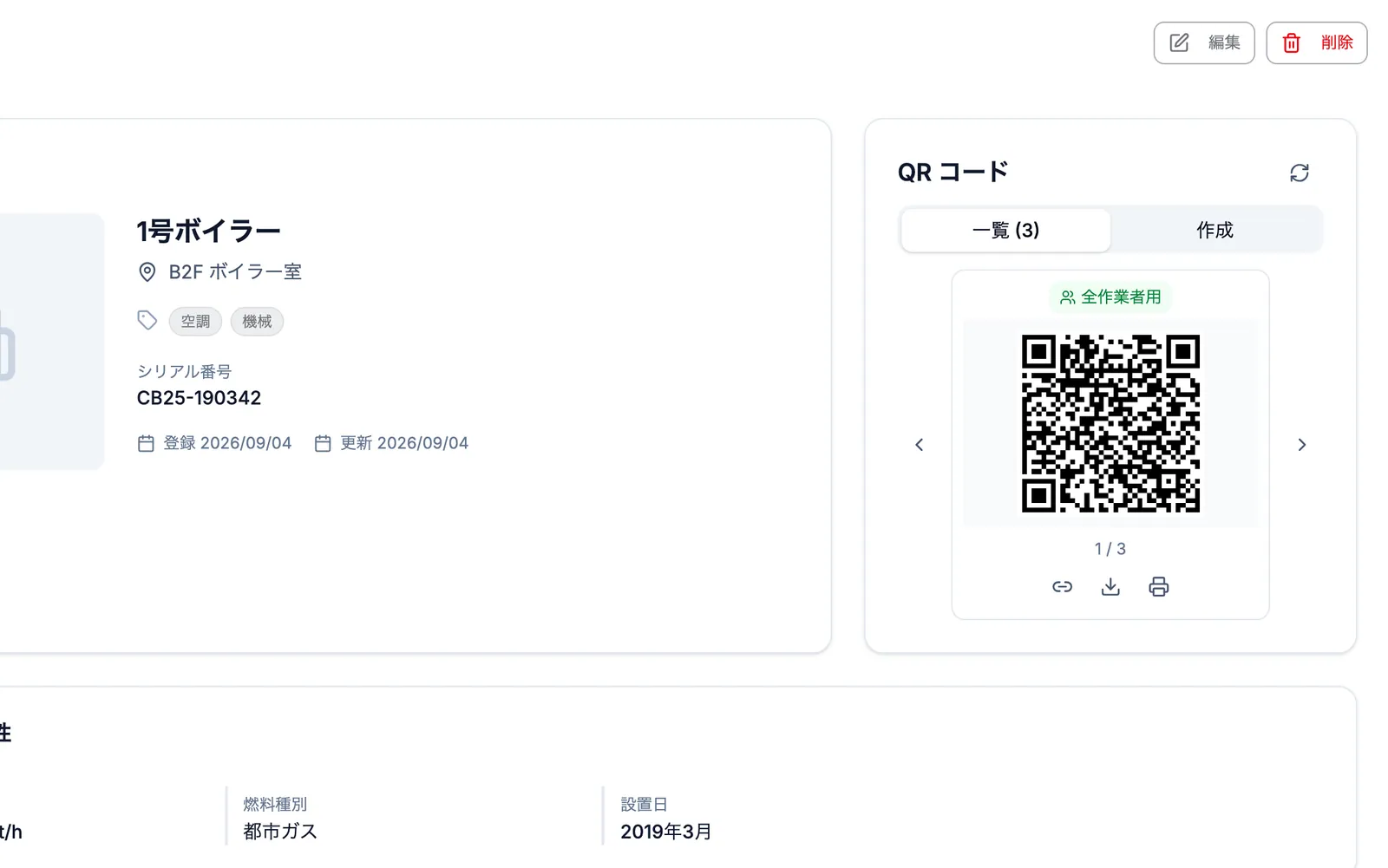
- 管理対象の情報 カードで QR コード を探します。
- 一覧タブで、矢印を使ってこの管理対象の QR コードを切り替えます。ラベルには 全作業者用 または作業者の名前が表示されます。
- QR コードの下にあるボタンを使います。
- ダウンロード:QR コードを画像として保存します。
- 印刷:管理対象名と場所が入った印刷ページを開きます。
- リンクボタン:URL をコピーします。メッセージで送るときに使います。
作業者個人用 QR を作成するには、次の手順で行います。
- 作成 タブをクリックします。
- 作業者を選択 をクリックして、作業者を選びます。
- 作業者の名前が入った新しい QR コードが一覧タブに表示されます。
作業者個人用 QR を削除するには、一覧タブでその QR コードを表示し、削除 をクリックします。全作業者用の管理対象の QR は削除できません。
複数の QR コードをまとめて印刷する
新しい現場を立ち上げるときは、通常すべての管理対象に QR コードが必要です。まとめて一度に印刷できます。
- 管理対象 を開きます。
- 印刷する管理対象を選びます。
- 一部の管理対象を印刷する場合は、チェックボックスをオンにして QR を印刷 をクリックします。
- 一覧のすべての管理対象を印刷する場合は、何も選ばずに QR をすべて印刷 をクリックします。現在の検索とタグの絞り込みが、すべてのページに適用されます。
- QR コードを印刷 で 用紙サイズ(A4、A5、Letter)と 1 行あたりの QR 数(1〜4)を選びます。
- プレビュー を確認します。各ラベルには QR コード、管理対象名、場所が表示されます。
- 印刷 をクリックします。
このラベルには全作業者用の管理対象の QR が使われます。苦情受付 QR とログブック QR は、各管理対象の詳細ページから 1 枚ずつ印刷します。
QR ラベルを貼るときのコツ
- スマートフォンを近づけやすい、胸の高さに貼ります。
- どの管理対象のものかすぐわかるよう、管理対象そのものか、そのすぐ横に貼ります。
- 曲面、汚れた面、光沢の強い面は避けます。光の反射でカメラがコードを読み取れないことがあります。
- 屋外や水回りでは、防水ラベル用紙やラミネートしたシートを使います。
- 作業者用の QR コードと苦情受付 QR コードは離して貼ります。来訪者に見えるのは苦情受付 QR コードだけにしましょう。
- ラベルを貼ったら、自分のスマートフォンで一度読み取り、正しい管理対象が開くかを確認します。