現場ログイン QR
QR コードを 1 つ印刷・共有して、作業者が管理対象を読み取らなくても現場にログインできるようにします。
現場ログイン QR の用途
作業者は通常、管理対象の QR コードを読み取ってログインします。ただ、管理対象の前に行く前にログインしたいこともあります。たとえば、勤務の始めに自分の作業を確認したいときや、MintCheck アプリを初めてインストールしたときです。
そんなときに使うのが現場ログイン QR です。現場全体で 1 つの QR コードです。作業者がスマートフォンで読み取ってログインすると、自分の作業と履歴が表示される作業者アプリのホーム画面が開きます。管理対象の QR コードは必要ありません。
次のような場面で使います。
- 新しい作業者が初めてログインするとき。
- 作業者が巡回に出る前に 自分の作業 を確認したいとき。
- 入口、休憩室、警備室などに、ログイン用のポスターを 1 枚掲示したいとき。
QR コードを開く・印刷する・共有する
- 現場のダッシュボードを開きます。現場 で現場のカードをクリックするか、サイドバーでその現場に切り替えます。
- 右上の 作業者ログインQR をクリックします。QR コードが表示されたウィンドウが開きます。
- QR コードの下の現場名を確認します。作業者が所属する現場である必要があります。
- 使い方を選びます。
- 印刷 をクリックすると、現場名と QR コードが入ったページを印刷できます。
- ダウンロード をクリックすると、QR コードを画像として保存できます。画像はメッセージで送ったり、独自のポスターに入れたりできます。
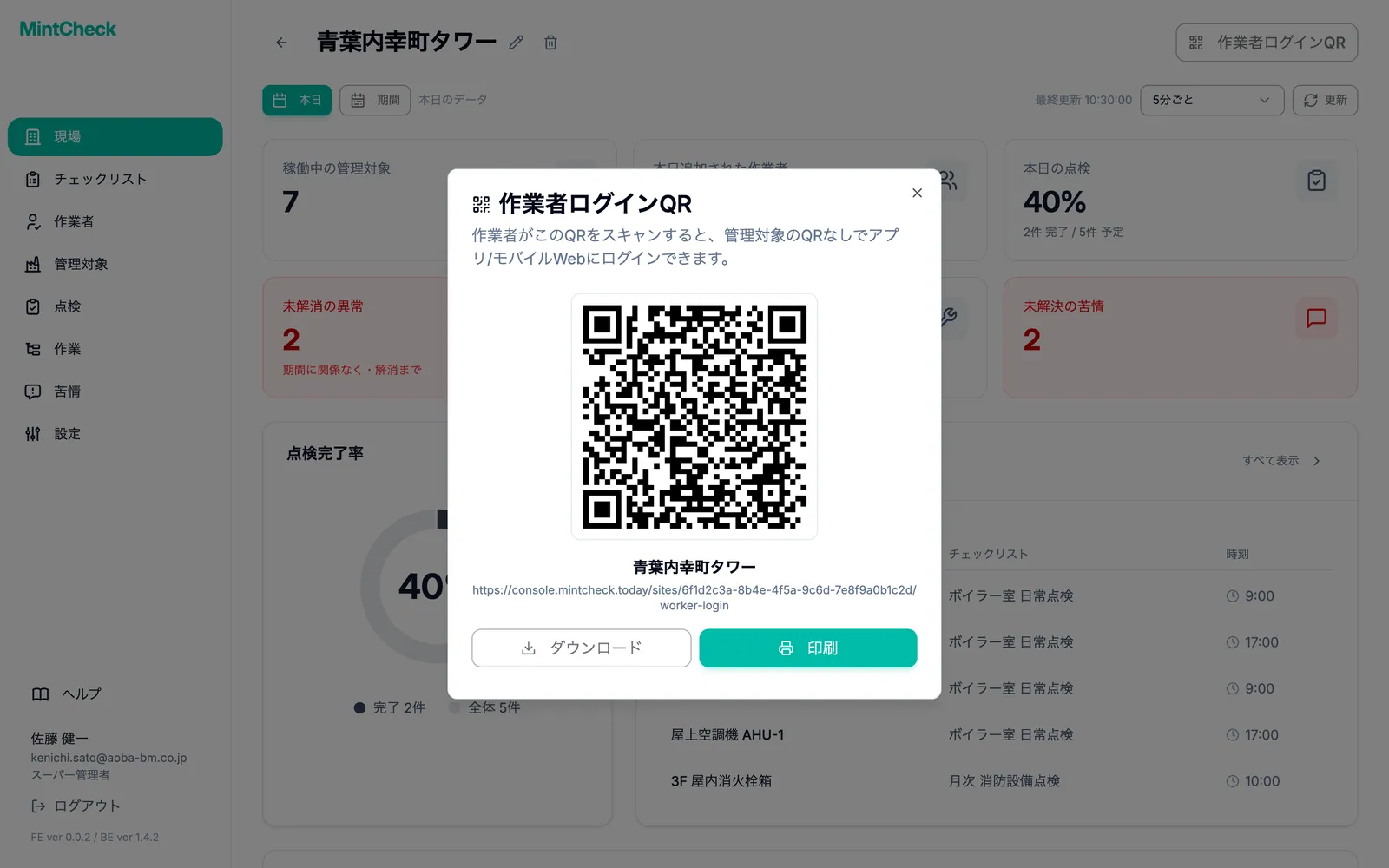
現場名の下には、QR コードの URL も表示されます。コピーして作業者に送れば、読み取る代わりにスマートフォンで開いてもらえます。
作業者のログイン方法
- 作業者がスマートフォンのカメラまたは MintCheck アプリで QR コードを読み取ります。
- 上部に現場名が表示されたログインページが開きます。
- 作業者が ID または 電話番号 を選びます。
- 登録されたとおりに ログイン ID または 電話番号 を入力し、OK をタップします。
- 作業者アプリが 自分の作業 で開きます。
ログインできるのは、この現場に登録した作業者だけです。情報が一致しない場合は、管理者に問い合わせるよう求めるメッセージが表示されます。無効にした作業者はログインできません。作業者の登録方法は 作業者、ログイン後にできることは 作業者アプリ をご覧ください。
ログインは 1 つの現場に限られます
現場ごとに専用の現場ログイン QR があります。この QR でログインした作業者は、その現場にだけログインした状態になります。
その作業者が別の現場の管理対象の QR を読み取っても、MintCheck はそのログインを使い回しません。QR コードが別の現場のものだというメッセージを表示し、その現場の作業者としてログインし直すよう求めます。新しいログインが以前のログインに置き換わります。これにより、各現場のチェックリストと作業は、その現場の作業者にだけ表示されます。
同じ現場の別の管理対象の QR を読み取った場合は、ログインし直す必要はありません。
現場ログイン QR と管理対象の QR の違い
| QR コード | 確認する場所 | 役割 |
|---|---|---|
| 現場ログイン QR | 現場ダッシュボード | 作業者を現場にログインさせ、作業者アプリのホーム画面を開きます。 |
| 管理対象の QR | 各管理対象の詳細ページ | その管理対象のチェックリストと作業を開きます。必要に応じてログインを求めます。 |
管理対象の QR コードを印刷するには、QR コード をご覧ください。