プランとお支払い
プランを比較し、カードを登録して、トライアルの開始やプランのアップグレード・ダウングレードを行います。
プランの概要
プランによって、登録できる管理対象と現場の数、作業の割り当て方法が決まります。お支払いを確認・変更できるのはスーパー管理者だけで、設定 → お支払い から行います。
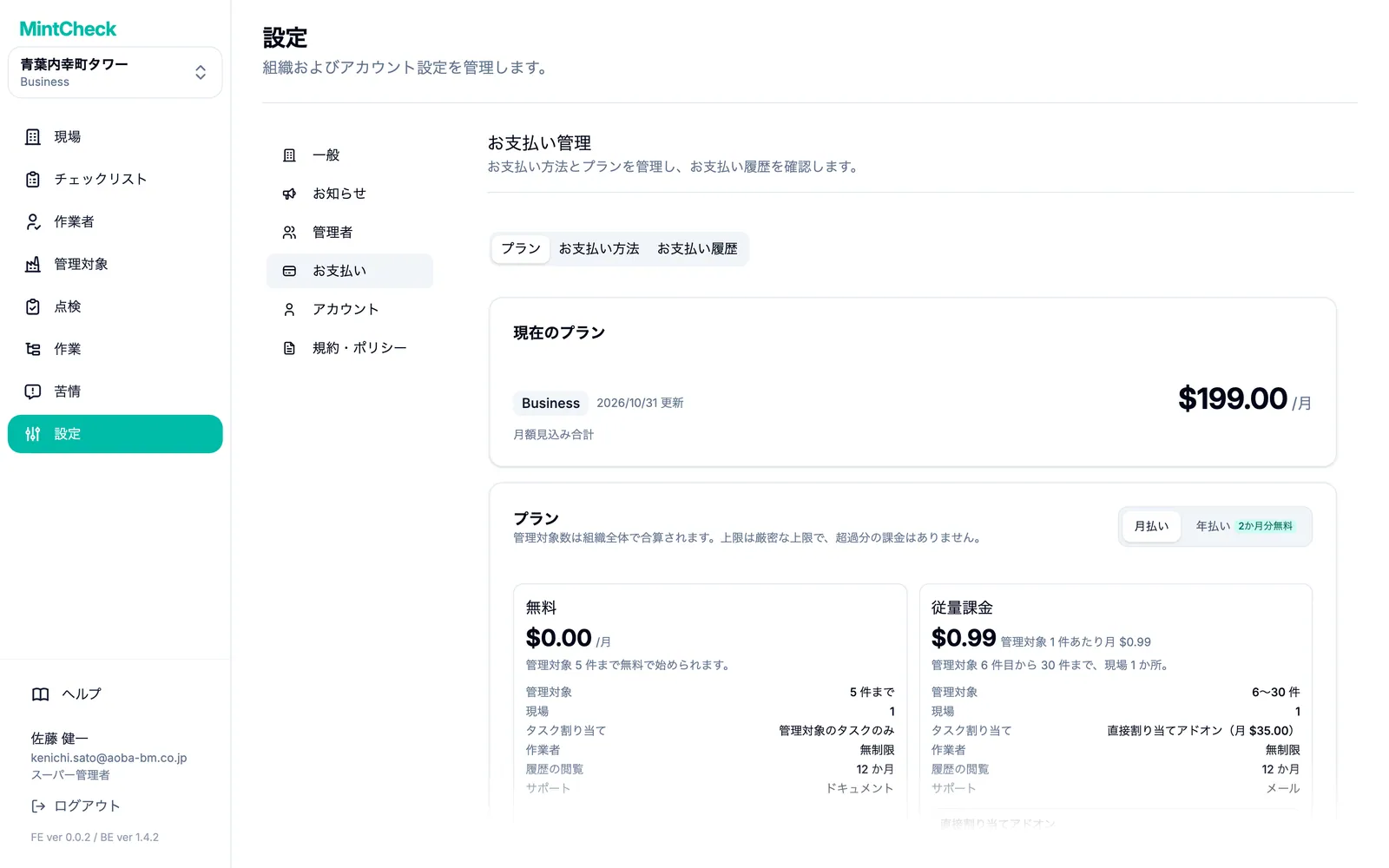
| 無料 | 従量課金 | Business | Master | |
|---|---|---|---|---|
| 料金 | $0 | 管理対象 1 件あたり月 $0.99(最初の 5 件は無料) | 月 $199 または年 $1,990 | 月 $299 または年 $2,990 |
| 管理対象 | 5 件まで | 6〜30 件 | 31〜200 件 | 無制限 |
| 現場 | 1 | 1 | 3 | 無制限 |
| 作業の割り当て | 管理対象のみ | 管理対象、月 $35 のアドオンで特定の作業者 | 管理対象、特定の作業者、タグ | 管理対象、特定の作業者、タグ |
| 作業者 | 無制限 | 無制限 | 無制限 | 無制限 |
| 履歴の閲覧期間 | 12 か月 | 12 か月 | 36 か月 | 無制限 |
| サポート | ドキュメント | メール | 優先サポート | 優先サポート |
管理対象数は現場ごとではなく、組織全体で数えます。上限は固定で、超過分が追加請求されることはありません。上限に達すると、代わりにアップグレードをご案内します。
無料 はご自身で選ぶプランではありません。従量課金 で管理対象が 5 件以下のあいだは料金はかかりません。6 件目からは、管理対象 1 件につき月 $0.99 がかかります。
支払いカードを登録する
管理対象 5 件までは、カードなしで追加できます。6 件目の管理対象を追加するには、先に支払いカードを登録する必要があります。お支払いは Stripe で処理されます。MintCheck がカード番号を保存することはありません。
- 設定 → お支払い を開きます。
- お支払い方法 タブを開きます。
- カードを登録 をクリックします。
- カード情報 に情報を入力します。
- 登録 をクリックします。
カードを切り替えるには、登録済みカードの カードを変更 をクリックし、新しいカード情報を入力します。次回のお支払いから新しいカードに請求され、以前のカードは削除されます。有料プランのご利用中はカードを削除できません。
アップグレードまたは Business を試す
- プラン タブを開きます。
- Business または Master の場合は、上部で 月払い か 年払い を選びます。年払いにすると 2 か月分が無料になります。
- 希望するプランで アップグレード をクリックします。
- 確認内容を読み、変更 をクリックします。
アップグレードはすぐに適用されます。現在の請求期間の残りについて、日割りの金額がカードに請求されます。
無料トライアル。 組織でまだトライアルを使ったことがない場合、Business のカードに 14日間の無料トライアルを開始 が表示されます。Business を 14 日間無料で使えます。トライアル終了前に従量課金に戻さない限り、終了後は登録済みのカードに月 $199 が請求されます。従量課金に戻すには、従量課金の上限(現場 1 か所、管理対象 30 件)内である必要があります。トライアル中に増やした現場と管理対象は先に削除してください。トライアルは組織ごとに 1 回だけ利用できます。
直接割り当てアドオン。 従量課金では、従量課金カードのスイッチで 直接割り当てアドオン をオンにできます。月 $35 で、特定の作業者に作業を割り当てられるようになります。Business と Master にはあらかじめ含まれています。作業 をご覧ください。
下位プランに変更する
- プラン タブで、下位プランの ダウングレード をクリックします。
- 変更 をクリックします。
ダウングレードはすぐには適用されません。現在の請求期間の終了時に切り替わり、支払い済みの期間についての返金はありません。それまでは、変更予定日がバナーに表示されます。考えが変わった場合は 変更予約を取り消す をクリックしてください。
現在の利用量より小さいプランには変更できません。Business のトライアル中に従量課金に戻す場合も同じです。ダウングレード ボタンがグレーになっている場合は、ボタンの下に理由が表示されます。
- 管理対象が多すぎる:下位プランの上限以下になるまで管理対象を削除してください。そうするとボタンが使えるようになります。
- 現場が多すぎる:下位プランの上限以下になるまで現場を削除してください。現場は、その現場の管理対象と割り当てられたサブ管理者をすべて削除してから削除できます。詳しくは 現場と現場ダッシュボード をご覧ください。
ダウングレードを予約した後は、下位プランの上限を超えて管理対象や現場を追加できません。追加するには、先に 変更予約を取り消す をクリックしてください。
読み取り専用の管理対象
プランの上限を超える管理対象を持つことがあります。たとえば、Business のトライアル終了時にカードの支払いに失敗し、30 件を超える管理対象がある状態で従量課金に戻った場合です。MintCheck がこうした超過分の管理対象を削除することはありません。代わりに読み取り専用にします。
読み取り専用の管理対象は、閲覧、データのエクスポート、削除ができます。編集、点検の実施、新しい作業の割り当てはできません。管理対象 ページに、読み取り専用の管理対象の数が表示されます。プランを見る をクリックしてアップグレードしてください。アップグレードすると、すぐにロックが解除されます。
お支払い履歴
お支払い履歴 タブを開くと、すべての請求が 日付、金額、ステータス とともに表示されます。請求書 列のダウンロードボタンをクリックすると、請求書を保存できます。一覧全体をダウンロードするには すべてエクスポート をクリックします。
お支払いに失敗した場合は、プラン タブにカードの更新を求めるバナーが表示されます。サービスが止まらないよう、お支払い方法 タブで新しいカードを登録してください。