点検記録
完了した点検を日付や期間で確認し、報告された問題をチェックして、記録を Excel にエクスポートします。
点検ページに表示される内容
作業者がチェックリストを送信するたびに、MintCheck はそれを点検記録として保存します。点検 ページには、作業中の現場の記録がまとめて表示されるので、いつ、誰が、何をしたかを確認できます。
別の現場に切り替えるには、サイドバー上部の現場切り替えを使います。ページにはその現場の記録が表示されます。
ページ上部には 3 つのカードがあります。カードをクリックすると、その表示に切り替わります。
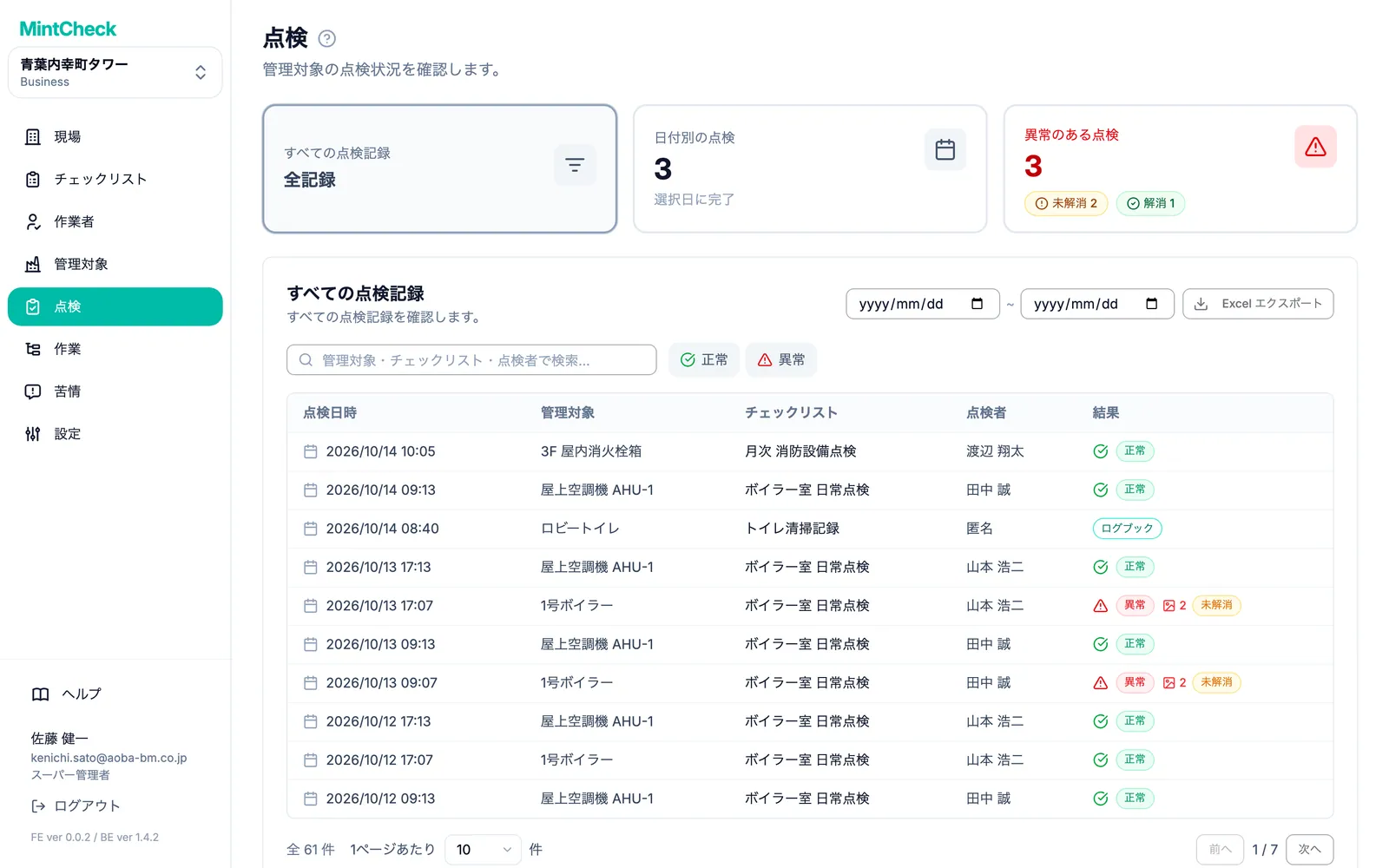
- すべての点検記録:現場で完了したすべての点検です。
- 日付別の点検:ある 1 日に予定されていた点検と、その日に完了した点検です。
- 異常のある点検:作業者が問題を報告した点検だけです。
1 日の予定を確認する
日付別の点検 を使うと、ある 1 日の予定と結果を比べられます。
- 日付別の点検 カードをクリックします。
- 日付ボタンで日を選びます。矢印で 1 日ずつ前後に移動できます。本日 をクリックすると今日に戻ります。
- 予定のチェックリスト には、その日が予定日にあたる各チェックリストが、繰り返しの頻度と時間帯とともに表示されます。
- 完了した点検 には、その日に作業者が実際に送信した点検が表示されます。
最初の一覧にあるチェックリストに対応する記録が 2 つ目の一覧にない場合、その点検はまだ行われていません。
チェックリストが予定されていない日でも、作業者は点検を記録できます。その記録は履歴に表示されますが、その日の予定数には含まれません。
期間を指定して記録を探す
すべての点検記録 の表示では、すべての記録が新しい順に並びます。次の 3 つの方法で絞り込めます。
- 期間で絞り込む:右上で 開始日 と 終了日 を選びます。一覧はすぐに更新されます。期間を解除するには、日付の横の リセット をクリックします。
- キーワードで絞り込む:検索ボックスに入力して、管理対象、チェックリスト、点検者を名前で探します。
- 結果で絞り込む:正常 または 異常 をクリックすると、その結果だけが表示されます。すべての結果に戻すには リセット をクリックします。
各行には 点検日時、管理対象、チェックリスト、点検者、結果 が表示されます。ログブックの記録には、結果の代わりに ログブック バッジが表示されます。ログブックについては ログブック をご覧ください。
結果の横にある小さな表示で、さらに詳しいことがひと目でわかります。
- 数字付きの写真アイコン:作業者が異常の報告に添付した写真の枚数です。
- 再点検:以前に報告された異常をもう一度確認した記録です。
- 解消 または 未解消:異常のある記録について、その後の点検ですべて正常に戻ったことが確認されたかどうかを示します。
問題を確認する
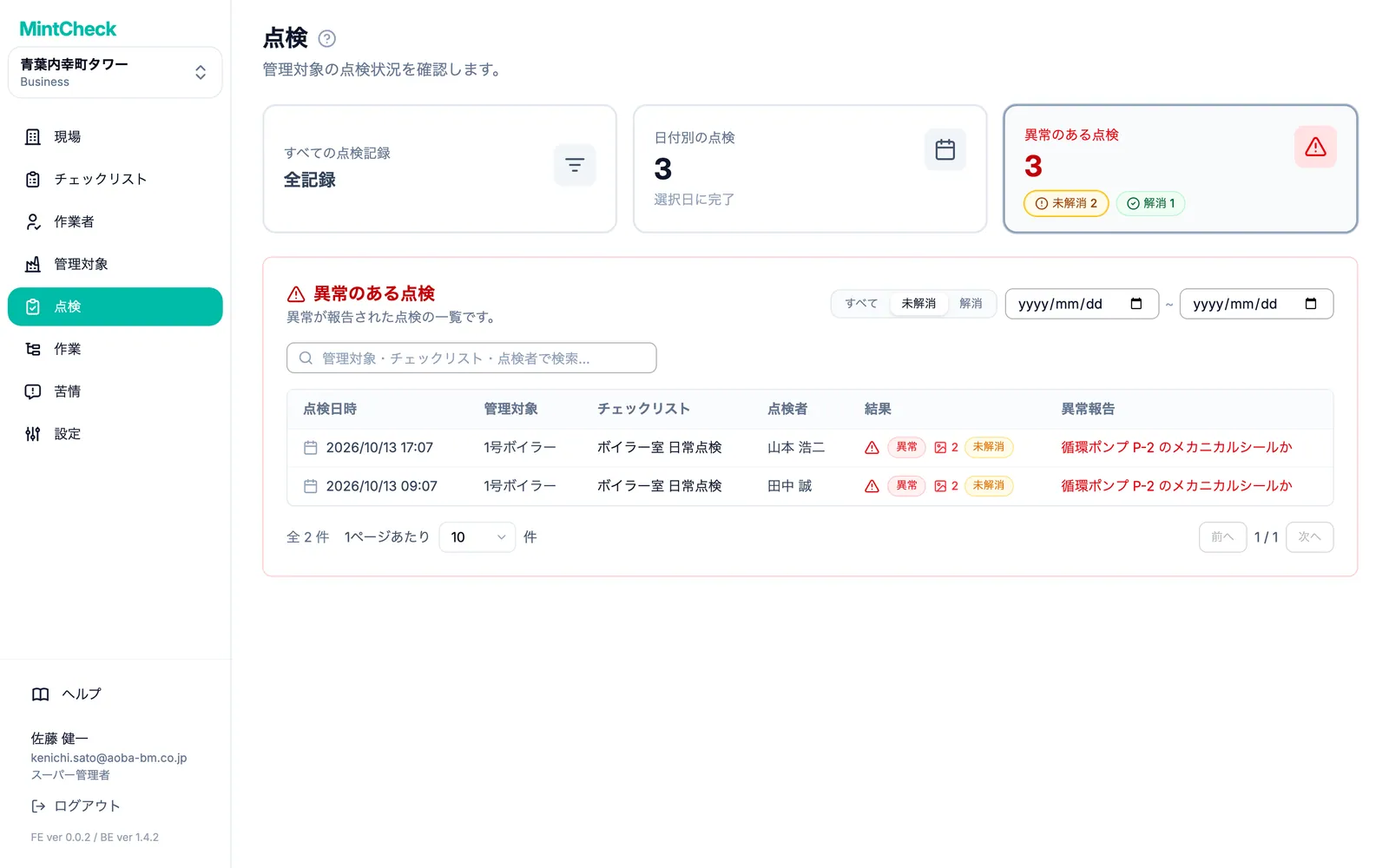
作業者が点検を 異常 にすると、問題の内容も記入し、写真を添付できます。異常のある点検 カードをクリックすると、こうした記録だけが表示されます。異常報告 列には作業者の説明が、写真アイコンには添付された写真の枚数が表示されます。
異常のある点検 カードには、報告された問題の件数が未解消と解消済みに分けて表示されます。未解消の件数をクリックすると、まだ対応が必要な問題に直接移動します。一覧では 解消状況 で すべて、未解消、解消 を切り替え、日付欄で期間を選びます。
問題がなければ、この表示は空のままです。少なくとも 1 日 1 回は確認し、修理が必要なものは作業として登録する習慣をつけるとよいでしょう。作業 をご覧ください。
問題が解消されるしくみ
報告された問題は、修理が確認されるまで 未解消 のままです。解消される方法は次の 3 つです。
- 再点検:修理のあと、作業者が管理対象をもう一度点検し、結果が 正常 になった場合。
- 次の定期点検:同じ管理対象とチェックリストで次に予定された点検が 正常 だった場合。
- 管理者:管理者が自分で問題を解消済みにし、対応内容を記入した場合。
問題が修理されたら、作業者が管理対象をもう一度点検します。この 2 回目の点検を 再点検 と呼びます。
- 再点検は 新しい記録 として保存されます。元の異常の報告は、説明も写真もそのまま残ります。
- 再点検が 正常 だった場合、元の記録は 未解消 から 解消 に変わります。
- 再点検は予定や完了の点検数には加算されないため、その日の完了率は変わりません。
- 再点検が行われた記録は、それ以降は編集できません。
問題を解消する方法は、個別の再点検だけではありません。同じ管理対象とチェックリストの 次の定期点検 が 正常 だった場合、MintCheck はその管理対象とチェックリストの以前の未解消の問題をすべて自動的に 解消 にします。その点検も 異常 だった場合、以前の問題は解消されないまま残ります。ログブックの記録で問題が解消されることはありません。
作業者は、異常の報告を編集して 正常 に変えることはできません。説明や写真は修正できますが、問題が解消されるのは、正常な再点検か、正常な次回の点検があったときだけです。
未解消 の記録に注意しましょう。問題は報告されたものの、修理をまだ誰も確認していない状態です。現場ダッシュボードにも、報告された時期に関係なく、未解消の問題の件数が表示されます。作業者向けの手順は 作業者アプリ をご覧ください。
問題を自分で解消済みにする
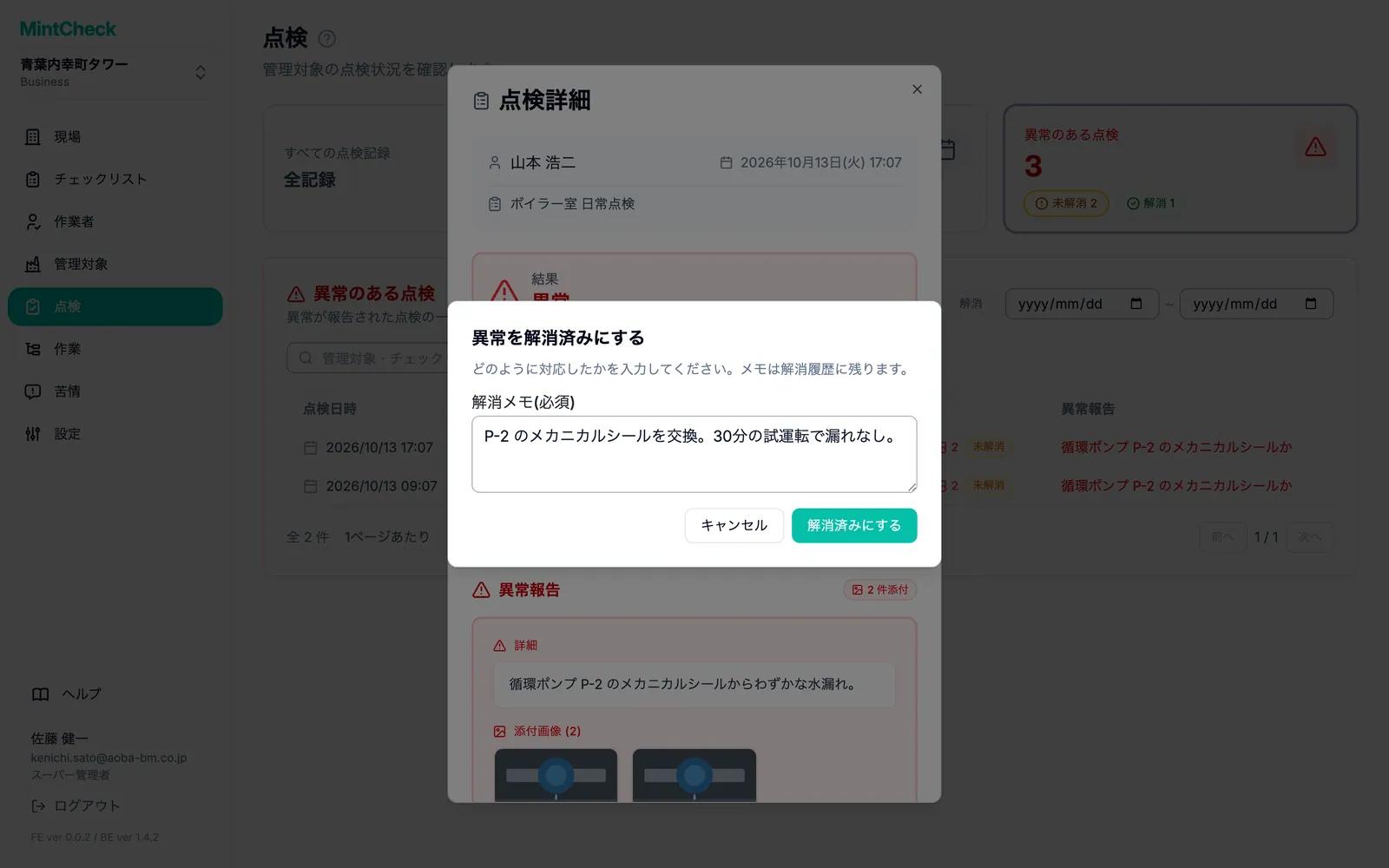
新しい点検をせずに問題が片付くこともあります。たとえば、業者が部品を交換した場合や、誤報だとわかった場合です。このようなときは、管理者が自分で問題を解消済みにできます。
- 一覧から問題の記録を開きます。
- 解消済みにする をクリックします。
- 解消メモ(必須) に対応内容を記入します。メモがないと確定できません。
- 確定します。記録が 解消 に変わります。
この操作ができるのは、スーパー管理者と、その現場の管理者です。
解消の内容を確認する・解消を取り消す
解消済みの問題を開くと、解消情報 欄に、どのように解消されたか(再点検で解消、次回の定期点検で解消、管理者が解消)、日時、解消した人、メモが表示されます。後の点検で解消された場合は、解消した記録を見る をクリックするとその点検が開きます。チェックリストを削除するか管理対象から解除した場合、または管理対象を削除した場合、未解消の問題は自動的に終了し、チェックリストの削除・解除で終了 または 管理対象の削除で終了 と表示されます。
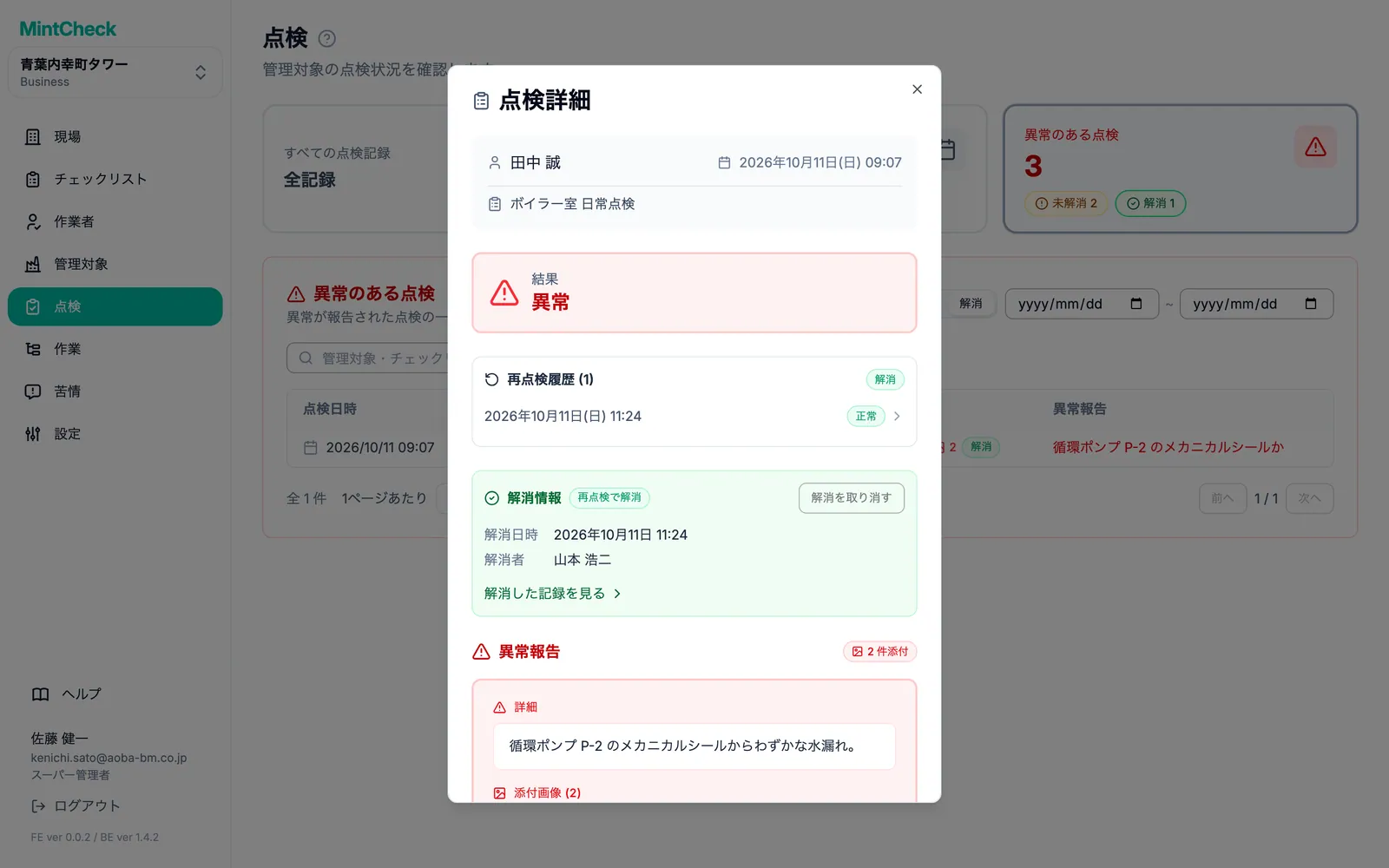
実際には直っていなかった場合は、解消を取り消す をクリックして確定します。記録は 未解消 に戻り、あとで改めて解消できます。
記録を開く
行をクリックすると 点検詳細 が開きます。ウィンドウには次の内容が表示されます。
- 結果:作業者が選んだ全体の結果です。
- 異常報告:結果が異常だった場合の問題の説明と写真です。写真をクリックすると拡大できます。
- 項目別回答:チェックした項目、テキスト、選んだ選択肢、写真など、チェックリストの各項目への回答です。
- メモ:作業者が追加したメモです。
異常のある記録では、ウィンドウにその記録の再点検も時刻と結果とともに一覧表示されます。クリックするとその再点検が開きます。再点検を開いているときは、元の記録を見る をクリックすると元の異常の報告に戻れます。
ウィンドウを閉じると一覧に戻ります。
Excel にエクスポートする
点検記録は Excel ファイルとしてダウンロードできます。月次報告などに便利です。
- すべての点検記録 カードをクリックします。
- 必要な期間の 開始日 と 終了日 を設定します。すべての記録をエクスポートする場合は空欄のままにします。
- Excel エクスポート をクリックします。
ファイルには、表示中のページだけでなく、選んだ期間のすべての記録が含まれます。点検日時、管理対象、チェックリスト、点検者、結果、異常時の問題の説明が記載されます。検索ボックスや結果ボタンは、エクスポートの内容には影響しません。