管理者
現場のサブ管理者を追加し、ステータスとパスワードを管理して、アクセスできる範囲を確認します。
スーパー管理者とサブ管理者
MintCheck の管理者には 2 つの種類があります。
- スーパー管理者:組織全体を管理します。サインアップした人が最初のスーパー管理者になります。すべての現場を確認でき、現場や管理者の追加、プランとお支払いの管理ができます。
- 管理者:1 つの現場を担当するサブ管理者です。担当する現場のチェックリスト、管理対象、作業者、点検、作業、苦情だけを扱います。
現場ごとに担当者がいる場合は、サブ管理者を使いましょう。たとえば、各建物の担当者にその建物専用のログインを発行できます。
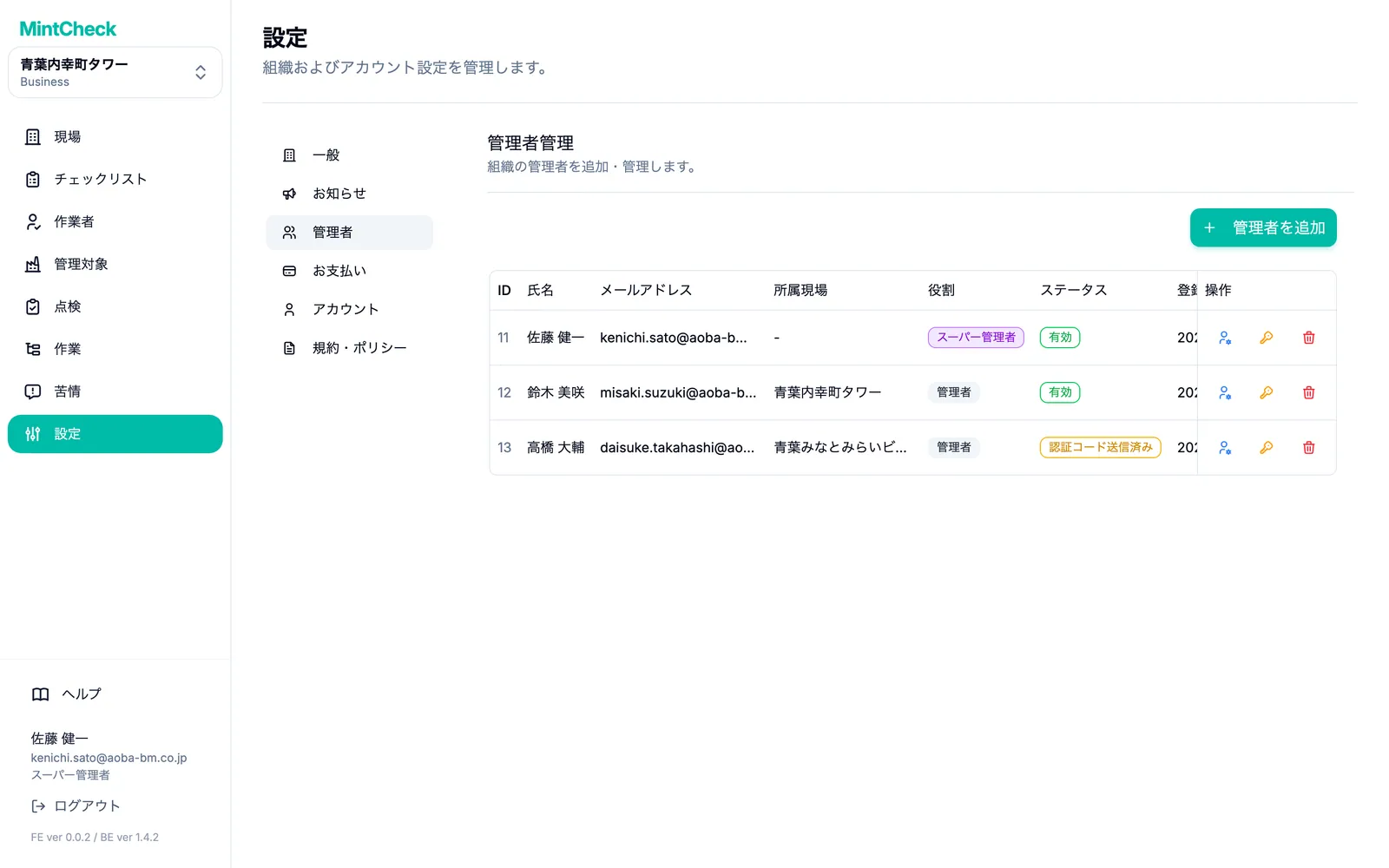
管理者の追加や変更ができるのはスーパー管理者だけです。設定 → 管理者 で行います。管理者を追加するには、現場が 1 つ以上必要です。
管理者を追加する
- 設定 → 管理者 を開きます。
- 管理者を追加 をクリックします。フォームが開きます。
- 追加する人の 氏名 と メールアドレス を入力します。
- 仮パスワード を設定します。英字と数字を含む 8 文字以上にしてください。
- この人が担当する 現場 を選びます。
- 招待を送信 をクリックします。
MintCheck からそのメールアドレスに認証リンクが送られます。新しい管理者は、ステータスが メール認証待ち の状態で一覧に表示されます。
設定したパスワードは、直接会って伝えるか、安全な別の手段で新しい管理者に伝えてください。
新しい管理者が行うこと
新しい管理者が行うことは 2 つだけです。
- MintCheck から届いたメールを開き、認証リンクをクリックします。
- 自分のメールアドレスと、伝えられたパスワードで MintCheck にログインします。
認証が終わると、ステータスが 有効 に変わります。パスワードは、設定 → アカウント からいつでも自分のものに変更できます。
管理者を管理する
一覧の各行には、管理者の 氏名、メールアドレス、所属現場、役割、ステータス が表示されます。操作 列のアイコンを使います。
- ステータス変更:新しいステータス を選びます。たとえば、一時的にログインできないようにするには 無効 にします。ここで役割も変更できます。たとえば、サブ管理者をスーパー管理者にできます。
- パスワード変更:パスワードを忘れた人に新しいパスワードを設定します。新しいパスワードはご自身で伝えてください。
- 管理者を削除:その人を管理者から外します。
サブ管理者にできること・できないこと
サブ管理者はあなたと同じ MintCheck の管理コンソールにログインしますが、見える範囲が限られます。
- 割り当てられた現場だけが表示され、ほかの現場は表示されません。
- その現場のチェックリスト、管理対象、作業者、作業、点検、苦情を管理できます。
- 現場を追加することはできません。
- プラン、支払いカード、請求書を確認・変更することはできません。
- 設定 では アカウント だけが表示され、自分のパスワードを変更できます。
サブ管理者が上位プランの必要な操作をしようとすると、MintCheck はスーパー管理者に連絡するよう案内します。プランとお支払い と 設定 もご覧ください。