チェックリスト
テンプレートからチェックリストを作成し、項目とスケジュールを設定して管理対象に連携し、管理する方法を説明します。
チェックリストとは
チェックリストは、作業者が点検のときに答える質問の一覧です。たとえば「圧力計は正常か」「分電盤の写真を撮る」といった項目です。点検をどのくらいの頻度で、何時に行うかというスケジュールもチェックリストに含まれます。
チェックリストは一度作れば、1 つまたは複数の管理対象に連携できます。作業者が管理対象の QR コードを読み取ると、その管理対象に連携されたチェックリストが表示されます。たとえば「消火器」チェックリストを 1 つ作れば、建物内のすべての消火器に使えます。
サイドバーの チェックリスト を開くと、現在の現場のチェックリストがすべて表示されます。
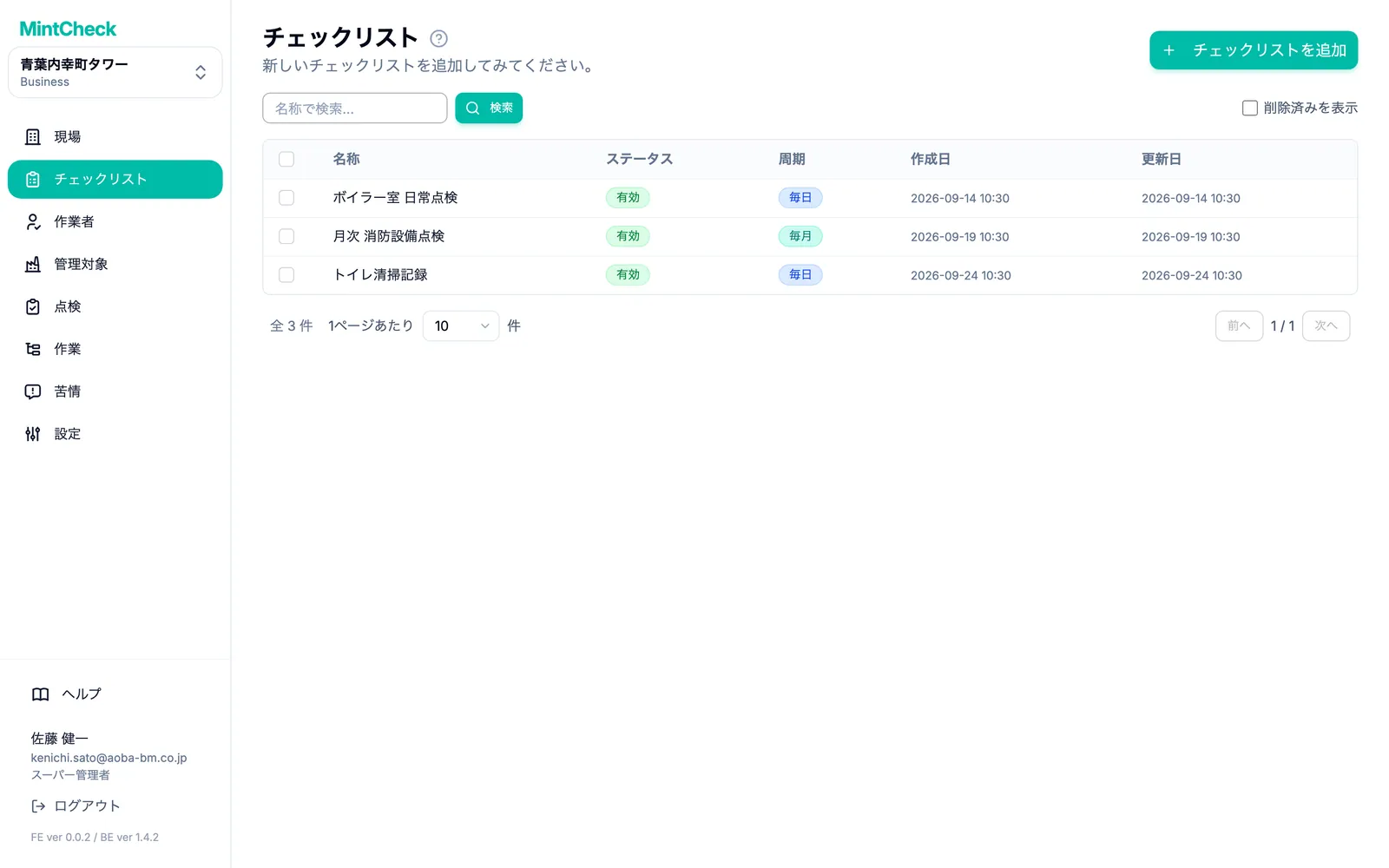
一覧には、各チェックリストの ステータス と 周期 が表示されます。行をクリックすると開いて編集できます。
チェックリストを作成する
- サイドバーで チェックリスト をクリックします。
- チェックリストを追加 をクリックします。チェックリストを追加 ページが開きます。
- 始め方を選びます。
- 消火器、エレベーター、トイレなどのテンプレートをクリックします。名前、項目、スケジュールがあらかじめ入力されます。
- 空のフォームから始める場合は 空のチェックリスト をクリックします。
- チェックリスト名 を確認します。名前は現場内で重複できません。
- 下記の説明に沿って、スケジュールと項目を設定します。
- 保存 をクリックします。
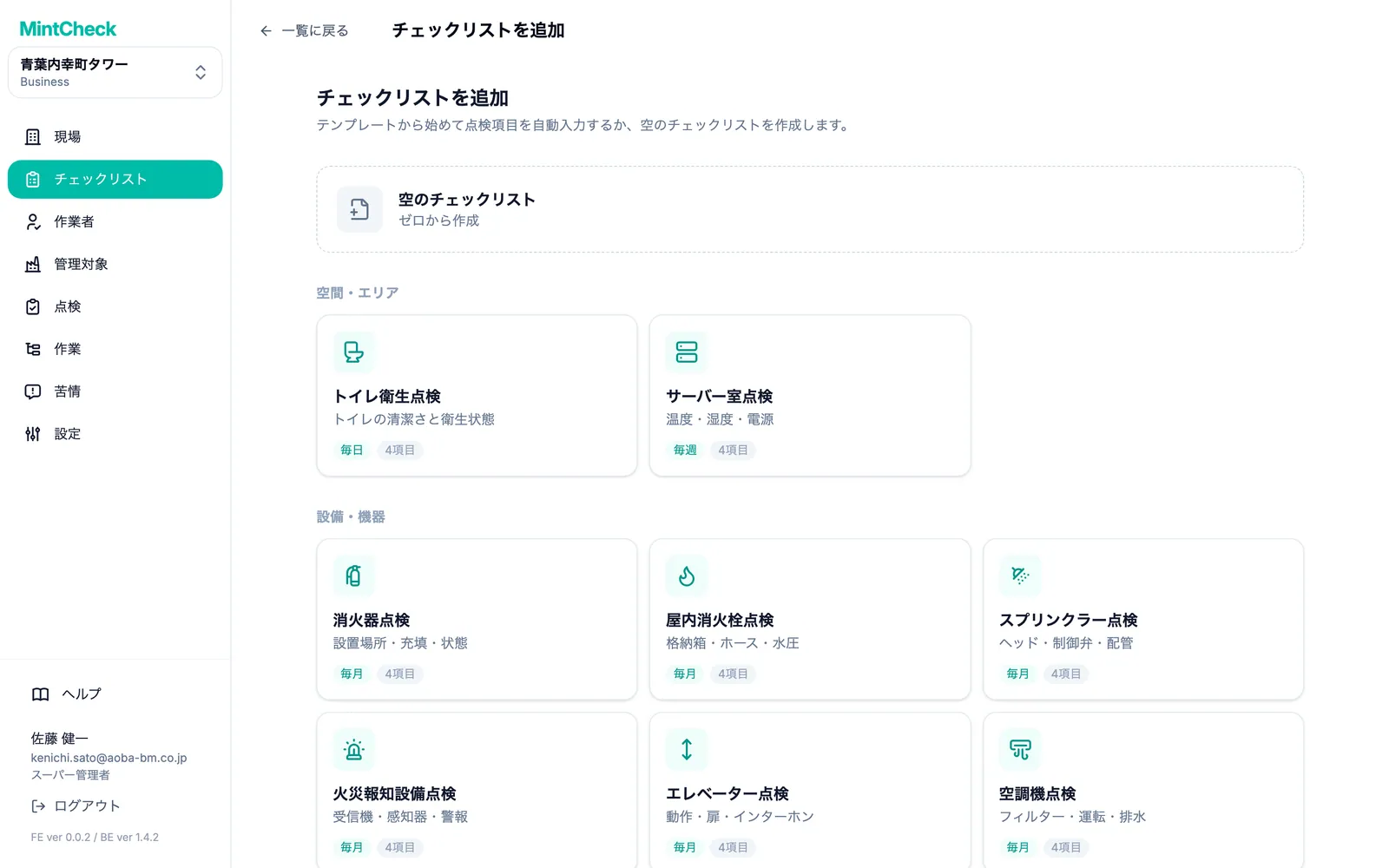
テンプレートは 設備・機器 や ログブック などのカテゴリに分かれています。テンプレートで入力された内容は、保存前にすべて変更できます。
点検項目を追加する
チェックリストには項目が 1 つ以上必要です。点検項目 で、質問ごとに 新しい項目を追加 をクリックし、種類を選びます。
| 種類 | 作業者が行うこと |
|---|---|
| チェック | 確認のためにチェックを入れます(例:「漏れなし」)。 |
| 選択式 | あらかじめ設定した回答から選びます(例:正常/要充填/要交換)。 |
| テキスト | 短いメモや測定値を入力します。 |
| 画像 | 写真を撮影または添付します。 |
各項目では、次の設定もできます。
- 必須回答:この項目に回答するまで、作業者は送信できません。
- 作業者が写真を添付できます:作業者がこの項目に証拠として写真を追加できます。写真の項目は常に写真を受け付けるため、このオプションは表示されません。
- 選択式の場合:選択肢を追加 で回答を追加します。作業者が複数を選べるようにするには 複数回答を許可 をオンにします。
項目の左側にあるハンドルをドラッグすると、順番を変更できます。種類とタイトルが同じ項目を 2 つ作ることはできません。
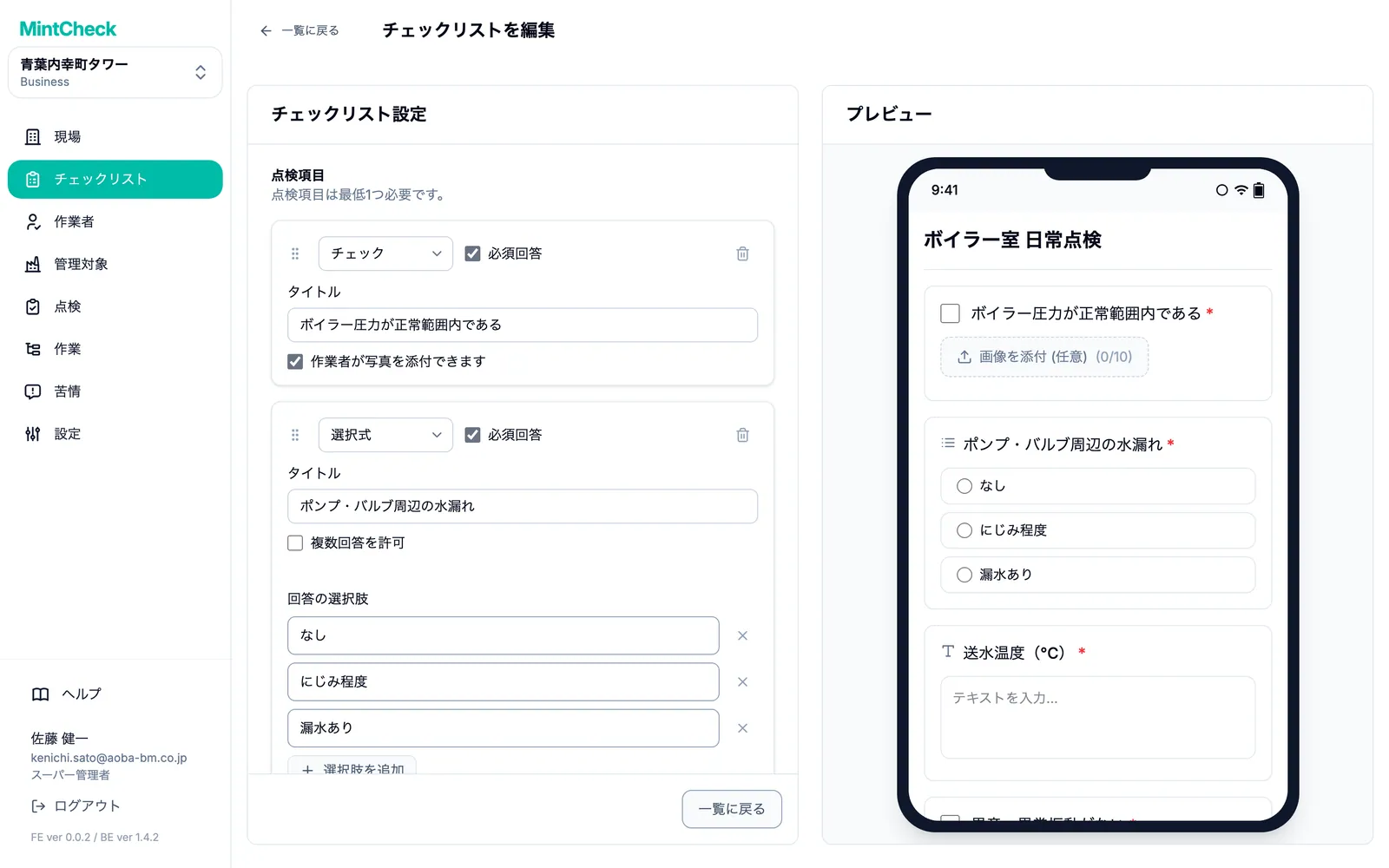
右側の プレビュー には、作業者のスマートフォンでの表示が映ります。入力に合わせてリアルタイムで更新されます。プレビューから送信されることはありません。
スケジュールを設定する
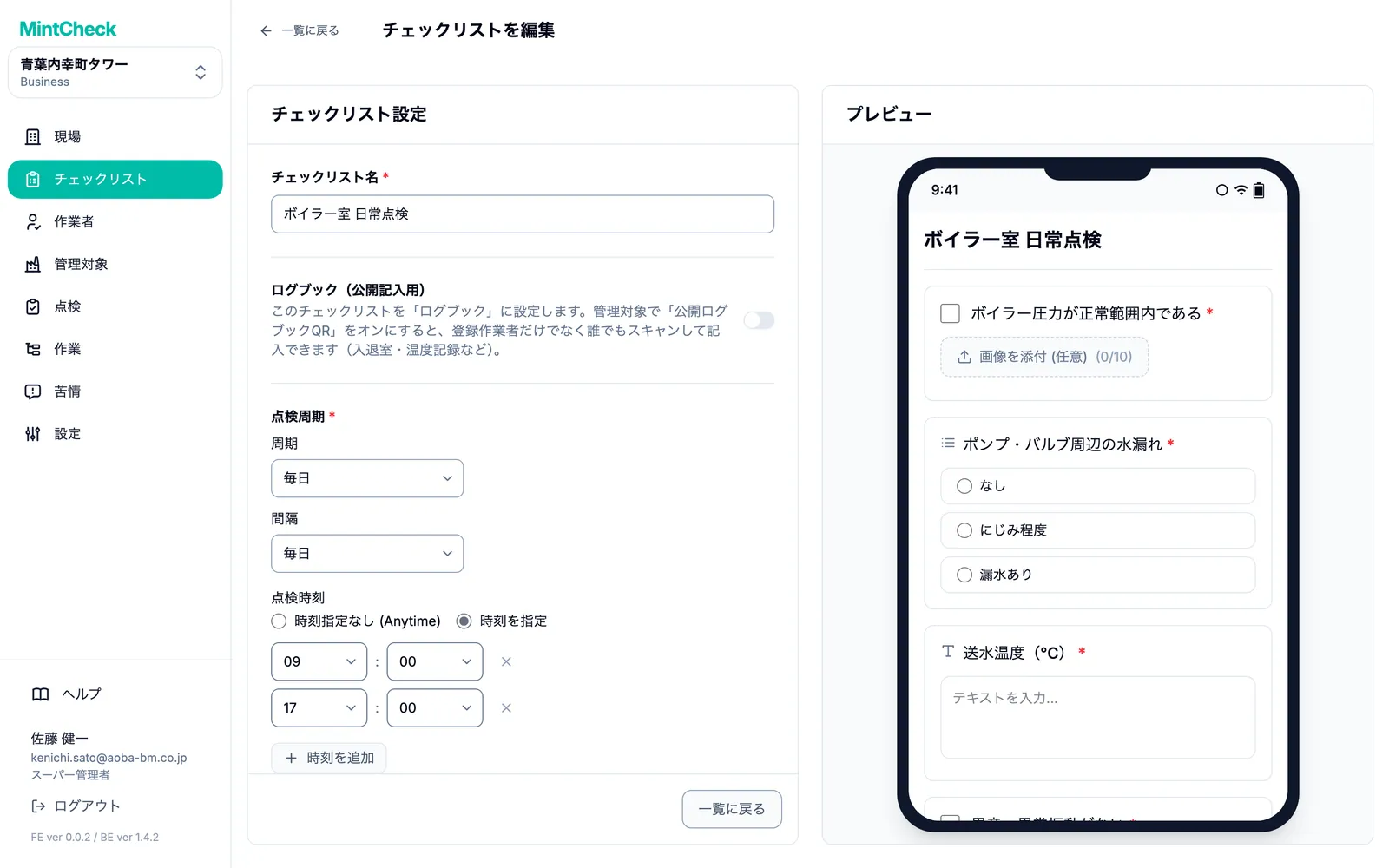
点検周期 で 周期 を選びます。
- 毎日:毎日、または 間隔 を使って数日おきに行います。
- 毎週:曜日の選択 で曜日を選びます(例:月曜日と木曜日)。
- 毎月:日付で選択(例:1 日と 15 日、または 月末日)か、曜日で選択(例:第 1 月曜日)を選びます。
- 毎年:月の選択 で月を選び、その月の日付または曜日を選びます。
次に 点検時刻 を設定します。
- 時刻指定なし (Anytime):予定日であれば、いつでも点検できます。
- 時刻を指定:時刻を追加 で時刻を 1 つ以上追加します。時刻ごとに別の点検になります。たとえば 1 日 2 回巡回するなら 9:00 と 18:00 を設定します。同じ時刻を 2 回追加することはできません。
予定された点検の数え方
ダッシュボードでは、時間帯ごとに、連携された管理対象の数だけ点検を数えます。時刻が 2 つある毎日のチェックリストを 3 つの管理対象に連携すると、その日の予定された点検は 2 × 3 = 6 件です。時刻指定なし (Anytime) に設定したチェックリストは、予定日ごとに 1 つの時間帯として数えます。どの管理対象にも連携されていないチェックリストは数えません。ダッシュボードの見方は 現場 をご覧ください。
スケジュールではなく、何かが起きるたびに記入するチェックリストにしたい場合は、代わりに ログブック(公開記入用) をオンにします。ログブック をご覧ください。
チェックリストを管理対象に連携する
チェックリストは、管理対象に連携するまで何も起きません。連携は管理対象の側から行います。
- 管理対象 から管理対象を開くか、新しい管理対象を追加します。
- チェックリスト セクションで、連携するチェックリスト を開きます。
- チェックリストを 1 つ以上選び、管理対象を保存します。
管理対象一覧には、各管理対象に連携されたチェックリストの数が表示されます。管理対象のフォームの詳細は 管理対象 をご覧ください。
チェックリストの編集・複製・削除
- 編集:一覧でチェックリストをクリックします。名前やスケジュールを変更したら 設定を更新 をクリックします。項目を変更したら 項目を更新 をクリックします。変更はこれから行う点検に適用されます。
- 複製:チェックリストを 1 つ以上選び、複製 をクリックします。少しだけ違う似たチェックリストを作るときに便利です。
- 一時停止:スーパー管理者はチェックリストを選び、ステータス変更 で 待機中 にできます。スケジュールに組み込まれて数えられるのは 有効 のチェックリストだけです。
- 削除:チェックリストを選び、削除 をクリックします。