作業
単発の作業を作成して管理対象・作業者・タグに割り当て、完了まで追跡します。
作業とは
作業とは、定期的なチェックリストには含まれない単発の仕事です。たとえば「空調機 2 号のフィルターを交換する」「ロビーの切れた照明を直す」などです。あなたが作業を作成すると、作業者のスマートフォンに表示され、作業者はメモと写真を添えて完了にします。
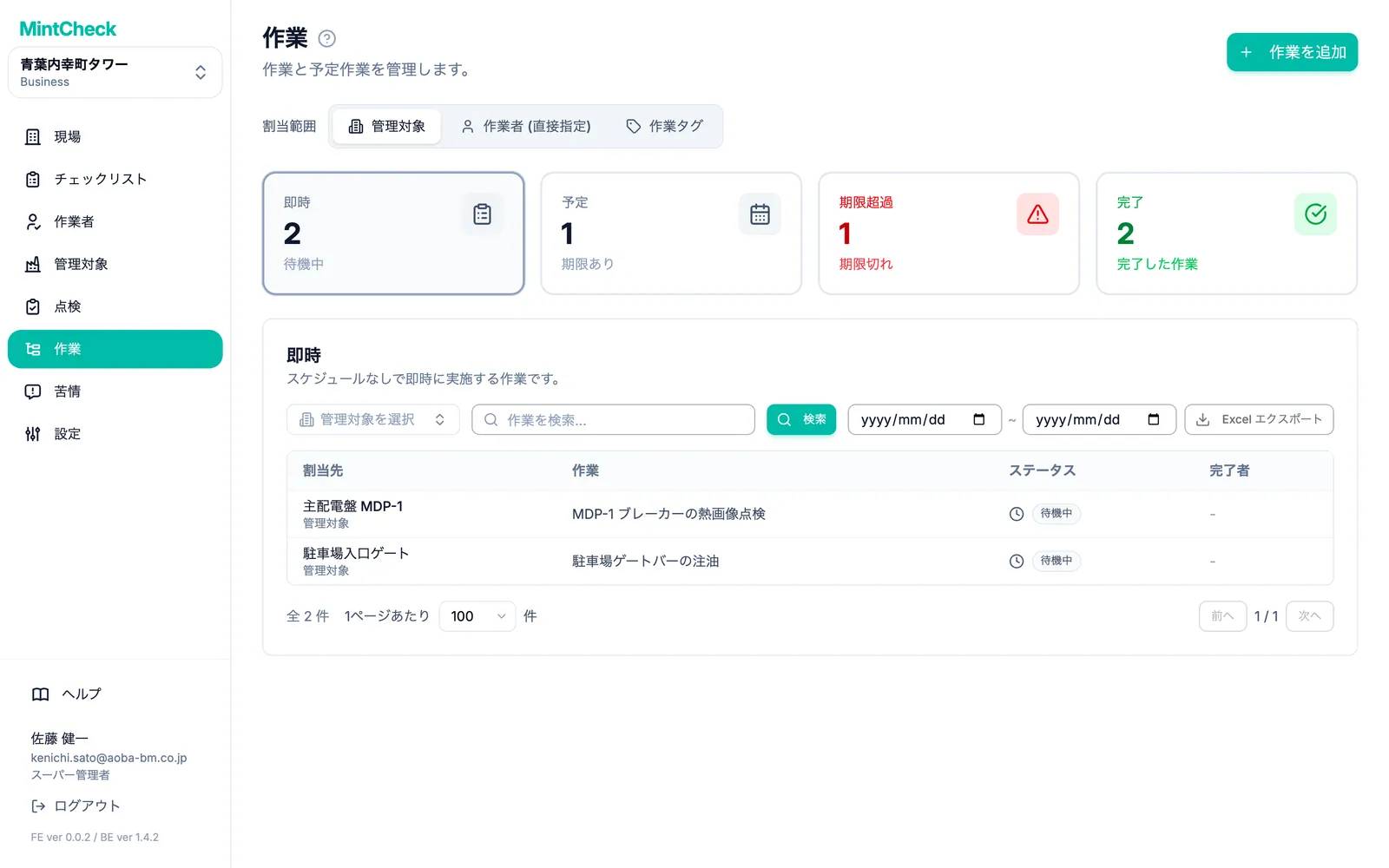
サイドバーの 作業 を開くと、作業中の現場のすべての作業が表示されます。
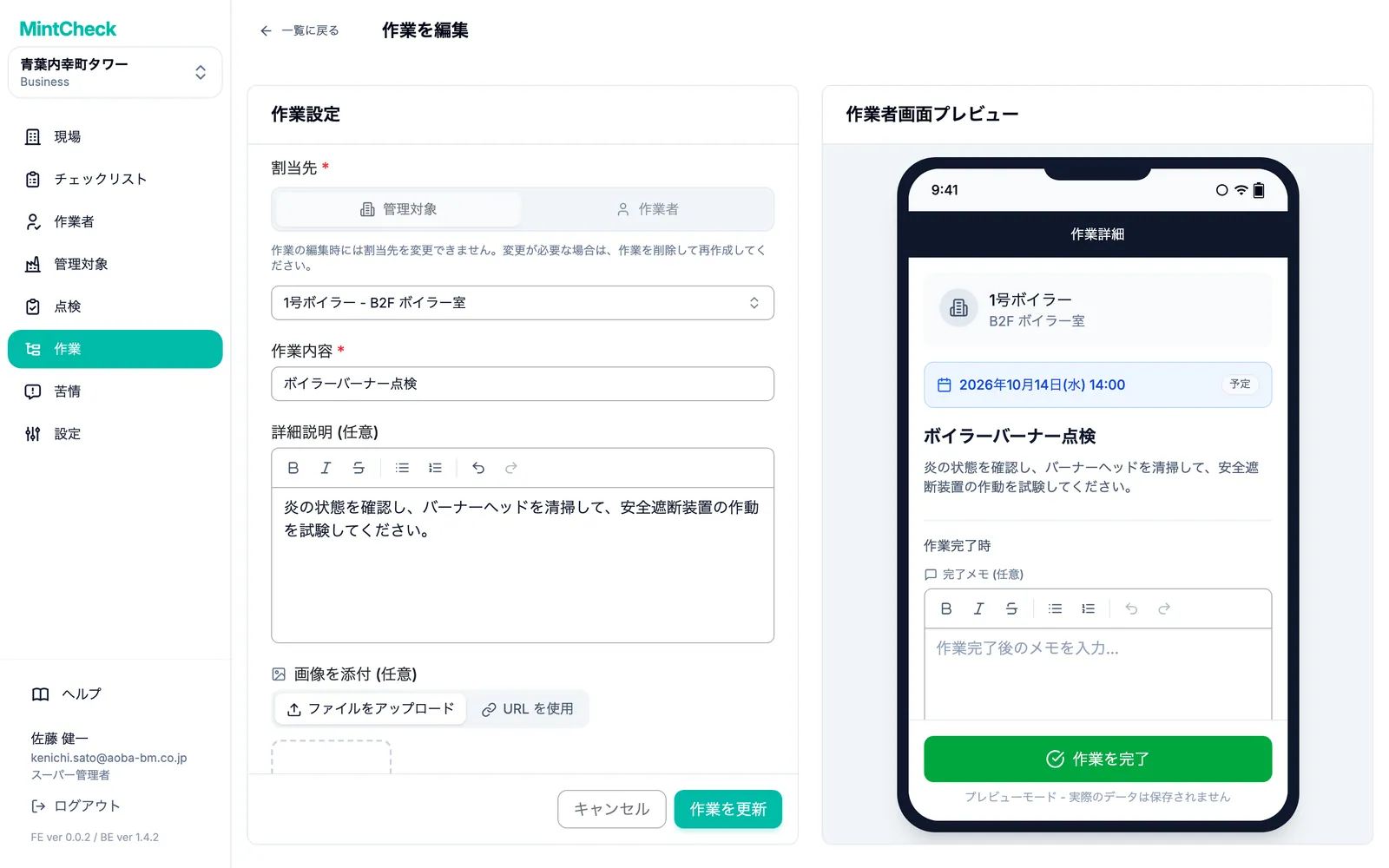
作業を作成する
- 右上の 作業を追加 をクリックします。
- 割当先 で、作業の対象を 管理対象 か 作業者 から選びます。選択肢については次のセクションで説明します。
- 一覧から管理対象、作業者、またはタグを選びます。入力して検索することもできます。
- 作業内容 を入力します。作業者が最初に目にする短い文です。
- 必要に応じて、仕事の内容を説明する 詳細説明 (任意) と 画像を添付 (任意) を追加します。
- 決まった日に行う必要がある場合は、スケジュール設定 をオンにします。次に 日付 を選びます。時刻 (任意) は任意です。
- 作業を追加 をクリックします。作業はすぐに一覧に表示されます。
フォームの横のプレビューで、作業者のスマートフォンでの表示を確認できます。
スケジュールのない作業は即時の作業で、できるだけ早く行うものです。スケジュールのある作業には期限があります。期限までに完了しないと、期限超過になります。
作業を行う人を選ぶ
作業の割り当て方法は 3 つあります。
- 管理対象に割り当てる:管理対象 を選びます。その管理対象の QR コードを読み取った作業者なら誰でも作業を確認できます。いちばんシンプルな方法で、すべてのプランで使えます。
- 1 人の作業者に割り当てる:作業者 を選び、作業者を直接選択 を選びます。その作業者だけに表示されます。
- 作業タグに割り当てる:作業者 を選び、作業タグで選択 を選びます。そのタグを持つ全員に表示され、誰か 1 人が完了すれば済みます。タグは作業者ごとに設定します。作業者 をご覧ください。
プランによって、使える方法が異なります。
| 割当先 | 無料・従量課金 | 従量課金+直接割り当てアドオン | Business・Master |
|---|---|---|---|
| 管理対象 | ○ | ○ | ○ |
| 作業者 1 人 | × | ○ | ○ |
| 作業タグ | × | × | ○ |
プランに含まれていない方法には、鍵のアイコンが表示されます。クリックすると、必要な条件を説明するアップグレードのウィンドウが開きます。スーパー管理者は プランを見る をクリックしてプランを確認するか、組織でまだ使っていなければ Business の無料トライアルを始められます。サブ管理者には、スーパー管理者に連絡するよう求めるメッセージが表示されます。料金は プランとお支払い をご覧ください。
作業を探して絞り込む
一覧の上部にある 割当範囲 の切り替えで、表示する作業の種類を選びます:管理対象、作業者 (直接指定)、作業タグ。
その下の 4 枚のカードで、作業を状態ごとに分けています。カードをクリックすると、その一覧が表示されます。
- 即時:スケジュールのない未完了の作業です。
- 予定:期限がまだ来ていない未完了の作業です。
- 期限超過:期限を過ぎた未完了の作業です。一覧には、それぞれ何日遅れているかが表示されます。
- 完了:完了した作業です。
一覧を絞り込むには、作業名の一部を入力して 検索 をクリックします。管理対象の表示では、管理対象を 1 つ選ぶこともできます。絞り込みを解除するには リセット をクリックします。
開始日 と 終了日 も選べます。一覧はすぐに更新されます。期間の基準になる日付は、開いているカードによって異なります。
- 即時:作業が作成された日。
- 予定 と 期限超過:期限日。
- 完了:作業が完了した日。
作業のエクスポートと管理
Excel エクスポート をクリックすると、表示中の作業を Excel ファイルとしてダウンロードできます。ファイルは選んでいるカード、範囲、絞り込みに従い、すべてのページを含みます。完了した作業では、誰が完了したかと完了メモも記載されます。
作業をクリックすると 作業詳細 が開きます。ここでは次の操作ができます。
- 編集:内容、写真、スケジュールを変更します。
- 完了にする:ご自身で作業を完了にします。作業者ではなく 管理者 が完了したものとして記録されます。
- 待機中に戻す:完了した作業を未完了に戻します。完了メモと写真は残りません。
- 削除:作業を削除します。削除した作業は復元できません。
作業者側での作業の見え方
作業者は、スマートフォンの MintCheck 作業者画面で作業を確認します。
- 管理対象の作業は、作業者が管理対象の QR コードを読み取ったときに、その管理対象のチェックリストと並んで表示されます。
- 作業者やタグへの作業は、作業者の 自分の作業 タブに表示されるほか、現場のどの管理対象を読み取ったときにも表示されます。
作業者は作業を開き、必要に応じてメモと写真を追加して、作業を完了 をタップします。作業は一覧の 完了 に移ります。作業者側の操作は 作業者アプリ をご覧ください。