ログブックと公開記入
ログブック用のチェックリストでいつでも記録を残し、公開 QR で誰でも記入できるようにします。
ログブックとスケジュール付きチェックリスト
ほとんどのチェックリストはスケジュールに沿って行います。消火器は月に 1 回、トイレは 1 日 2 回といった具合です。MintCheck はこれらを予定された点検として数え、完了した数を表示します。
一方で、スケジュールに沿わない記録もあります。来訪者が建物に入ったとき、車両が出発したとき、鍵を貸し出したとき、冷蔵庫の温度を測ったときなど、何かが起きるたびに記入するものです。こうした記録にはログブックを使います。
ログブックとは、ログブック(公開記入用) をオンにしたチェックリストです。違いは次のとおりです。
| スケジュール付きチェックリスト | ログブック | |
|---|---|---|
| スケジュール | 毎日・毎週・毎月・毎年 | なし。いつでも記入できます。 |
| 記入の頻度 | 時間帯ごとに 1 回 | 必要なだけ何件でも |
| 予定された点検に含まれるか | 含まれる | 含まれない |
| 記入できる人 | 登録済みの作業者 | 登録済みの作業者。管理対象で公開記入を許可していれば誰でも |
ログブックを作成する
- サイドバーで チェックリスト をクリックし、チェックリストを追加 をクリックします。
- ログブック カテゴリで、入退室、清掃、温度、巡回、鍵、車両などの記録のテンプレートを選びます。ログブックのテンプレートでは、ログブック(公開記入用) があらかじめオンになっています。空のチェックリスト から始めて、自分でオンにすることもできます。
- 名前と項目を確認します。項目の種類は通常のチェックリストと同じで、チェック、選択式、テキスト、写真があります。
- 保存 をクリックします。
ログブック(公開記入用) がオンのときは、スケジュールの設定が非表示になります。編集画面には次のように表示されます:ログブックには決まったスケジュールがなく、いつでも記入できます。
次に、通常のチェックリストと同じように、記入を行う場所の管理対象にログブックを連携します。たとえば、入退室記録を「正面玄関」の管理対象に連携します。連携の方法は チェックリスト をご覧ください。
誰でもログブックに記入できるようにする
初期設定では、管理対象を読み取れるのは登録済みの作業者だけです。来訪者や配達員は読み取れません。作業者以外の人にも記入してもらいたい場合は、その管理対象で公開記入をオンにします。
- サイドバーで 管理対象 をクリックし、管理対象を開きます。
- 公開ログブックアクセス カードを探します。
- スイッチをオンにします。カードの表示が 誰でも記入可能 に変わります。
- その横に 公開ログブックQR カードが表示されます。
- 印刷 で印刷する、ダウンロード で保存する、または リンクをコピー でリンクを送ります。
- 印刷した QR コードを、入口など記入してもらう場所に掲示します。
この設定は、管理対象の編集フォームにある同じ 公開ログブックアクセス セクションでも行えます。
公開ログブックの QR コードを読み取ると、管理対象名が表示されたシンプルなページが開きます。項目に記入して 送信 をタップするだけです。ログインは必要ありません。送信後に 別の記録を追加 をタップすると、続けて次の記録を書けます。
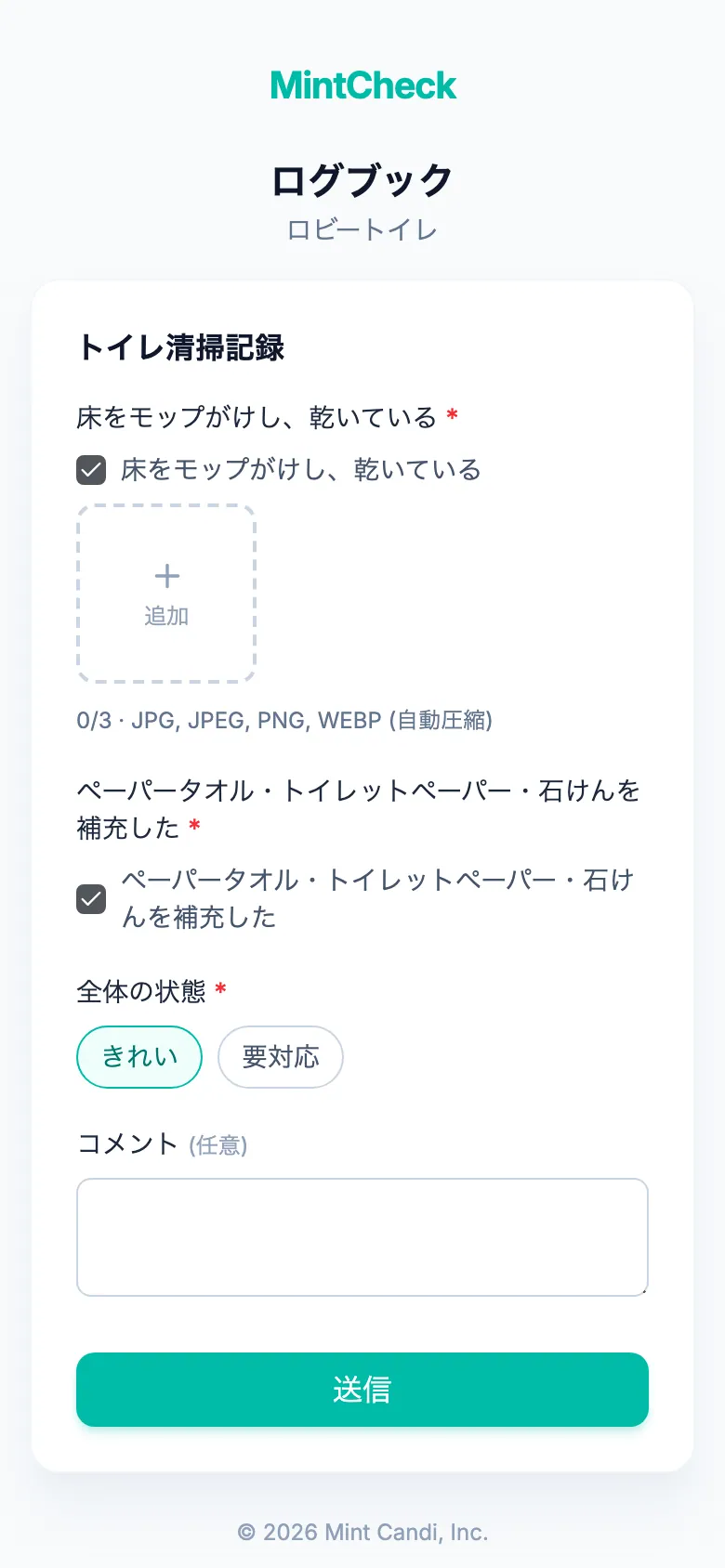
公開記入を止めるには、スイッチをオフにします。カードの表示が 登録作業者のみ に変わり、公開ログブックの QR コードは使えなくなります。登録済みの作業者は、管理対象の通常の QR コードを読み取れば、引き続きログブックに記入できます。その画面では、ログブック用のチェックリストに ログブック バッジが付いています。
記録が表示される場所
ログブックの記録はすぐに保存されます。確認できる場所は 2 か所です。
- 管理対象の詳細:管理対象を開きます。ログブック セクションに、その管理対象のすべての記録が新しい順に表示されます。このセクションは、管理対象にログブックが連携されている場合にだけ表示されます。
- 点検:点検 には、ログブックの記録が点検と一緒に表示されます。正常・異常の結果の代わりに ログブック バッジが表示されます。ここから Excel にエクスポートできます。
登録済みの作業者が書いた記録には、作業者の名前が表示されます。公開 QR コードから書かれた記録には 匿名 と表示されます。時刻は、お使いの端末のタイムゾーンで表示されます。
記録の確認方法について詳しくは、点検記録 をご覧ください。