苦情ボックス
来訪者が QR コードで不具合を報告できるようにし、メール認証の設定と報告が届く場所を確認します。
苦情ボックスでできること
苦情ボックスを使うと、アカウントがなくても誰でも管理対象の不具合を報告できます。来訪者は管理対象のそばにある苦情受付用の QR コードを読み取り、内容を書いて写真を添え、送信します。届いた苦情は MintCheck で受け取り、対応を進められます。
トイレ、エレベーター、ロビー、駐車場など、多くの人が毎日使う場所で特に役立ちます。その場にいる人のほうが、スタッフより先に不具合に気づくことがよくあるからです。
苦情ボックスは管理対象ごとに個別にオンにします。
苦情ボックスをオンにする
- 管理対象 を開き、管理対象をクリックします。
- 下にスクロールして 苦情ボックス設定 を表示します。
- 苦情ボックスを使用する をオンにします。設定はすぐに保存されます。
- 設定の横に 苦情受付 QR コード が表示されます。ダウンロードまたは印刷して、管理対象の近くに掲示します。QR コード をご覧ください。
- 任意:案内文 に短いメッセージを入力し、案内文を保存 をクリックします。このメッセージはフォームの上部に表示されます。例:「このトイレの清掃や修理が必要な場合はお知らせください。」
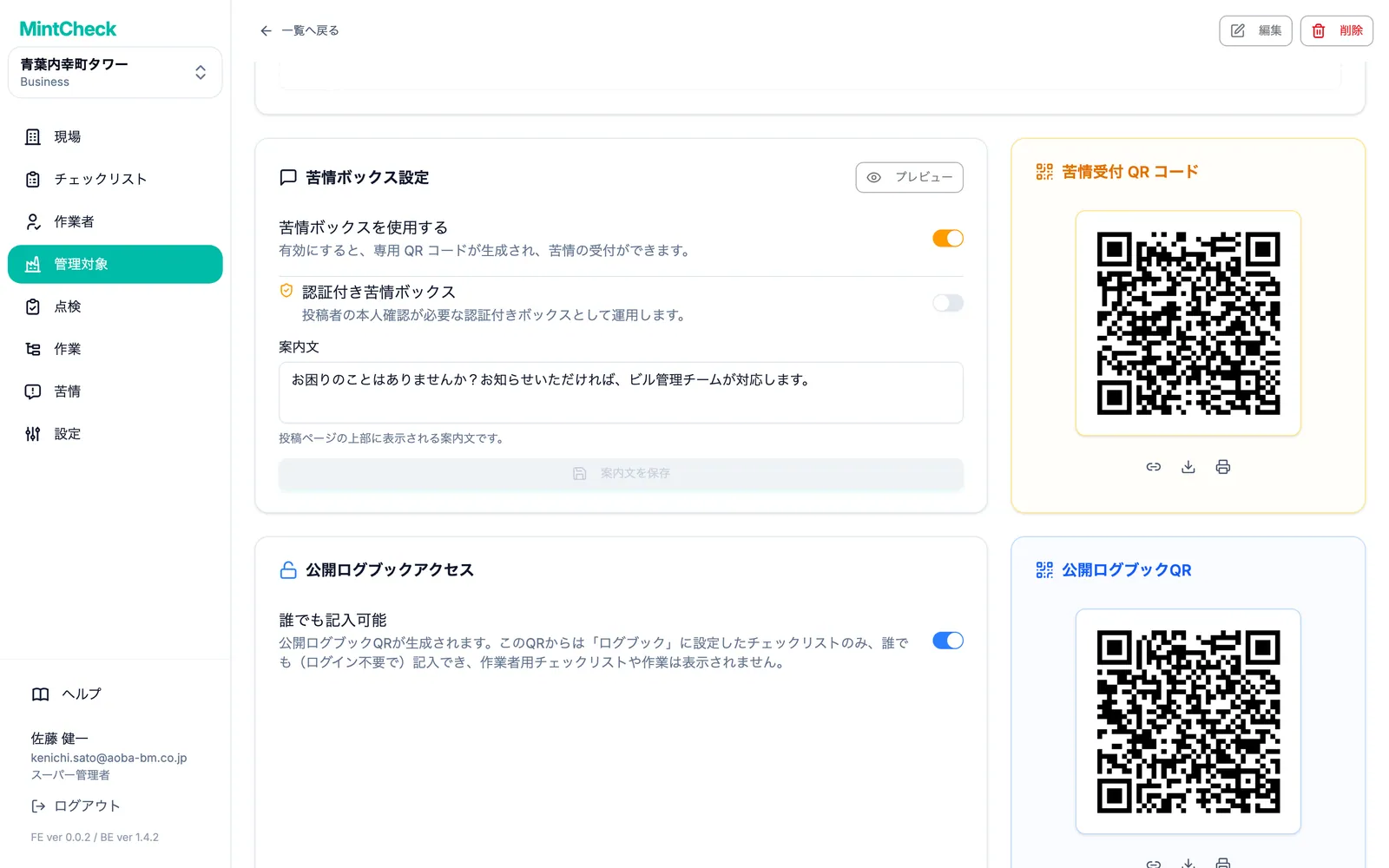
苦情の受け付けを止めるには、苦情ボックスを使用する をオフにします。QR コードを読み取った来訪者には、この管理対象では苦情を受け付けていないというメッセージが表示されます。
メール認証を必須にする
初期設定では、来訪者は本人確認なしで苦情を送れます。いたずらや重複した苦情が届く場合は、メールでの確認を求めることができます。
- 苦情ボックス設定 で、苦情ボックスがオンになっていることを確認します。
- 認証付き苦情ボックス をオンにします。
以降、来訪者はメールアドレスを入力し、認証コードを送信 をクリックする必要があります。MintCheck から 6 桁のコードがメールで届きます。来訪者がコードを入力して 確認 をクリックすると、苦情を送信できるようになります。
来訪者に表示される画面
来訪者が苦情受付 QR コードを読み取ると、スマートフォンにシンプルなフォームが開きます。
- 上部に管理対象名と案内文が表示されます。
- 内容:不具合の内容を書く欄です。入力は必須です。
- 写真を添付:スマートフォンのカメラで撮った写真を 3 枚まで添付できます。
- 次のいずれかが表示されます。
- 認証がオフの場合:任意の連絡先欄です。返事がほしい来訪者は、メールアドレスか電話番号を残せます。
- 認証がオンの場合:本人確認 と、上記のメールコードの手順です。
- 苦情を送信する。送信後、来訪者には完了のメッセージが表示され、続けて別の苦情も送れます。
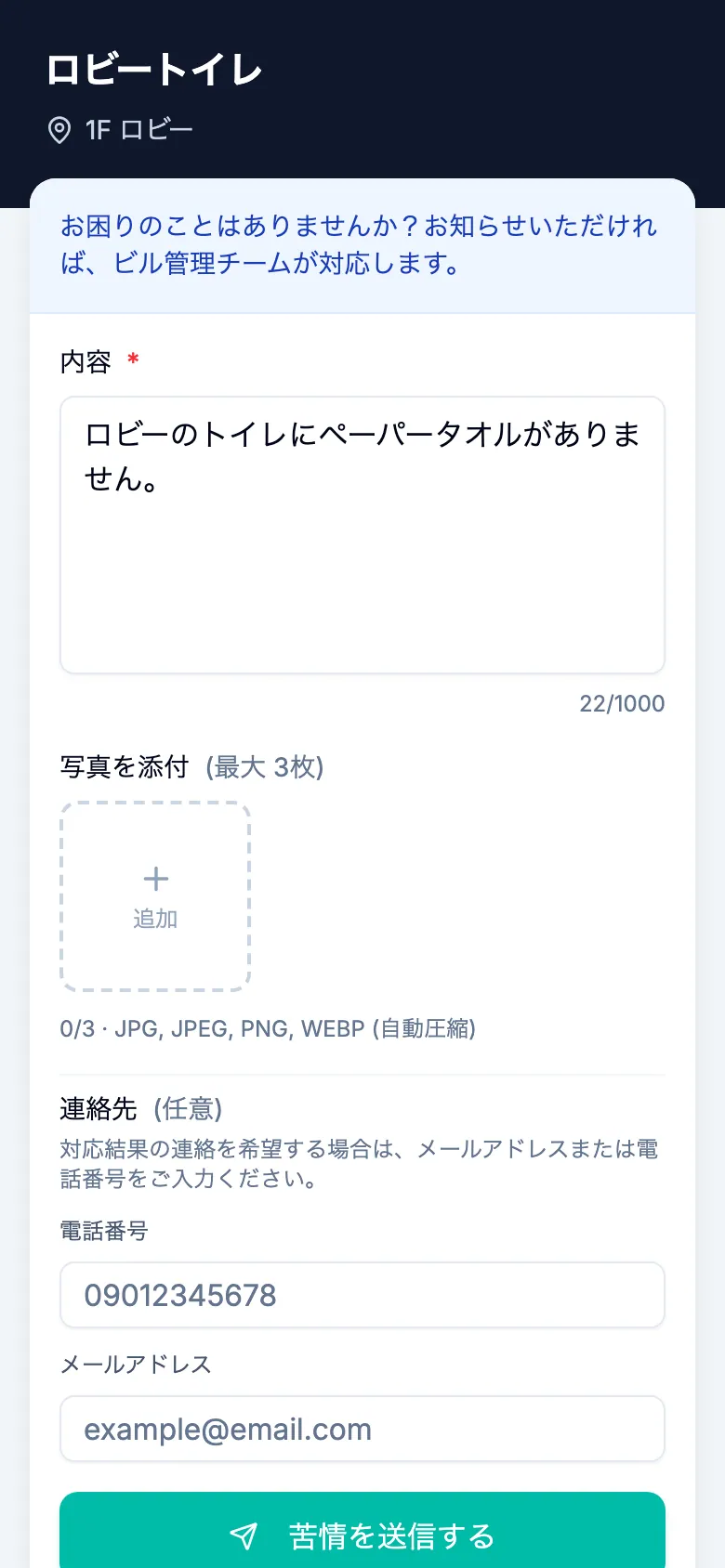
来訪者はログインもアプリのインストールも必要ありません。フォームは来訪者のスマートフォンの言語で表示されます。
苦情が届く場所
新しい苦情は 2 か所に表示されます。
- サイドバーの 苦情:現場のすべての管理対象に届いた苦情が表示されます。対応と完了のしかたは 苦情 をご覧ください。
- 管理対象の詳細ページ下部の 苦情:その管理対象の苦情だけが表示されます。
来訪者がメールアドレスを残した場合は、苦情の詳細で確認でき、対応結果を連絡できます。