クイックスタート
現場、チェックリスト、管理対象、作業者を設定し、約 10 分で最初の点検を完了します。
始める前に
このチュートリアルでは、何もないアカウントから最初の点検を完了するまでを、約 10 分で進めます。現場、チェックリスト、管理対象、作業者を 1 つずつ設定し、ご自身のスマートフォンでテストの読み取りを行います。
用意するもの:
- スーパー管理者のアカウント(サインアップしたアカウント)。
- 読み取りのテスト用に、カメラ付きのスマートフォン。
ステップ 1:現場とチェックリストを作成する
現場とは、管理する建物や場所のことです。これから作成するものは、すべていずれかの現場に属します。
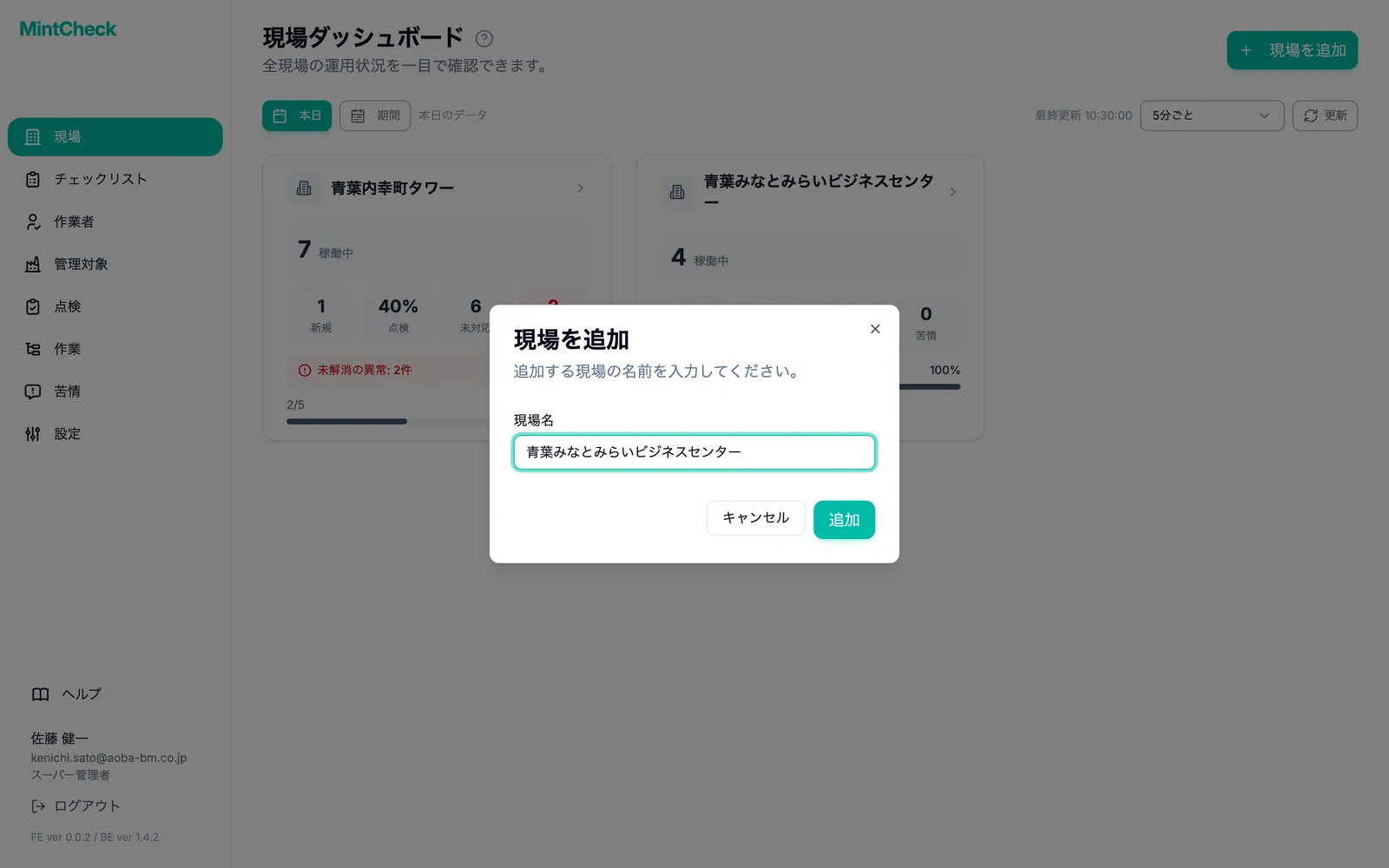
- サイドバーで 現場 をクリックします。
- 現場を追加 をクリックします。
- 現場名 を入力し、追加 をクリックします。
- サイドバー上部の現場セレクターで、新しい現場が選ばれていることを確認します。
次に、作業者が記入するチェックリストを作成します。
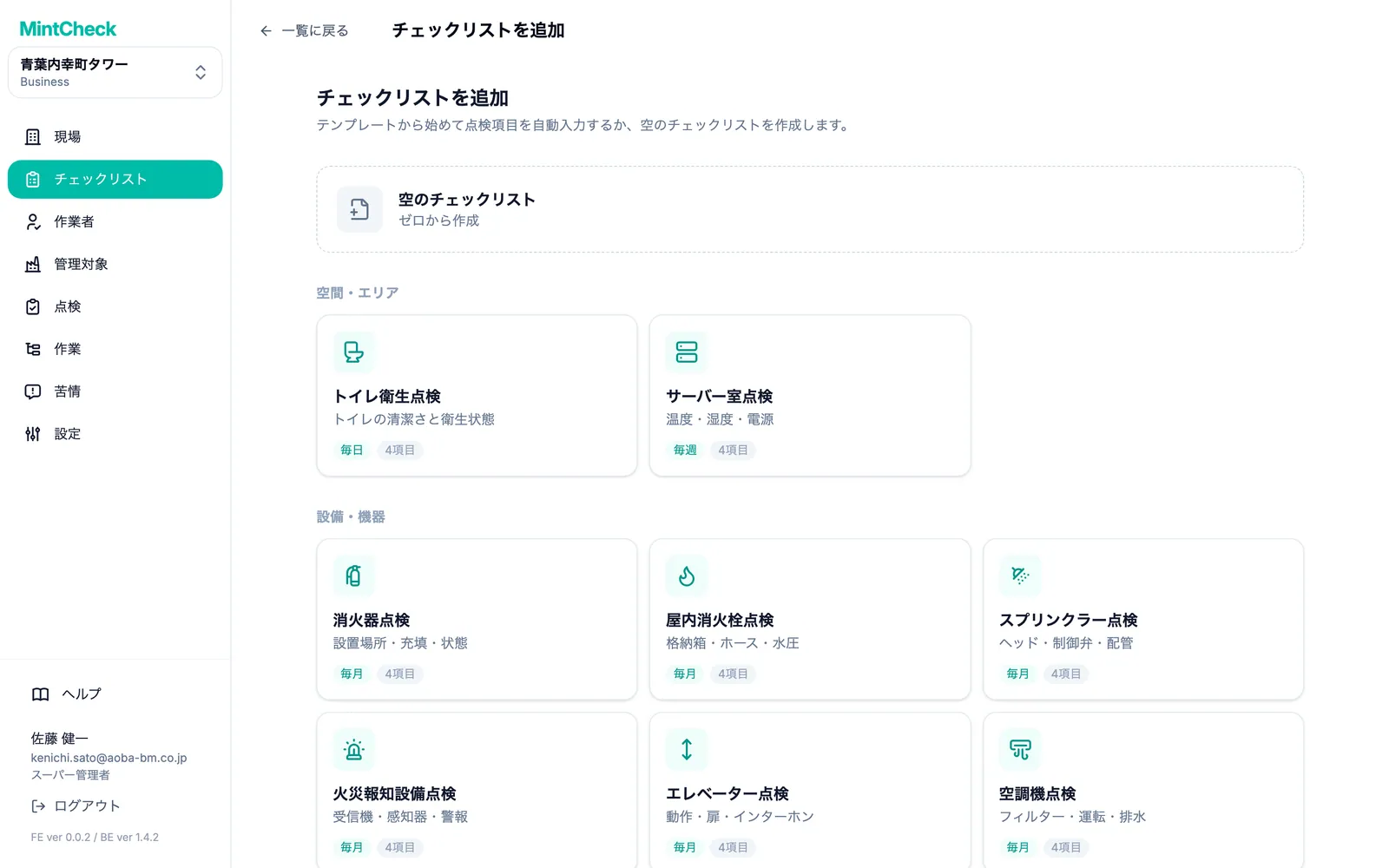
- サイドバーで チェックリスト をクリックします。
- チェックリストを追加 をクリックします。
- 設備に合ったテンプレートを選びます。点検項目があらかじめ入力されます。合うものがなければ 空のチェックリスト を選びます。
- 「毎日 09:00」のようにスケジュールを設定します。必要に応じて項目を調整します。
- 保存 をクリックします。
ステップ 2:管理対象と作業者を追加する
管理対象とは、ポンプや消火器など、QR コードを貼って点検するものです。管理対象にチェックリストを連携すると、何をいつ点検するかが MintCheck に伝わります。
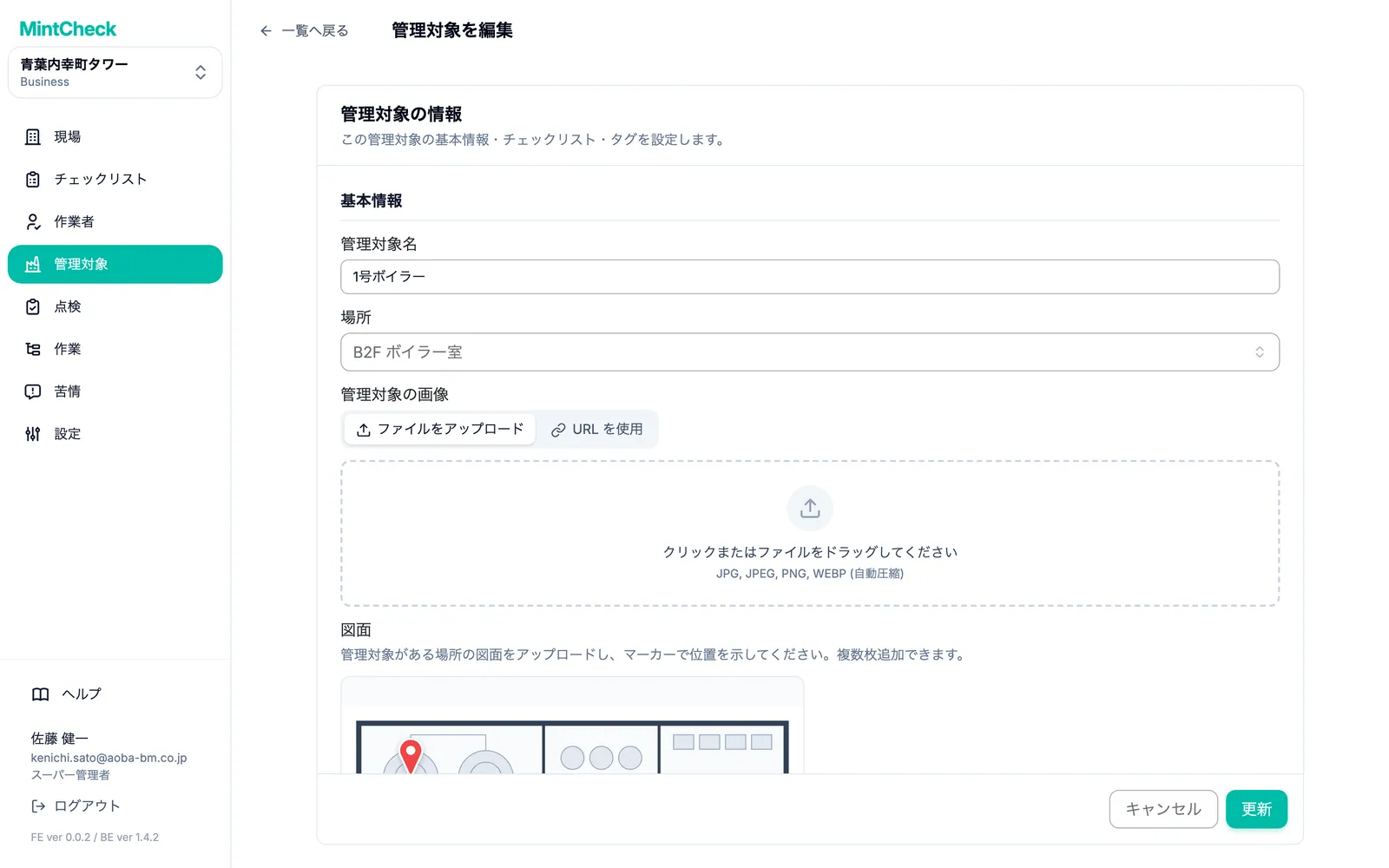
- サイドバーで 管理対象 をクリックします。
- 管理対象を追加 をクリックします。
- テンプレートか 空白の管理対象 を選びます。
- 管理対象名 を入力します。
- 連携するチェックリスト で、ステップ 1 で作成したチェックリストを選びます。
- 保存 をクリックします。MintCheck が管理対象の QR コードを作成します。
次に、点検を行う人を追加します。このテストでは、ご自身を追加してもかまいません。
- サイドバーで 作業者 をクリックします。
- 作業者を追加 をクリックします。
- ログイン ID と 氏名 を入力します。電話番号 の入力は任意ですが、入力すると作業者は電話番号でもログインできるようになります。
- 追加 をクリックします。
ステップ 3:QR コードを印刷してテストで読み取る
- サイドバーで 管理対象 をクリックします。
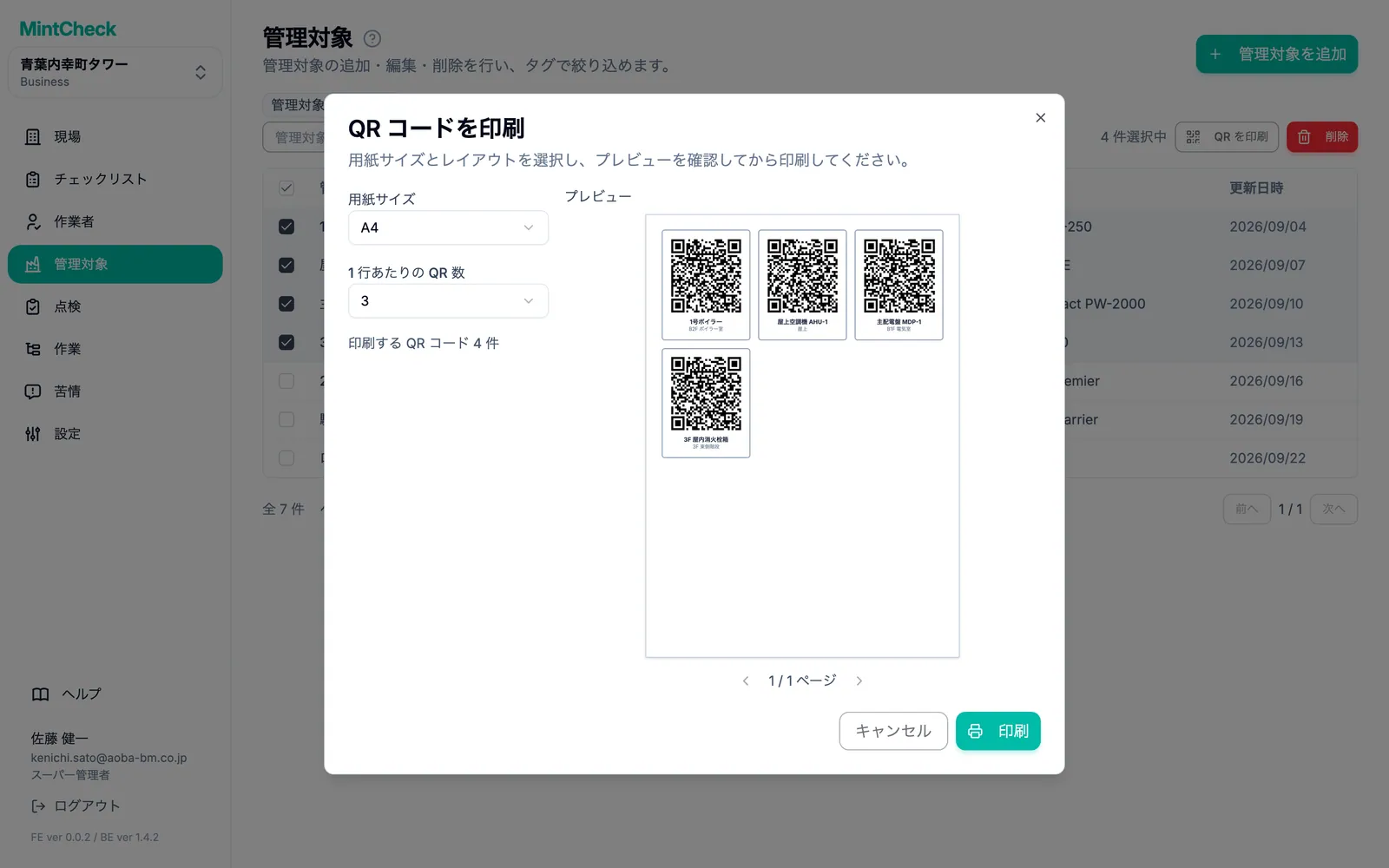
- 管理対象のチェックボックスをオンにして、QR を印刷 をクリックします。
- プレビューを確認して印刷します。作業者の手が届く場所に、QR コードを管理対象に貼ります。
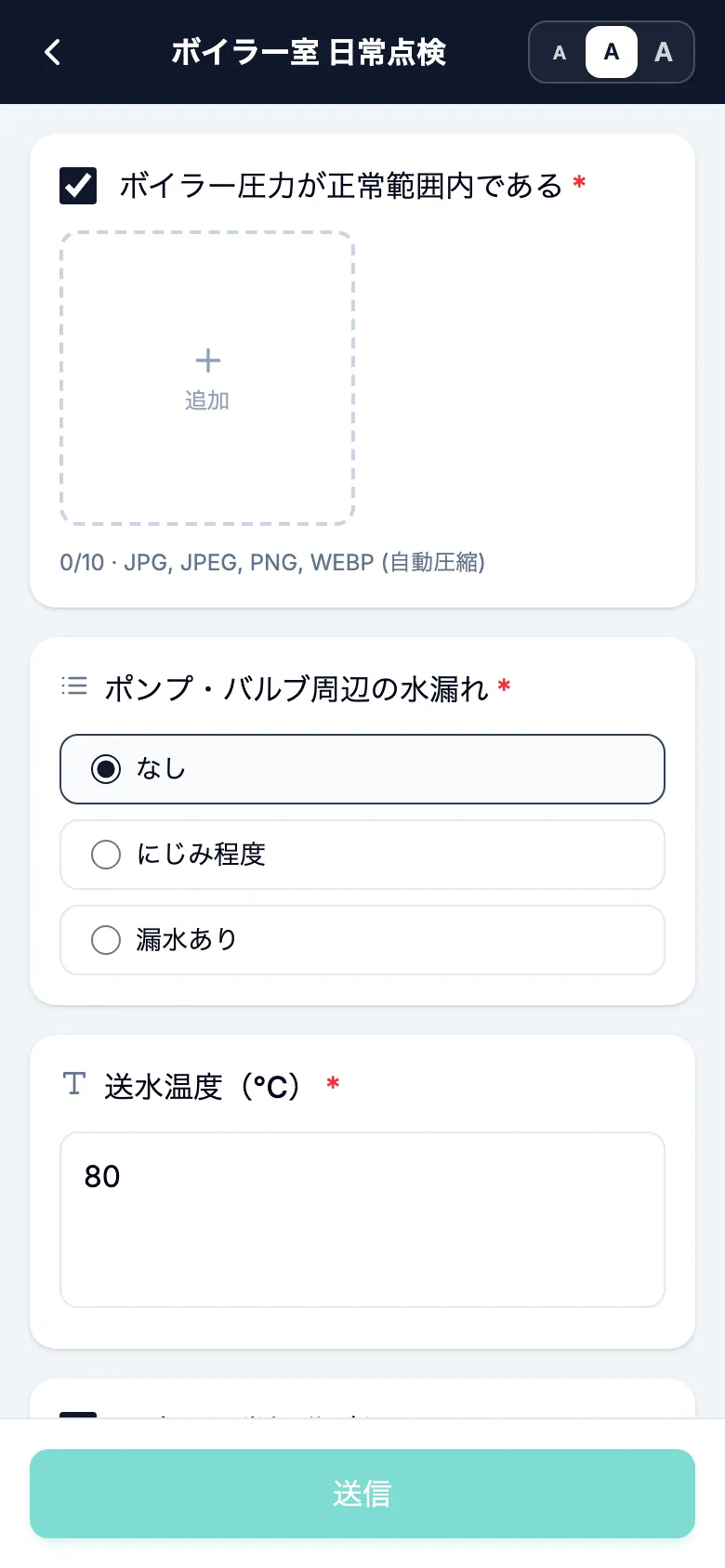
では、作業者と同じ手順で試してみましょう。
- スマートフォンのカメラアプリで QR コードを読み取り、リンクを開きます。
- 作業者のログイン ID か電話番号でログインします。
- 点検を開始 をタップし、チェックリストを選びます。
- 各項目に回答し、全体の結果を選んで 送信 をタップします。
ステップ 4:結果を確認する
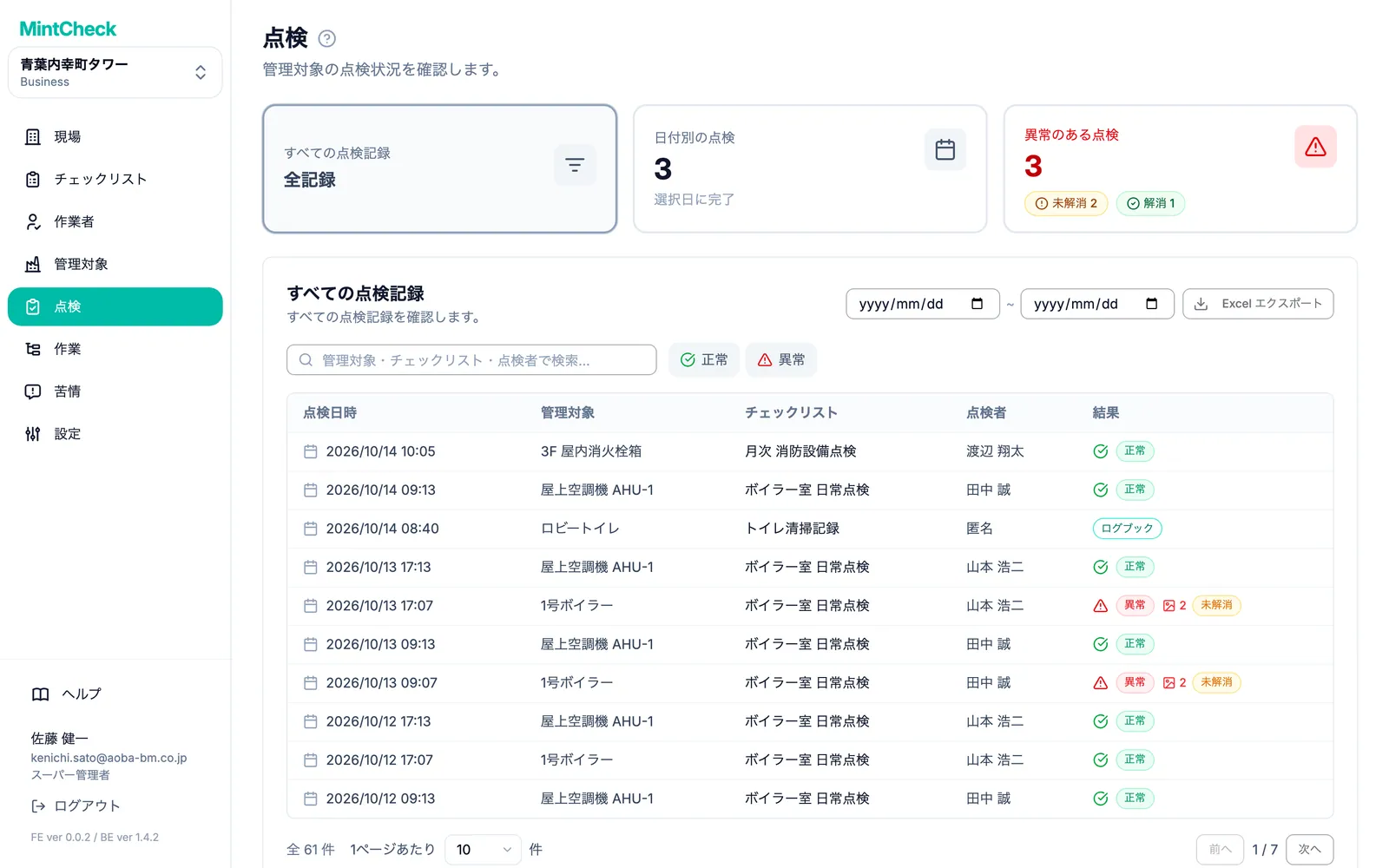
- 管理コンソールのサイドバーで 点検 をクリックします。
- テストの点検が、日時、作業者、結果とともに すべての点検記録 に表示されます。
- 作業者が問題を報告した場合は、異常のある点検 にも表示されます。