Operatori
Registri gli operatori uno alla volta o da Excel, usi i tag di mansione e disattivi operatori senza perdere la cronologia.
Chi sono gli operatori
Gli operatori sono le persone che lavorano sul posto: addetti alle pulizie, tecnici, personale di sicurezza e così via. Non usano questa console di amministrazione. Usano il telefono per scansionare i codici QR degli asset, compilare le liste di controllo e completare le attività. Veda App per gli operatori.
Prima che un operatore possa accedere, Lei lo registra qui. Ogni ispezione e attività che completa viene poi registrata a suo nome.
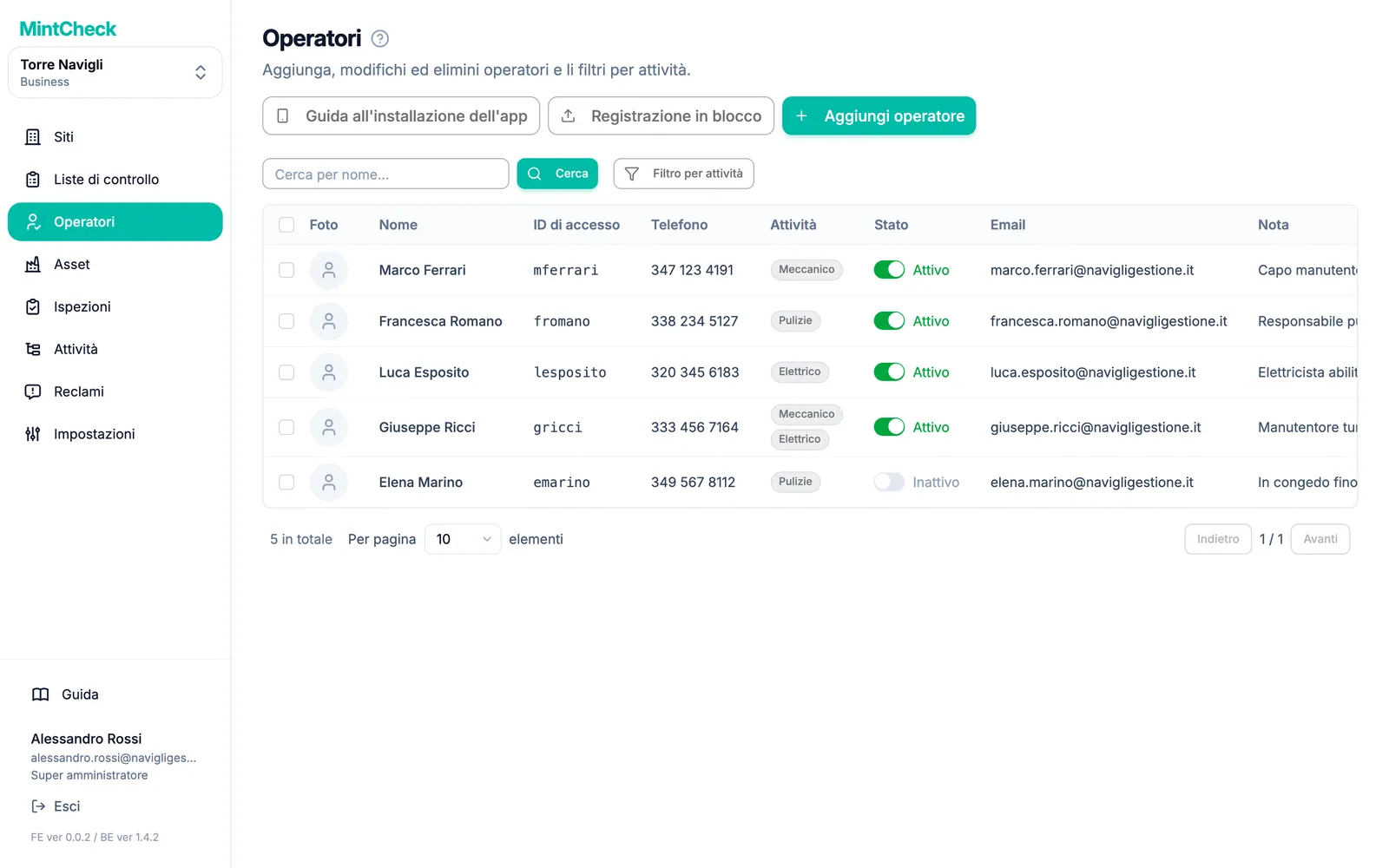
Apra Operatori nella barra laterale per vedere gli operatori del sito corrente. Può cercare per nome e usare Filtro per attività per mostrare solo gli operatori con un determinato tag di mansione.
Aggiungere un operatore
- Vada in Operatori e clicchi su Aggiungi operatore.
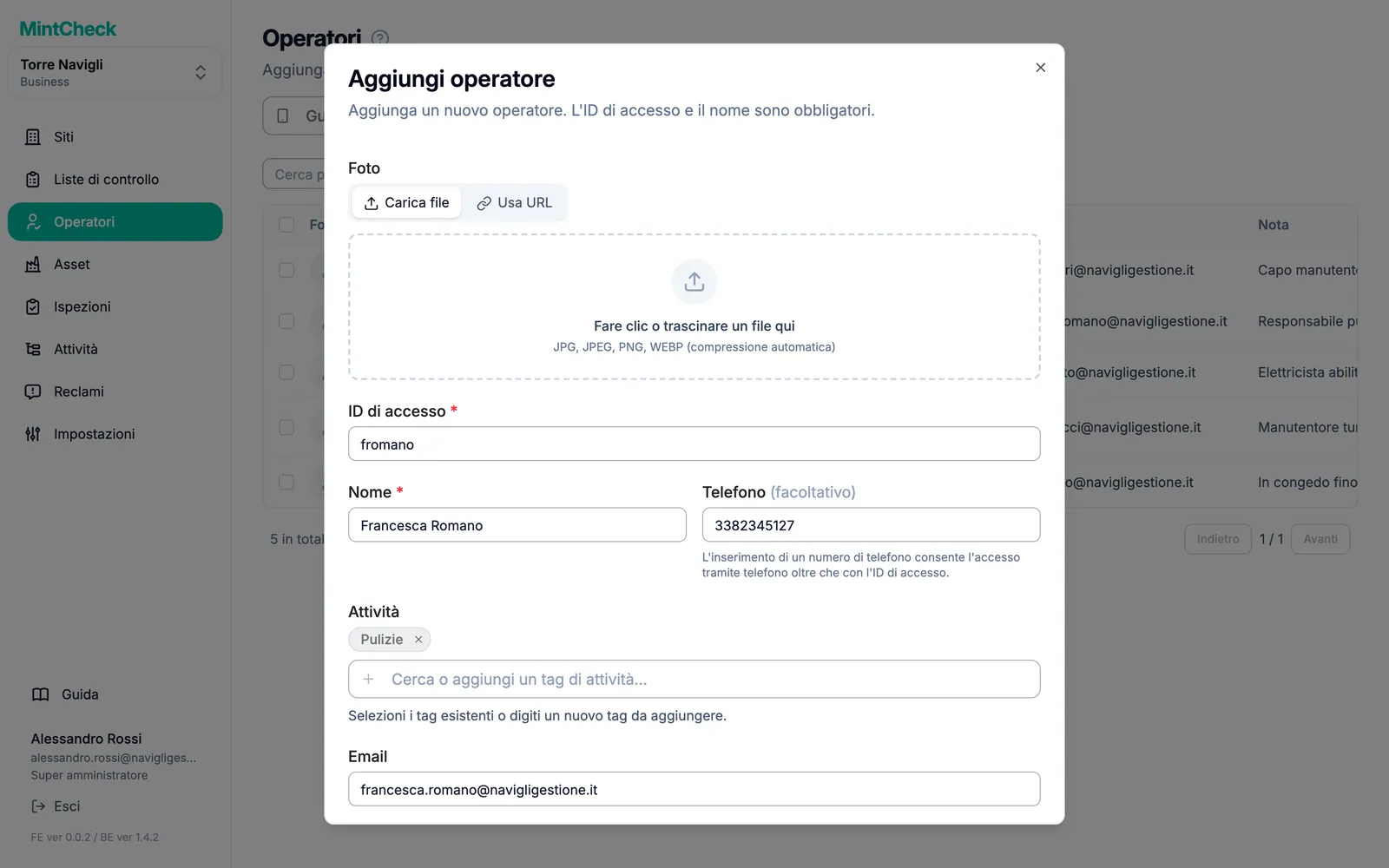
- Compili il modulo:
- Foto: facoltativa. La aiuta a riconoscere le persone nelle registrazioni.
- ID di accesso (obbligatorio): da 4 a 30 caratteri. Usi lettere, numeri e
._-, ad esempiokim.jh. Non può essere modificato in seguito. - Nome (obbligatorio).
- Telefono: facoltativo. Inserisca solo cifre, senza spazi o trattini. Se lo indica, l'operatore può accedere anche con questo numero invece che con l'ID di accesso.
- Attività: tag di mansione, come «Pulizie» o «Elettrico». Scelga tag esistenti o ne scriva uno nuovo.
- Email e Nota: facoltativi.
- Clicchi su Aggiungi.
- Comunichi all'operatore il suo ID di accesso o numero di telefono. Gli servirà la prima volta che scansiona un codice QR.
Per modificare in seguito i dati di un operatore, clicchi sulla sua riga. Si apre la finestra Modifica operatore. Modifichi ciò che serve e clicchi su Salva.
Registrare molti operatori da Excel
Se ha un lungo elenco di personale, registri tutti in una volta con un file Excel.
- Vada in Operatori e clicchi su Registrazione in blocco.
- Clicchi su Scarica modello. Viene scaricato un file Excel.
- Compili una riga per operatore. Nome e numero di telefono sono obbligatori. Scriva i tag di mansione separati da virgole, ad esempio
Pulizie, Igiene. Email e nota sono facoltative. - Salvi il file. Tornato in MintCheck, lo carichi (xlsx o xls).
- MintCheck controlla ogni riga e mostra il risultato. Le righe con problemi vengono segnalate, con il motivo. Se necessario, le corregga nel file e lo carichi di nuovo.
- Clicchi sul pulsante di registrazione per aggiungere gli operatori.
Nel caricamento da Excel, il numero di telefono di ogni operatore diventa anche il suo ID di accesso.
Aiutare gli operatori a installare l'app
Gli operatori usano l'app MintCheck: restano collegati, scansionano i codici QR direttamente nell'app e ricevono notifiche per le loro attività. Invii loro il link di installazione, così possono scaricare l'app in pochi istanti. Finché non la installano, possono lavorare dal browser del telefono.
- Vada in Operatori e clicchi su Guida all'installazione dell'app.
- Si apre la finestra Guida all'installazione dell'app per gli operatori con un codice QR e un link breve. Il link apre l'App Store su un iPhone e Google Play su un telefono Android.
- Condivida il codice QR o il link nel modo più adatto al Suo team:
- Mostri il codice QR sullo schermo e lo faccia scansionare agli operatori. Per stamparlo, clicchi su Scarica sotto il codice QR e lo salvi come immagine.
- Clicchi su Copia link per copiare solo il link.
- Clicchi su Copia messaggio per copiare un breve messaggio con il link e le istruzioni per accedere. Lo incolli in un SMS o in una chat di gruppo.
Dopo l'installazione, gli operatori aprono l'app e scansionano il QR di accesso al sito o il codice QR di un asset. Accedono con lo stesso ID di accesso o numero di telefono di prima. Veda App per gli operatori.
Tag di mansione
Un tag di mansione descrive che cosa fa un operatore, ad esempio «Pulizie», «Sicurezza» o «Elettrico». Un operatore può avere più tag.
I tag sono utili in due modi:
- Trovare le persone. Filtri l'elenco degli operatori per tag per vedere, ad esempio, tutti gli addetti alle pulizie.
- Assegnare lavoro a un gruppo. Con i piani che lo prevedono, può assegnare un'attività a un tag. Tutti coloro che hanno quel tag vedono l'attività e ciascuno di loro può completarla. Veda Attività e Piani e fatturazione.
Mantenga i nomi dei tag brevi e coerenti. «Pulizie» e «Addetto pulizie» verrebbero contati come due tag diversi.
Disattivare un operatore
Gli operatori non vengono mai rimossi da MintCheck. Quando qualcuno lascia il sito o smette di lavorarci, lo imposta come inattivo. Non può più accedere, ma tutte le sue ispezioni e attività passate restano nelle registrazioni.
Ci sono due modi:
- Nell'elenco, disattivi l'interruttore nella colonna Stato. Viene mostrato Inattivo.
- Oppure selezioni uno o più operatori, clicchi su Elimina sopra l'elenco e confermi. Gli operatori selezionati vengono impostati su Inattivo.
Se la persona ritorna, riattivi l'interruttore. L'operatore è di nuovo Attivo e può accedere con lo stesso ID di accesso.