Siti e dashboard del sito
Aggiunga, rinomini ed elimini siti, legga la dashboard di ogni sito, cambi il periodo e passi da un sito all'altro.
Che cos'è un sito
Un sito è un luogo che gestisce, ad esempio un edificio, un campus o un negozio. In MintCheck tutto il resto appartiene a un sito: asset, liste di controllo, operatori, ispezioni, attività e reclami. Quando passa a un altro sito, ogni menu mostra i dati di quel sito.
Apra Siti nella barra laterale per vedere Dashboard dei siti. C'è una scheda per ogni sito, così può confrontare tutti i Suoi siti a colpo d'occhio.
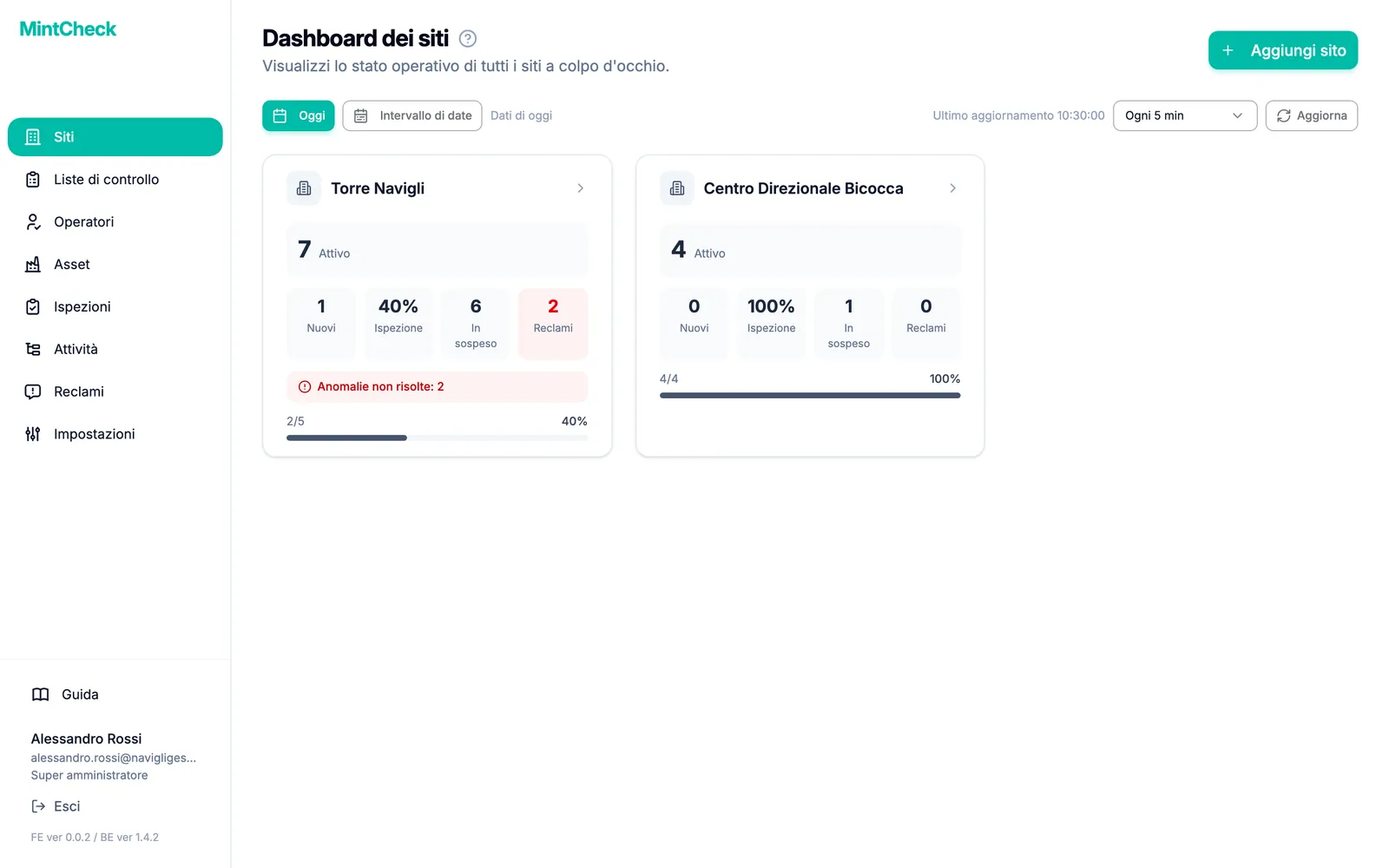
Ogni scheda mostra il nome del sito e cinque valori per il periodo selezionato:
- Attivo: il numero di asset in uso nel sito.
- Operatori: gli operatori registrati. Quando guarda solo la giornata di oggi, diventa Nuovi, cioè gli operatori aggiunti oggi.
- Ispezione: le ispezioni completate rispetto a quelle previste, ad esempio 4/6.
- In sospeso: le attività non ancora concluse.
- Reclami: i reclami ricevuti dal pubblico.
Se un sito ha problemi di ispezione non ancora risolti, la sua scheda mostra anche quanti sono, così vede a colpo d'occhio quali siti richiedono attenzione.
Clicchi su una scheda per aprire la dashboard di quel sito.
Aggiungere un sito
Solo il super amministratore può aggiungere siti. I sotto-amministratori vedono solo i siti loro assegnati.
- Nella barra laterale, clicchi su Siti.
- In alto a destra, clicchi su Aggiungi sito. Si apre una piccola finestra.
- Inserisca un nome nel campo Nome del sito.
- Clicchi su Aggiungi. Il nuovo sito compare come scheda nell'elenco.
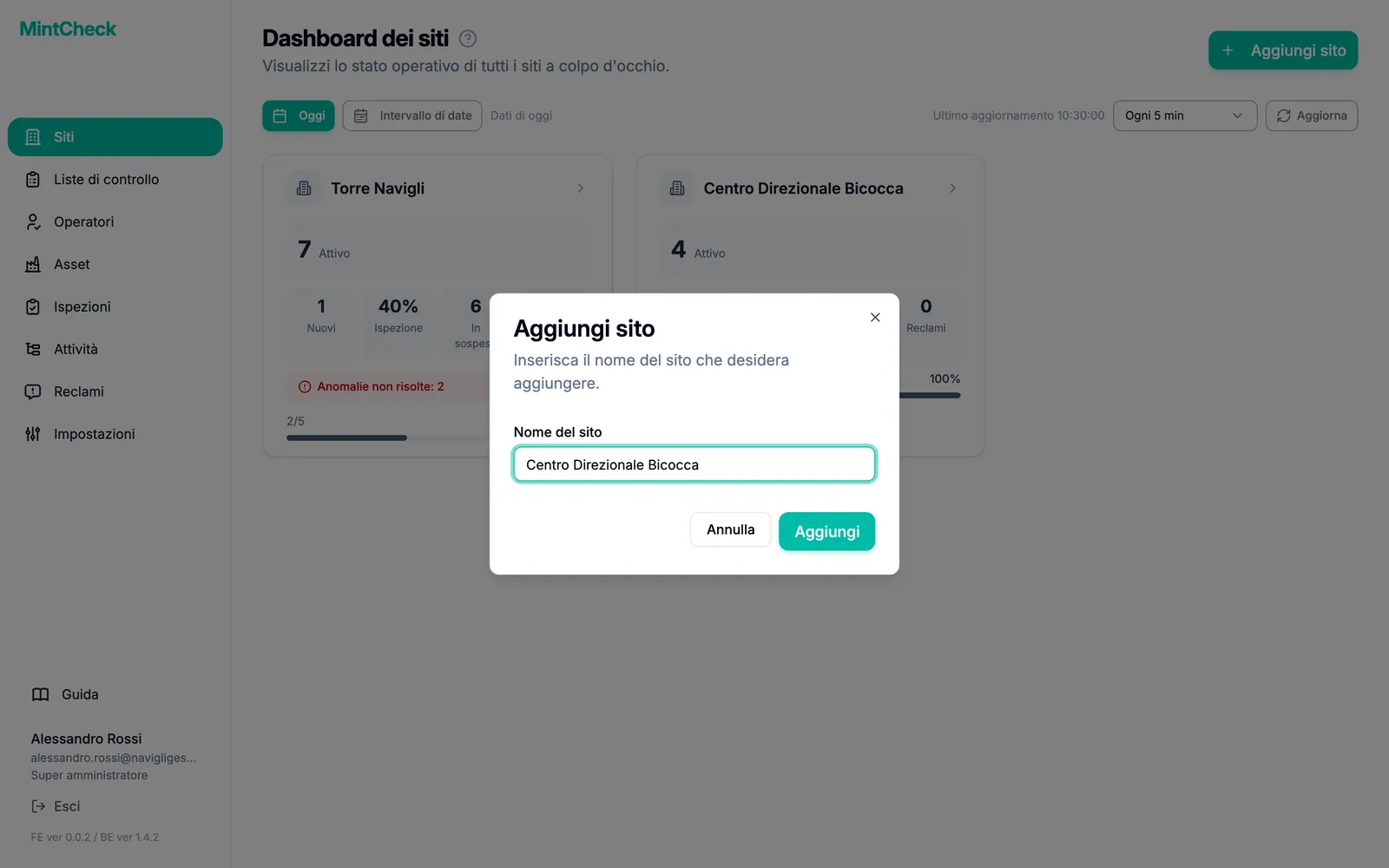
Ogni nome di sito deve essere unico nella Sua organizzazione. Se il nome è già in uso, MintCheck Le chiede di sceglierne un altro.
Dopo aver aggiunto un sito, di solito si creano le liste di controllo, si registrano gli asset e si aggiungono gli operatori. La guida Avvio rapido La accompagna in questi passaggi nell'ordine giusto.
Rinominare un sito
Se ha scritto male il nome di un sito, o se il luogo ha cambiato nome, può modificarlo. Solo il super amministratore può rinominare i siti.
- Nella barra laterale, clicchi su Siti.
- Clicchi sulla scheda del sito da rinominare. Si apre la dashboard del sito.
- In alto, clicchi sul pulsante a forma di matita accanto al nome del sito. Si apre la finestra Rinomina sito con il nome attuale già inserito.
- Modifichi il nome nel campo Nome del sito.
- Clicchi su Salva. Il nuovo nome compare subito nella barra laterale, nell'elenco dei siti e nella dashboard.
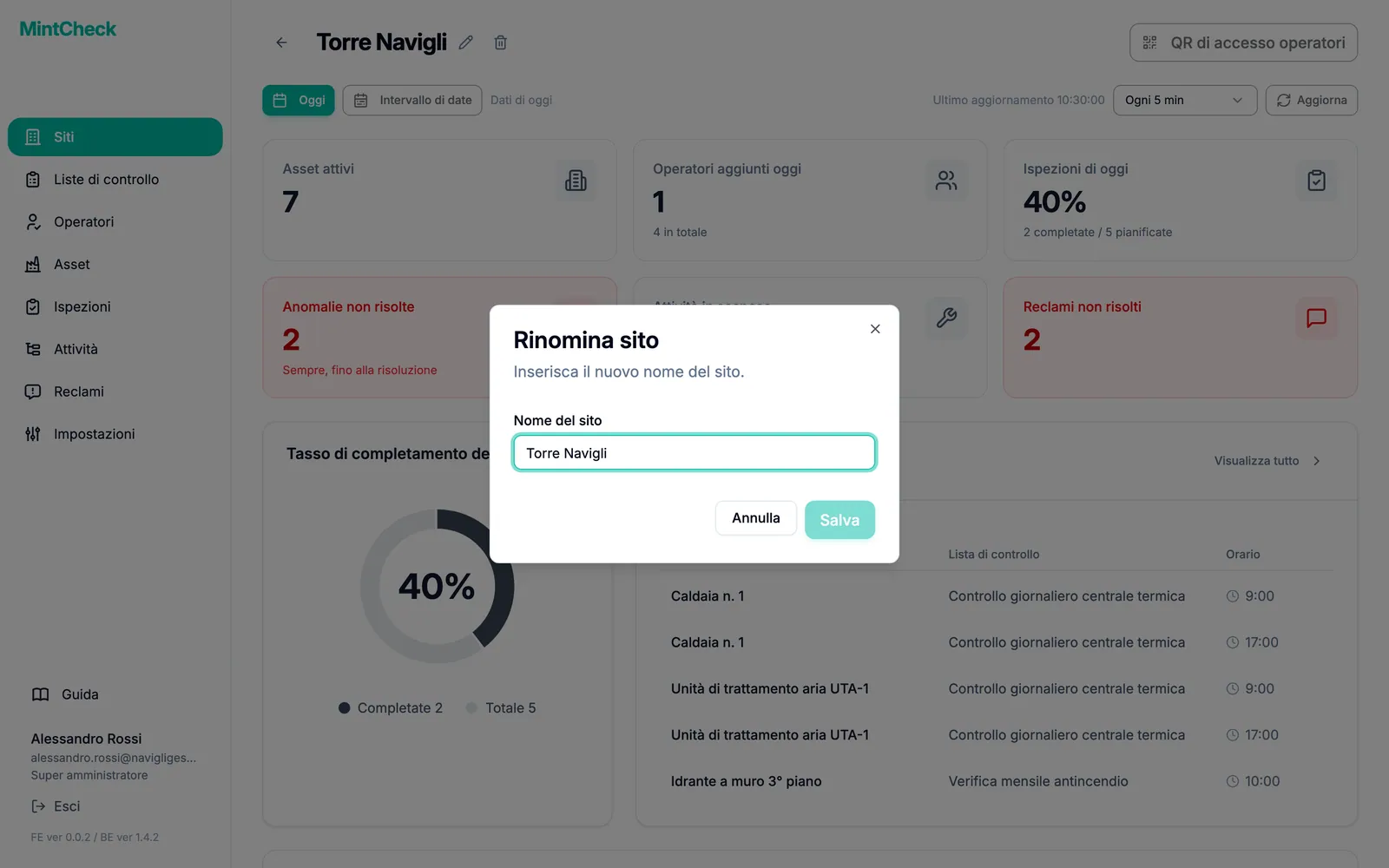
Quando la finestra si apre, tutto il nome è selezionato: se inizia a scrivere, lo sostituisce per intero. Per correggere solo qualche lettera, clicchi prima nel punto da modificare. Non può cliccare su Salva finché non ha modificato il nome. Come per un nuovo sito, anche il nuovo nome deve essere unico nella Sua organizzazione.
Rinominare un sito ne cambia solo il nome. Asset, liste di controllo, operatori e registrazioni restano come sono, e tutti i codici QR continuano a funzionare. Se in passato ha stampato la pagina QR di accesso operatori, questa riporta ancora il vecchio nome. Per avere il nuovo nome, la stampi di nuovo. Veda QR di accesso al sito.
Eliminare un sito
Può eliminare un sito che non usa più. Eliminare i siti è anche il modo per ridurne il numero, ad esempio per passare a un piano che consente meno siti. Solo il super amministratore può eliminare i siti.
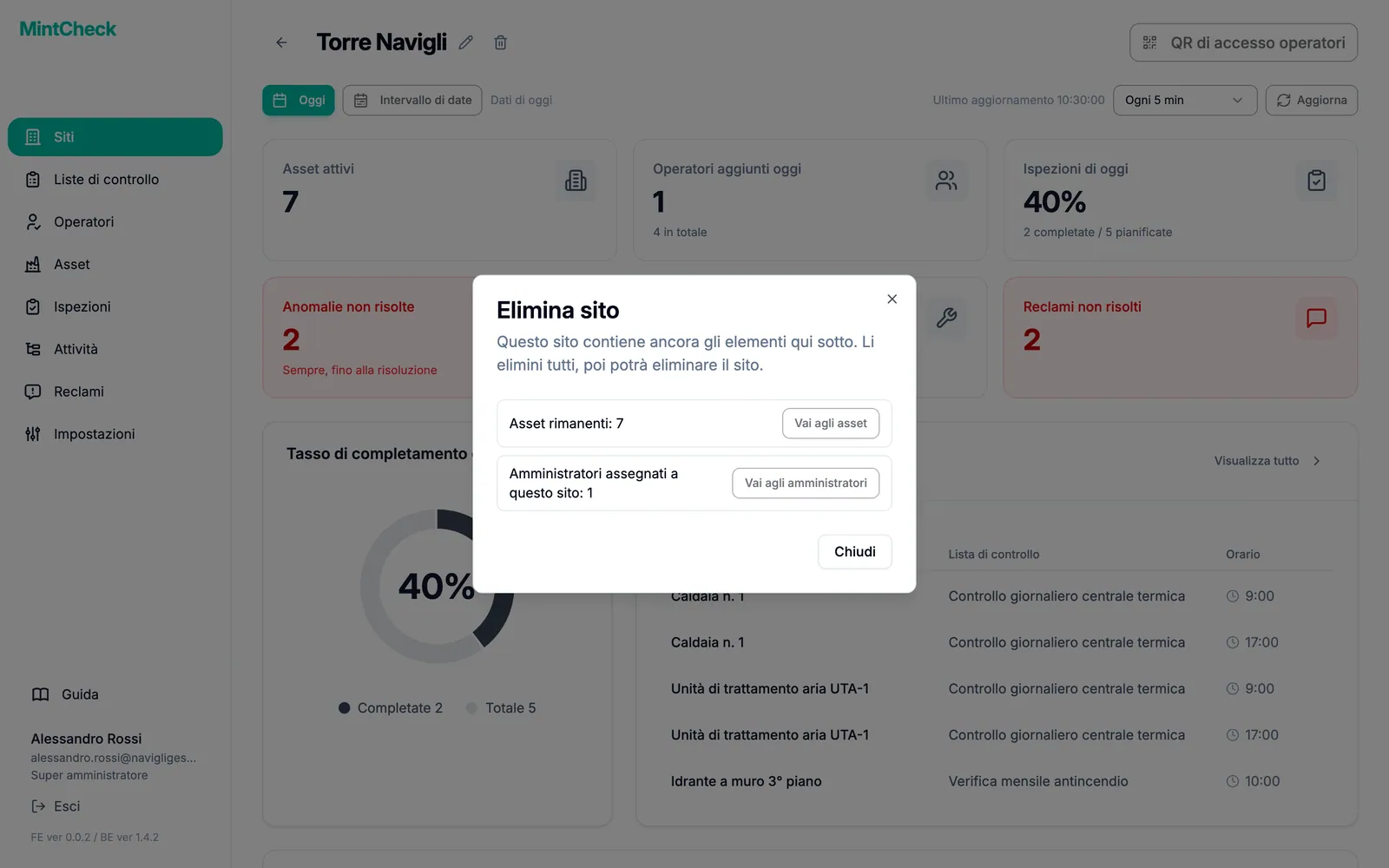
Un sito si può eliminare solo quando è vuoto. Prima elimini tutto ciò che è ancora collegato al sito:
- Asset: elimini tutti gli asset del sito nella pagina Asset.
- Sotto-amministratori: elimini tutti i sotto-amministratori assegnati al sito nella scheda Amministratori.
Poi elimini il sito:
- Nella barra laterale, clicchi su Siti.
- Clicchi sulla scheda del sito da eliminare. Si apre la dashboard del sito.
- In alto, clicchi sul pulsante a forma di cestino accanto al nome del sito. Si apre la finestra Elimina sito.
- Se il sito ha ancora asset o sotto-amministratori, la finestra mostra quanti ne restano, con un pulsante che porta a ciascuna pagina. Li elimini, poi riprovi.
- Se il sito è vuoto, legga il messaggio e clicchi su Elimina sito.
Leggere la dashboard del sito
La dashboard del sito mostra come sta andando un sito. Si apre quando clicca su una scheda del sito ed è anche la prima schermata che vede un sotto-amministratore.
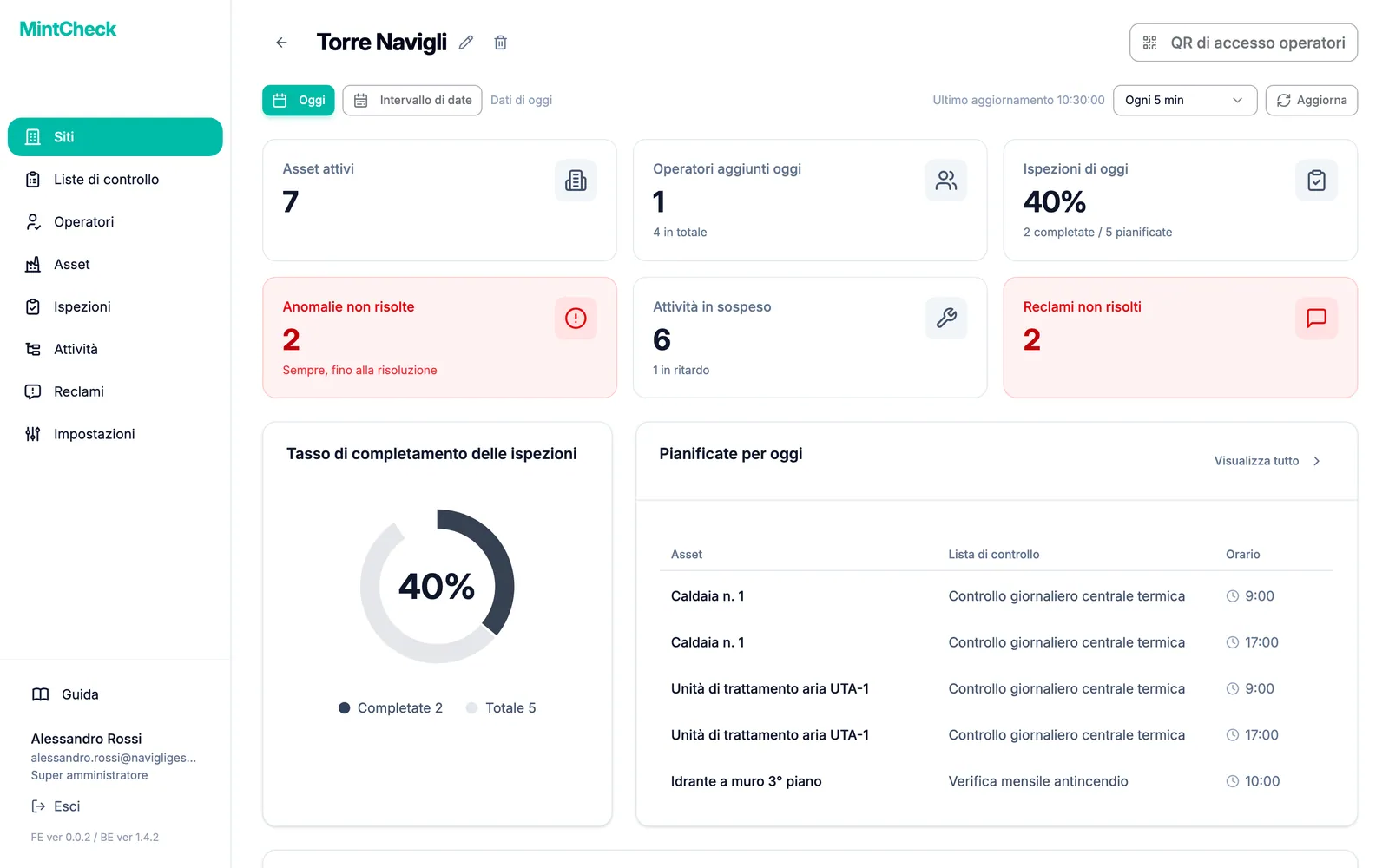
Le schede in alto riportano i dati principali. Clicchi su una scheda per andare alla pagina corrispondente.
- Asset attivi: gli asset in uso.
- Operatori aggiunti oggi: gli operatori aggiunti oggi. Il testo piccolo sotto mostra il numero totale di operatori.
- Ispezioni di oggi: la percentuale di completamento e, sotto, quante ispezioni sono state fatte su quante previste.
- Attività in sospeso: le attività ancora aperte. Se alcune hanno superato la scadenza, vede anche quante sono in ritardo.
- Reclami non risolti: i reclami che nessuno ha ancora risolto. La scheda diventa rossa quando ce n'è almeno uno.
- Anomalie non risolte: i problemi emersi durante le ispezioni e non ancora risolti, contati dall'inizio e non solo oggi. La scheda diventa rossa quando ce n'è almeno uno. Clicchi sulla scheda per vedere questi problemi nelle registrazioni delle ispezioni.
Sotto le schede trova altri dettagli:
- Tasso di completamento delle ispezioni: un grafico ad anello delle ispezioni completate rispetto al totale previsto.
- Pianificate per oggi: ogni asset e lista di controllo in programma oggi, con l'orario.
- Ispezioni di oggi: le ispezioni già inviate dagli operatori, con operatore, ora e risultato. Piccole icone indicano i riesami, le foto allegate e i problemi già risolti. Veda Registrazioni delle ispezioni.
- Stato delle attività: un grafico ad anello delle attività aperte, suddivise tra normali e in ritardo.
- Attività in sospeso: le attività aperte vere e proprie. Clicchi su Visualizza tutto per aprire l'elenco completo delle attività.
- Reclami del sito: i reclami recenti, mostrati solo se ce ne sono.
Come si calcola il numero previsto
Il numero previsto non è il numero di liste di controllo. MintCheck conta ogni fascia oraria di una lista una volta per ogni asset collegato. Ad esempio, una lista con due orari al giorno (9:00 e 18:00) collegata a tre asset dà 2 × 3 = 6 ispezioni previste oggi. Le liste senza orario fisso contano come una fascia per ogni giorno in cui sono previste. Le liste di tipo registro non hanno pianificazione e quindi non vengono mai conteggiate. Nemmeno i riesami dopo una riparazione vengono conteggiati, quindi non aumentano la percentuale di completamento. Per saperne di più, veda Liste di controllo.
Cambiare il periodo e aggiornare
Per impostazione predefinita, entrambe le dashboard mostrano i dati di oggi. Usi la barra sopra le schede per cambiare.
- Clicchi su Intervallo di date.
- Scelga Data di inizio e Data di fine.
- Clicchi su Cerca. Ora i valori sommano tutto il periodo.
- Per tornare a oggi, clicchi su Oggi.
Per un periodo, le ispezioni previste e completate si contano come per un singolo giorno, semplicemente sommate per ogni giorno del periodo. Ad esempio, una lista con due orari al giorno collegata a tre asset dà 6 ispezioni previste al giorno, quindi 42 in una settimana. I riesami e le registrazioni delle liste di tipo registro non vengono conteggiati, e un'ispezione con un problema conta comunque come completata.
La dashboard si aggiorna automaticamente. Con il menu dell'intervallo sceglie ogni quanto, da Ogni 1 min a Ogni 30 min, oppure Disattivato. Per aggiornare subito, clicchi su Aggiorna. Tutti gli orari sono mostrati nel fuso orario del Suo dispositivo.
Passare da un sito all'altro
Il nome del sito su cui sta lavorando è indicato in alto nella barra laterale.
- Clicchi sul nome del sito in alto nella barra laterale. Si apre l'elenco dei Suoi siti.
- Clicchi sul sito su cui vuole lavorare. Un breve messaggio conferma il cambio.
- La pagina si ricarica e ogni menu mostra ora i dati del nuovo sito.
Il super amministratore vede anche Gestisci i siti in fondo a questo elenco, che apre la dashboard dei siti. I sotto-amministratori che gestiscono un solo sito vedono solo il nome del sito, senza elenco. Per dare a un sotto-amministratore l'accesso a un sito, veda Amministratori.