Registri e compilazioni pubbliche
Registri voci in qualsiasi momento con le liste di tipo registro e le faccia compilare a chiunque tramite un QR pubblico.
Registri e liste di controllo pianificate
La maggior parte delle liste di controllo segue una pianificazione. Un estintore si controlla una volta al mese, un bagno due volte al giorno. MintCheck le conta come ispezioni previste e mostra quante sono state fatte.
Alcune registrazioni non seguono una pianificazione. Si scrivono ogni volta che succede qualcosa: un visitatore entra nell'edificio, un veicolo esce, viene consegnata una chiave, si legge la temperatura di un frigorifero. In questi casi usi un registro.
Un registro è una lista di controllo con Registro (per compilazione pubblica) attivato. Le differenze:
| Lista di controllo pianificata | Registro | |
|---|---|---|
| Pianificazione | Giornaliera, settimanale, mensile o annuale | Nessuna. Si compila in qualsiasi momento. |
| Frequenza | Una volta per fascia oraria | Tutte le voci necessarie |
| Conteggiato nelle ispezioni previste | Sì | No |
| Chi può compilarlo | Gli operatori registrati | Gli operatori registrati, e chiunque se l'asset consente la compilazione pubblica |
Creare un registro
- Nella barra laterale, clicchi su Liste di controllo e poi su Aggiungi lista di controllo.
- Nella categoria Registri, scelga un modello, ad esempio un registro di entrate/uscite, pulizie, temperature, ronde, chiavi o veicoli. Nei modelli di registro Registro (per compilazione pubblica) è già attivato. Può anche partire da Lista di controllo vuota e attivarlo Lei.
- Controlli il nome e le voci. Le voci funzionano come in qualsiasi lista di controllo: spunta, scelta multipla, testo e foto.
- Clicchi su Salva.
Quando Registro (per compilazione pubblica) è attivo, le impostazioni della pianificazione sono nascoste. L'editor mostra: Un registro non ha una programmazione fissa — può essere compilato in qualsiasi momento.
Poi colleghi il registro all'asset in cui verrà compilato, come qualsiasi altra lista di controllo. Ad esempio, colleghi un registro di entrate/uscite all'asset «Ingresso principale». Per il collegamento, veda Liste di controllo.
Far compilare il registro a chiunque
Per impostazione predefinita, solo gli operatori registrati possono scansionare un asset. Un visitatore o un corriere non possono farlo. Se anche persone che non sono Suoi operatori devono scrivere voci, attivi la compilazione pubblica per l'asset.
- Nella barra laterale, clicchi su Asset e apra l'asset.
- Individui la scheda Accesso al registro pubblico.
- Attivi l'interruttore. La scheda passa a Tutti possono compilare.
- Accanto compare una scheda QR del registro pubblico.
- La stampi con Stampa, la salvi con Scarica oppure invii il link con Copia link.
- Appenda il QR stampato dove le persone scriveranno le voci, ad esempio all'ingresso.
Può impostarlo anche nel modulo di modifica dell'asset, nella stessa sezione Accesso al registro pubblico.
Chiunque scansioni il QR del registro pubblico apre una pagina semplice con il nome dell'asset. Compila le voci e tocca Invia. Non serve accedere. Dopo l'invio può toccare Aggiungi un'altra voce per scrivere la voce successiva.
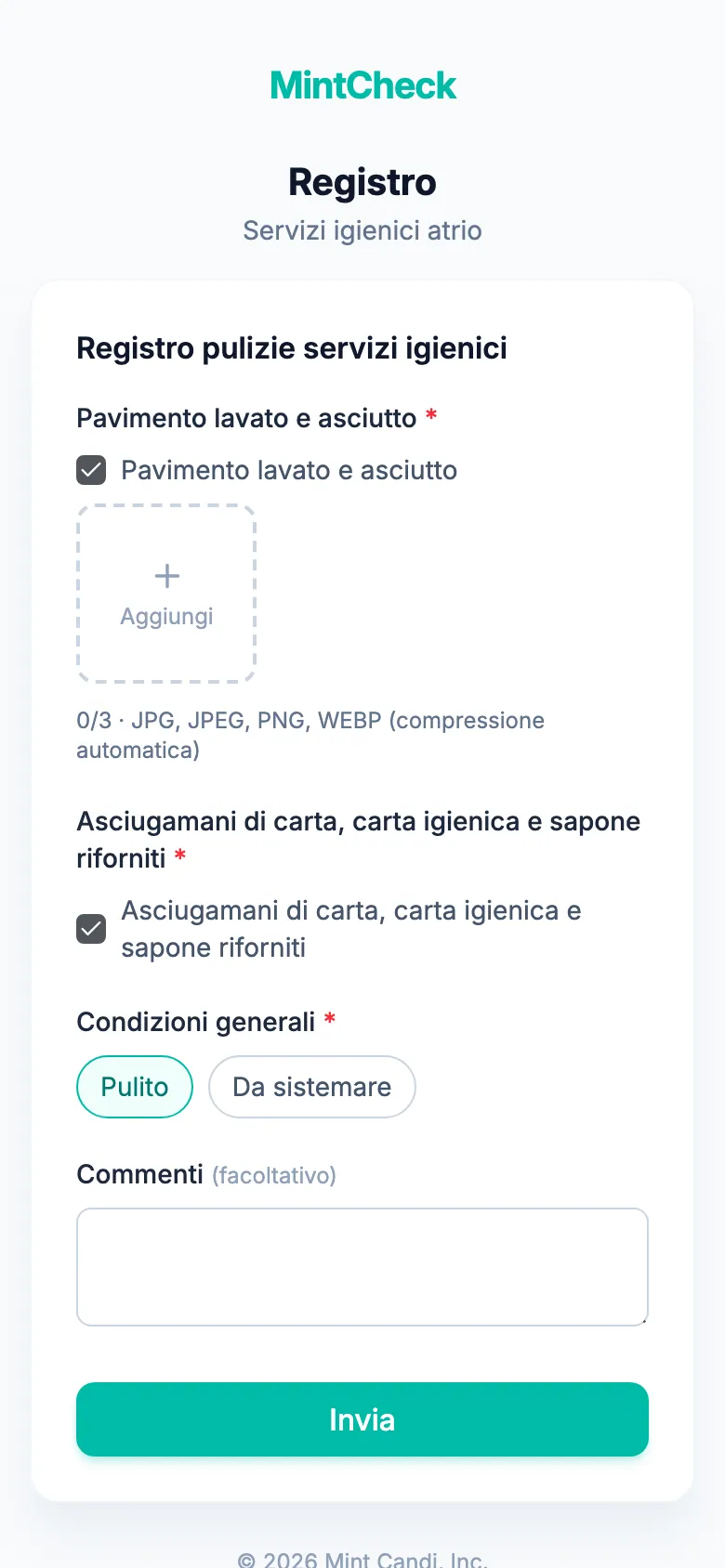
Per interrompere la compilazione pubblica, disattivi l'interruttore. La scheda passa a Solo operatori registrati e il QR del registro pubblico smette di funzionare. Gli operatori registrati possono comunque compilare il registro scansionando il normale codice QR dell'asset. Lì le liste di tipo registro sono contrassegnate dal badge Registro.
Dove compaiono le voci
Le voci del registro vengono salvate subito. Può consultarle in due punti:
- Dettaglio dell'asset: apra l'asset. La sezione Registro elenca tutte le voci di quell'asset, dalla più recente. Compare solo se all'asset è collegato un registro.
- Ispezioni: Ispezioni elenca le voci dei registri insieme alle ispezioni. Invece di un risultato normale o anomalo, mostrano il badge Registro. Da lì può esportarle in Excel.
Le voci scritte da un operatore registrato mostrano il nome dell'operatore. Quelle scritte tramite il QR pubblico mostrano Anonimo. Gli orari sono mostrati nel fuso orario del Suo dispositivo.
Per saperne di più sulla consultazione delle registrazioni, veda Ispezioni.