QR di accesso al sito
Stampi o condivida un unico codice QR con cui gli operatori accedono a un sito senza scansionare un asset.
A che cosa serve il QR di accesso al sito
Di solito gli operatori accedono scansionando il codice QR di un asset. A volte però un operatore deve accedere prima di trovarsi davanti a un asset. Ad esempio, vuole controllare le proprie attività a inizio turno, oppure installare l'app MintCheck per la prima volta.
Il QR di accesso al sito risolve questo problema. È un unico codice QR per l'intero sito. L'operatore lo scansiona con il telefono, accede e arriva alla schermata iniziale dell'app per gli operatori, con le sue attività e la sua cronologia. Non serve alcun QR di asset.
Lo usi quando:
- Un nuovo operatore accede per la prima volta.
- Gli operatori vogliono vedere Le mie attività prima di iniziare il giro.
- Vuole un unico cartello di accesso all'ingresso, nella sala del personale o alla portineria.
Aprire, stampare o condividere il QR
- Apra la dashboard del sito. Può cliccare sulla scheda del sito in Siti oppure passare a quel sito dalla barra laterale.
- In alto a destra, clicchi su QR di accesso operatori. Si apre una finestra con il codice QR.
- Controlli il nome del sito sotto il codice QR. Deve essere il sito a cui appartengono i Suoi operatori.
- Scelga che cosa farne:
- Clicchi su Stampa per stampare una pagina con il nome del sito e il codice QR.
- Clicchi su Scarica per salvare il codice QR come immagine. Può inviare l'immagine con un messaggio o inserirla in un Suo cartello.
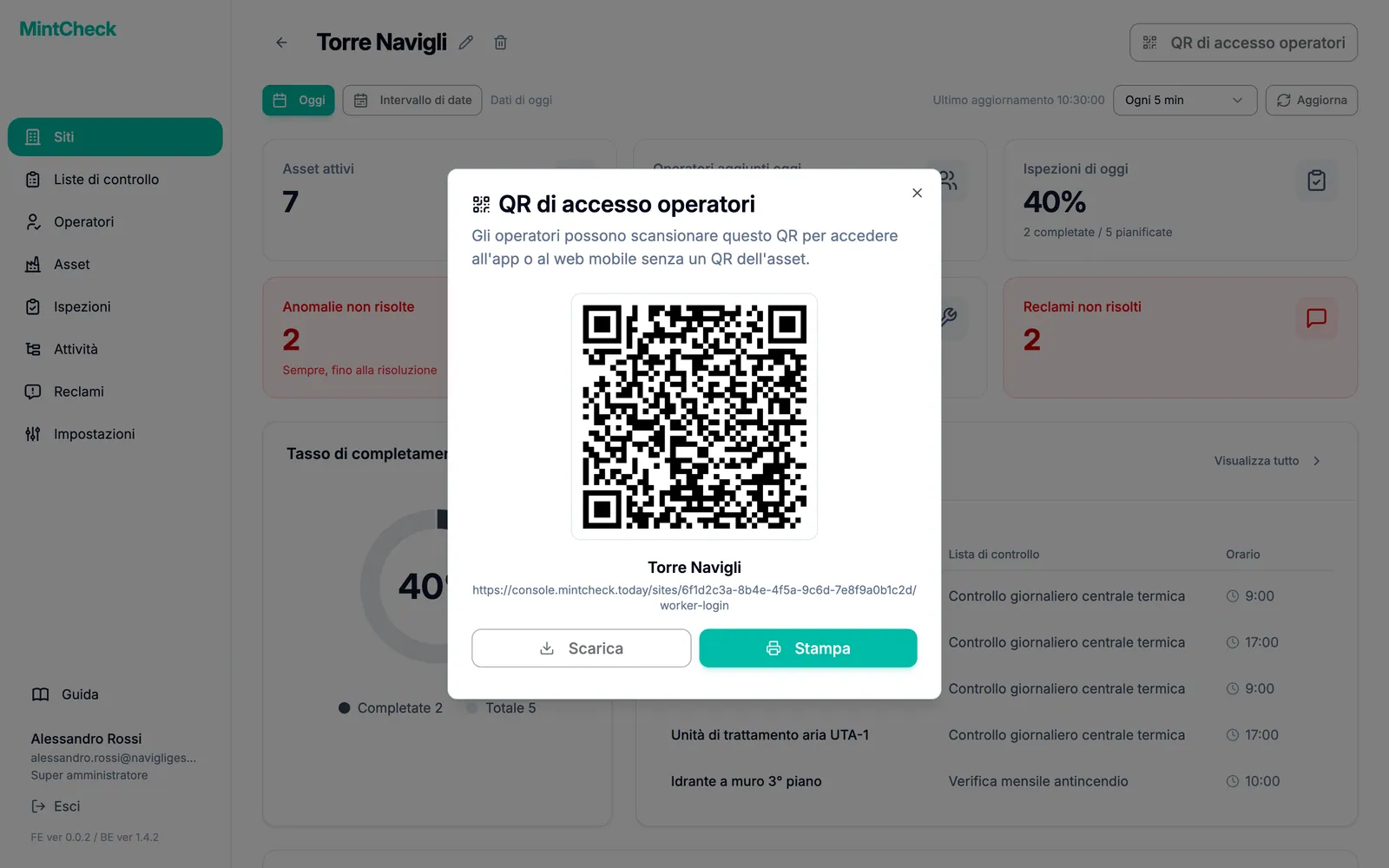
Sotto il nome del sito è indicato anche l'indirizzo web del codice QR. Può copiarlo e inviarlo a un operatore, che potrà aprirlo sul telefono invece di scansionarlo.
Come accedono gli operatori
- L'operatore scansiona il codice QR con la fotocamera del telefono o con l'app MintCheck.
- Si apre una pagina di accesso con il nome del sito in alto.
- L'operatore sceglie ID o Telefono.
- L'operatore inserisce ID di accesso o Numero di telefono, esattamente come l'ha registrato Lei, e tocca OK.
- L'app per gli operatori si apre su Le mie attività.
Possono accedere solo gli operatori che ha registrato per questo sito. Se i dati non corrispondono, l'operatore vede un messaggio che gli chiede di contattare il suo amministratore. Gli operatori disattivati non possono accedere. Per registrare gli operatori, veda Operatori. Per sapere che cosa possono fare gli operatori dopo l'accesso, veda L'app per gli operatori.
Un accesso vale per un solo sito
Ogni sito ha il proprio QR di accesso. Un operatore che accede con questo QR è collegato solo a quel sito.
Se lo stesso operatore scansiona poi il QR di un asset di un altro sito, MintCheck non riutilizza l'accesso. Compare un messaggio che indica che il codice QR appartiene a un altro sito e chiede all'operatore di accedere di nuovo come operatore di quel sito. Il nuovo accesso sostituisce quello precedente. In questo modo le liste di controllo e le attività di ogni sito restano visibili solo ai suoi operatori.
Scansionare un altro QR di asset dello stesso sito non richiede un nuovo accesso.
QR di accesso al sito e QR degli asset
| Codice QR | Dove si trova | Che cosa fa |
|---|---|---|
| QR di accesso al sito | Dashboard del sito | Fa accedere l'operatore al sito e apre la schermata iniziale dell'app per gli operatori. |
| QR dell'asset | Pagina di dettaglio di ogni asset | Apre le liste di controllo e le attività di quell'asset. Chiede l'accesso se necessario. |
Per stampare i codici QR dei Suoi asset, veda Codici QR.