Registrazioni delle ispezioni
Consulti le ispezioni completate per giorno o periodo, esamini i problemi segnalati ed esporti le registrazioni in Excel.
Che cosa mostra la pagina delle ispezioni
Ogni volta che un operatore invia una lista di controllo, MintCheck la salva come registrazione di ispezione. La pagina Ispezioni raccoglie queste registrazioni per il sito in cui sta lavorando, così può verificare che cosa è stato fatto, quando e da chi.
Per passare a un altro sito, usi il selettore dei siti in alto nella barra laterale. La pagina mostra allora le registrazioni di quel sito.
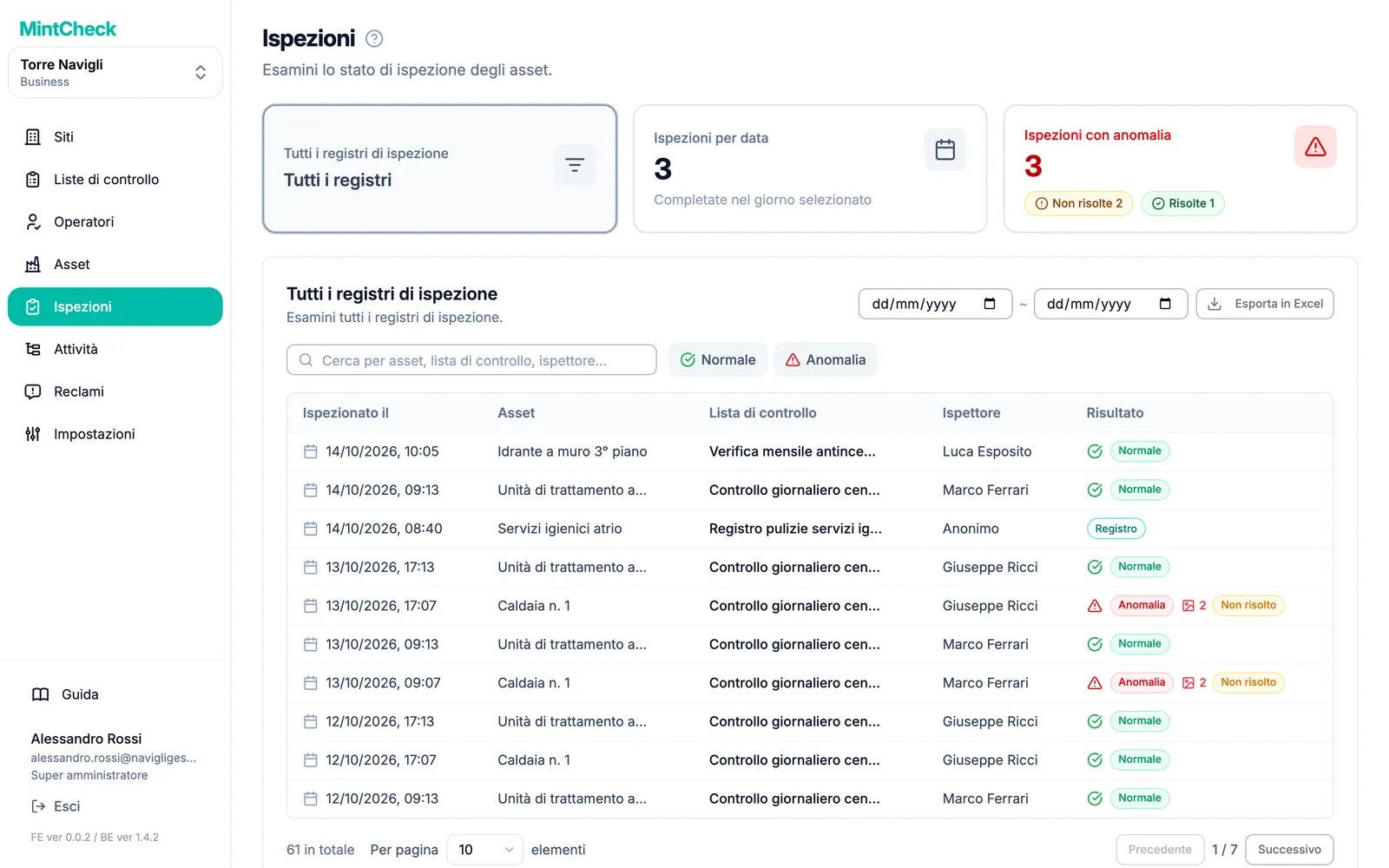
In cima alla pagina ci sono tre schede. Clicchi su una scheda per aprirne la vista:
- Tutti i registri di ispezione: tutte le ispezioni completate nel sito.
- Ispezioni per data: che cosa era previsto per un giorno e che cosa è stato completato quel giorno.
- Ispezioni con anomalia: solo le ispezioni in cui un operatore ha segnalato un problema.
Vedere che cosa era previsto per un giorno
Usi Ispezioni per data per confrontare il previsto con i risultati di una singola giornata.
- Clicchi sulla scheda Ispezioni per data.
- Scelga un giorno con il pulsante della data. Usi le frecce per spostarsi di un giorno avanti o indietro, oppure clicchi su Oggi per tornare a oggi.
- In Liste di controllo pianificate vede ogni lista di controllo prevista per quel giorno, con la frequenza e le fasce orarie.
- In Ispezioni completate vede le ispezioni effettivamente inviate dagli operatori quel giorno.
Se una lista compare nel primo elenco ma non ha una registrazione corrispondente nel secondo, quell'ispezione non è ancora stata fatta.
Un operatore può comunque registrare un controllo in un giorno in cui la lista non è programmata. Quella registrazione compare nella cronologia, ma non viene conteggiata nel numero pianificato per il giorno.
Trovare registrazioni per un periodo
La vista Tutti i registri di ispezione elenca tutte le registrazioni, dalla più recente. Può restringerla in tre modi:
- Per periodo: scelga Data di inizio e Data di fine in alto a destra. L'elenco si aggiorna subito. Clicchi su Reimposta accanto alle date per cancellare il periodo.
- Per testo: scriva nella casella di ricerca per trovare un asset, una lista di controllo o un ispettore per nome.
- Per risultato: clicchi su Normale o Anomalia per mostrare solo quei risultati. Clicchi su Reimposta per mostrare di nuovo tutti i risultati.
Ogni riga mostra Ispezionato il, Asset, Lista di controllo, Ispettore e Risultato. Le registrazioni provenienti da un registro mostrano il badge Registro invece di un risultato. Per saperne di più sui registri, veda Registri.
Accanto al risultato, alcuni piccoli indicatori Le danno altre informazioni a colpo d'occhio:
- Un'icona foto con un numero: l'operatore ha allegato quel numero di foto alla segnalazione del problema.
- Riesame: questa registrazione è un secondo controllo di un problema precedente.
- Risolto o Non risolto: su una registrazione con un problema, indica se un controllo successivo ha confermato che tutto è di nuovo normale.
Esaminare i problemi
Quando un operatore contrassegna un'ispezione come Anomalia, descrive anche il problema e può allegare foto. Clicchi sulla scheda Ispezioni con anomalia per vedere solo queste registrazioni. La colonna Segnalazione anomalia mostra la descrizione dell'operatore, e l'icona foto indica quante foto ha allegato.
La scheda Ispezioni con anomalia mostra quanti problemi sono stati segnalati, suddivisi tra non risolti e risolti. Clicchi sul numero dei non risolti per andare direttamente ai problemi che richiedono ancora attenzione. Nell'elenco, usi Stato di risoluzione per passare tra Tutte, Non risolte e Risolte, e scelga un periodo con i campi data.
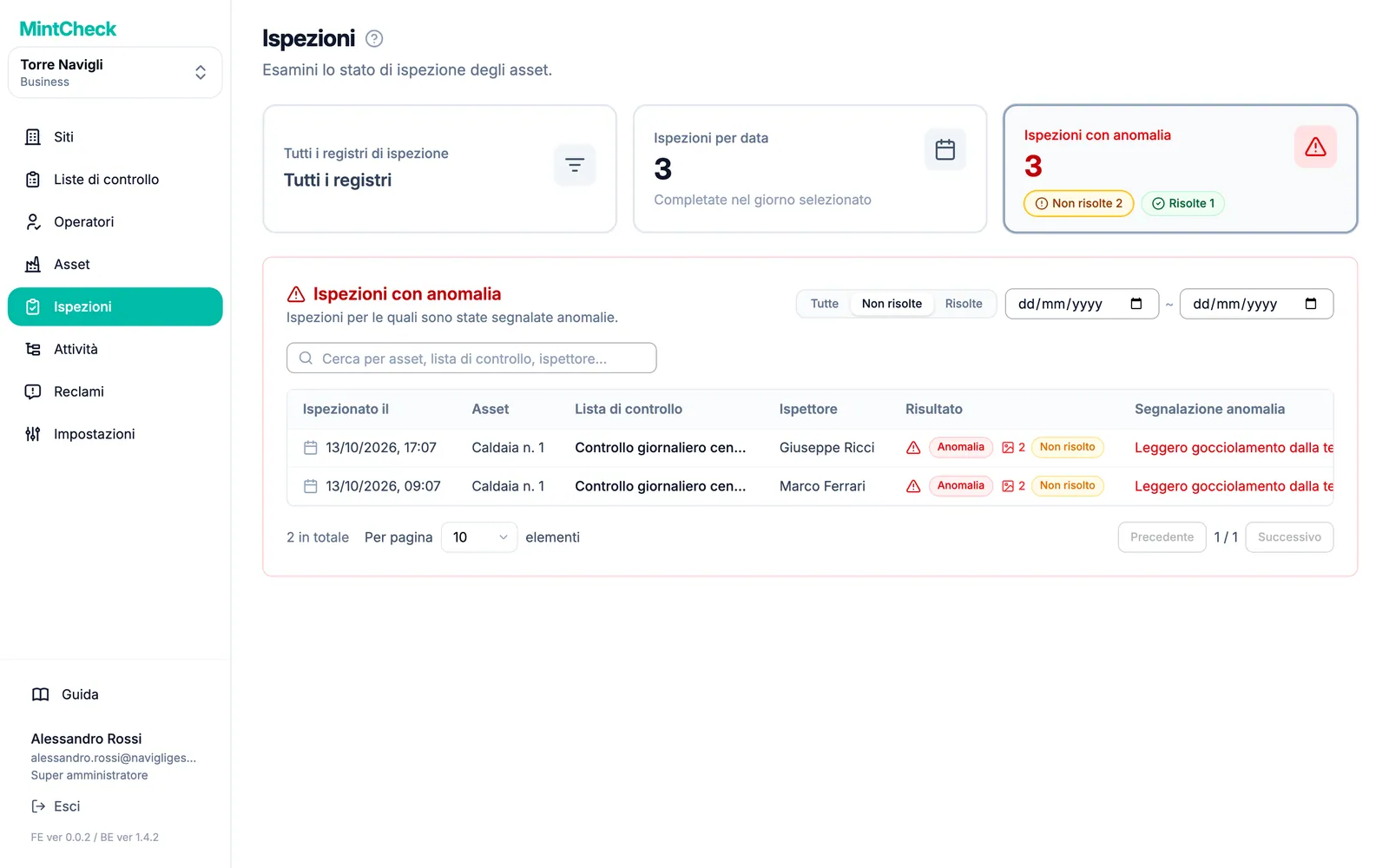
Se non c'è stato alcun problema, questa vista resta vuota. Una buona abitudine è controllarla almeno una volta al giorno e creare un'attività per tutto ciò che va sistemato. Veda Attività.
Come si risolve un problema
Un problema segnalato resta Non risolto finché qualcosa non conferma che è stato sistemato. Ci sono tre modi:
- Un riesame: dopo la riparazione, un operatore ricontrolla l'asset e il risultato è Normale.
- La successiva ispezione regolare: la successiva ispezione pianificata dello stesso asset e della stessa lista di controllo risulta Normale.
- Un amministratore: segna Lei stesso il problema come risolto e annota che cosa è stato fatto.
Dopo che un problema è stato risolto, un operatore controlla di nuovo l'asset. Questo secondo controllo è un riesame.
- Un riesame viene salvato come nuova registrazione. La segnalazione del problema originale, con descrizione e foto, resta esattamente com'era.
- Quando il riesame è Normale, la registrazione originale passa da Non risolto a Risolto.
- I riesami non contano come ispezioni previste o completate in più, quindi non cambiano la percentuale di completamento della giornata.
- Una volta che una registrazione ha un riesame, non può più essere modificata.
Un riesame separato non è l'unico modo per chiudere un problema. Quando la successiva ispezione regolare dello stesso asset e della stessa lista di controllo risulta Normale, MintCheck contrassegna automaticamente come Risolto tutti i problemi precedenti non risolti di quell'asset e di quella lista. Se quell'ispezione è di nuovo Anomalia, i problemi precedenti restano aperti. Le voci di un registro non chiudono mai un problema.
Un operatore non può trasformare una segnalazione di problema in Normale modificandola. Può comunque correggere la descrizione e le foto, ma il problema si chiude solo con un riesame normale o con una successiva ispezione normale.
Tenga d'occhio le registrazioni contrassegnate come Non risolto: il problema è stato segnalato, ma nessuno ha ancora confermato la riparazione. Anche la dashboard del sito mostra quanti problemi sono ancora non risolti, indipendentemente da quando sono stati segnalati. Gli operatori trovano i passaggi in App per gli operatori.
Segnare Lei stesso un problema come risolto
A volte un problema viene gestito senza una nuova ispezione, ad esempio quando un'impresa esterna ha sostituito un componente o quando si è rivelato un falso allarme. In questo caso può chiuderlo Lei stesso.
- Apra dall'elenco la registrazione del problema.
- Clicchi su Segna come risolto.
- In Nota di risoluzione (obbligatoria) scriva che cosa è stato fatto. Senza una nota non può confermare.
- Confermi. La registrazione passa a Risolto.
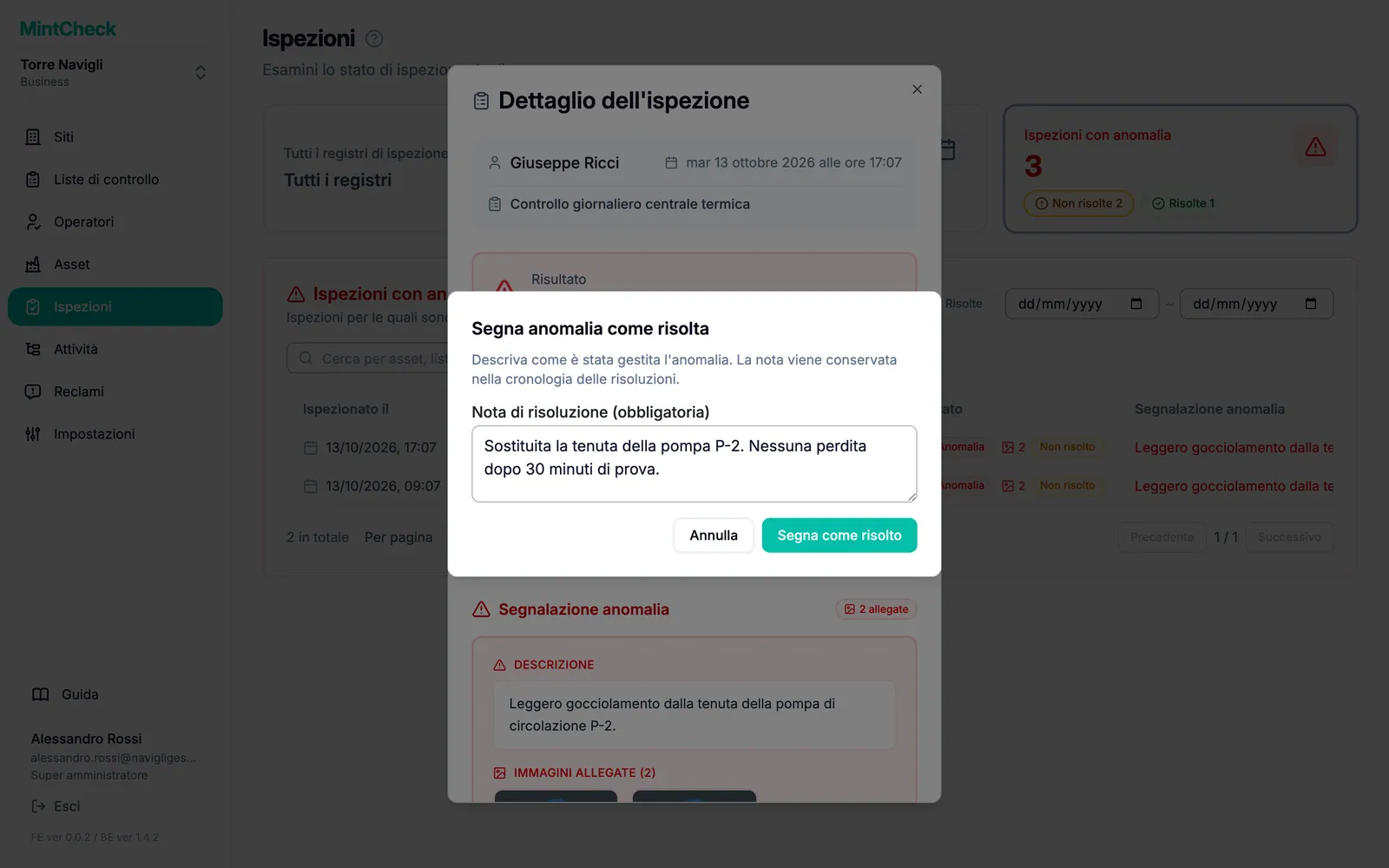
Possono farlo i super amministratori e gli amministratori del sito.
Vedere come è stato risolto un problema o riaprirlo
Quando apre un problema risolto, la sezione Risoluzione mostra come è stato risolto (Risolto con riesame, Risolto con la prossima ispezione periodica o Risolto dall'amministratore), quando, da chi e con quale nota. Se è stato chiuso da un'ispezione successiva, clicchi su Visualizza record risolutivo per aprire quell'ispezione. Se la lista di controllo viene eliminata o rimossa dall'asset, oppure l'asset viene eliminato, i problemi ancora non risolti vengono chiusi automaticamente e mostrano Chiuso: lista di controllo rimossa o Chiuso: asset eliminato.
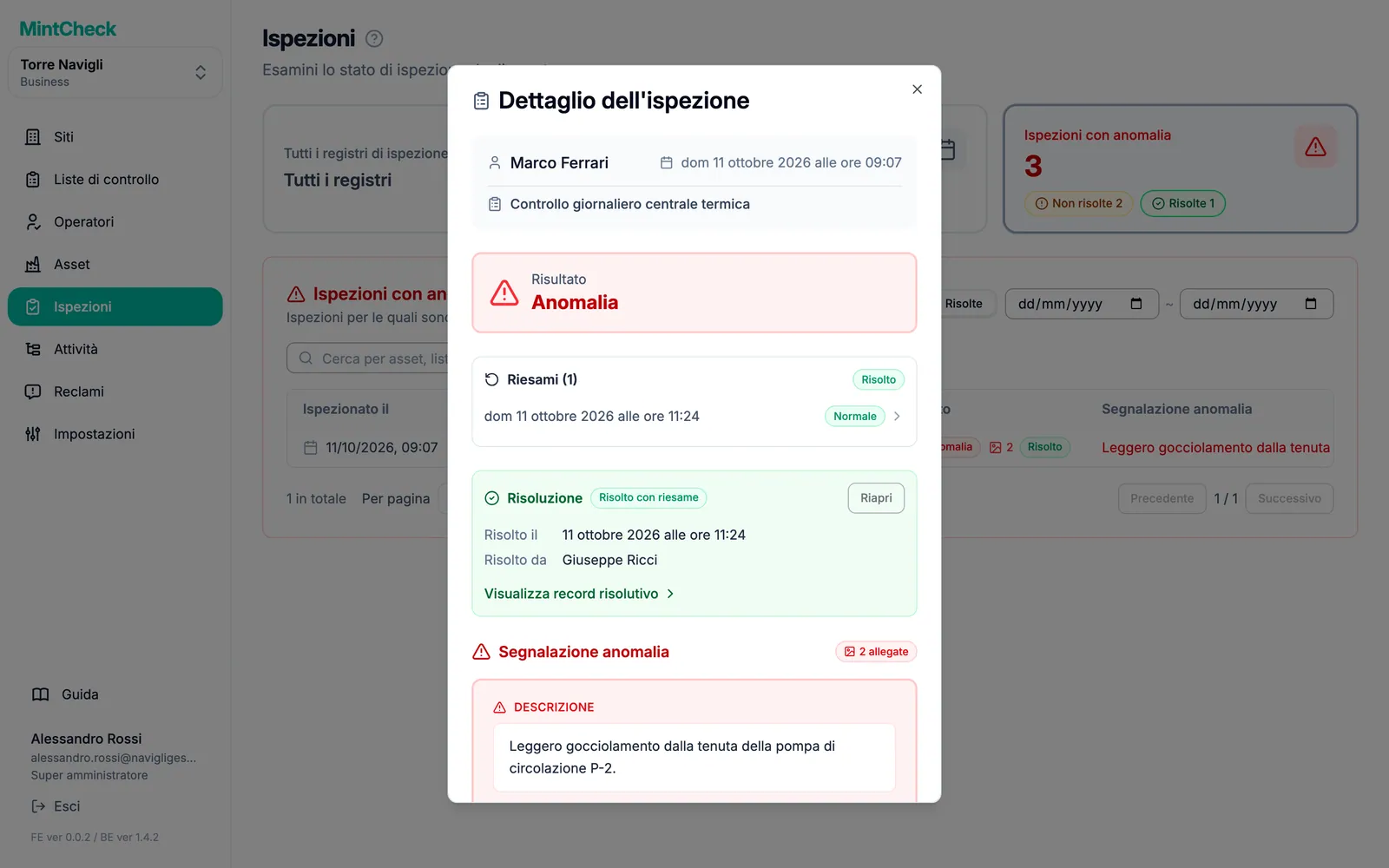
Se il problema si rivela non ancora sistemato, clicchi su Riapri e confermi. La registrazione torna a Non risolto, e potrà risolverla di nuovo in seguito.
Aprire una registrazione
Clicchi su una riga per aprire Dettaglio dell'ispezione. La finestra mostra:
- Risultato: il risultato complessivo scelto dall'operatore.
- Segnalazione anomalia: la descrizione del problema e le foto, se il risultato era anomalo. Clicchi su una foto per ingrandirla.
- Risposte alle voci: la risposta a ogni voce della lista, come voci spuntate, testo, opzioni scelte e foto.
- Note: eventuali note aggiuntive dell'operatore.
Per una registrazione con un problema, la finestra elenca anche i suoi riesami, con ora e risultato. Clicchi su un riesame per aprirlo. Quando apre un riesame, clicchi su Visualizza originale per tornare alla segnalazione del problema originale.
Chiuda la finestra per tornare all'elenco.
Esportare in Excel
Può scaricare le registrazioni delle ispezioni come file Excel, ad esempio per un report mensile.
- Clicchi sulla scheda Tutti i registri di ispezione.
- Imposti Data di inizio e Data di fine per il periodo che Le serve. Li lasci vuoti per esportare tutte le registrazioni.
- Clicchi su Esporta in Excel.
Il file include tutte le registrazioni del periodo scelto, non solo la pagina che sta guardando. Riporta ora dell'ispezione, asset, lista di controllo, ispettore, risultato e descrizione del problema per i risultati anomali. La casella di ricerca e i pulsanti dei risultati non modificano ciò che viene esportato.