Codici QR
Conosca ogni tipo di codice QR, poi scarichi, stampi e applichi le etichette sui Suoi asset.
Perché i codici QR sono importanti
In MintCheck il codice QR è la porta d'accesso a un asset. Un operatore lo scansiona per compilare una lista di controllo o completare un'attività. Un visitatore lo scansiona per segnalare un problema, senza installare nulla. Nessuno deve digitare un indirizzo web: l'app MintCheck o qualsiasi fotocamera del telefono lo apre.
MintCheck crea i codici QR per Lei. Il Suo compito è stamparli e applicarli dove le persone li vedranno.
I tipi di codici QR
Ogni codice QR apre una schermata diversa per una persona diversa. Esponga solo quelli che Le servono.
| Codice QR | Dove si trova | Chi lo scansiona | Che cosa apre |
|---|---|---|---|
| QR dell'asset (Per tutti gli operatori) | Pagina di dettaglio dell'asset, Codici QR | Qualsiasi operatore registrato | La schermata operatore di questo asset, dopo l'accesso |
| QR personale dell'operatore | Pagina di dettaglio dell'asset, scheda Crea | Un operatore specifico | La stessa schermata, con quell'operatore già collegato |
| Codice QR per reclami | Pagina di dettaglio dell'asset, dopo aver attivato la cassetta reclami | Chiunque, ad esempio visitatori o inquilini | Un modulo per inviare un reclamo con foto |
| QR del registro pubblico | Pagina di dettaglio dell'asset, quando Tutti possono compilare è attivo | Chiunque | Solo le liste di tipo registro, senza accesso |
| QR di accesso al sito | Dashboard del sito | Gli operatori del sito | L'accesso dell'operatore, poi la schermata iniziale dell'app |
Per il QR dei reclami, veda Cassetta reclami. Per il QR del registro, veda Registri. Per il QR di accesso al sito, veda QR di accesso al sito.
Trovare, scaricare e stampare i codici QR di un asset
- Apra Asset e clicchi sull'asset.
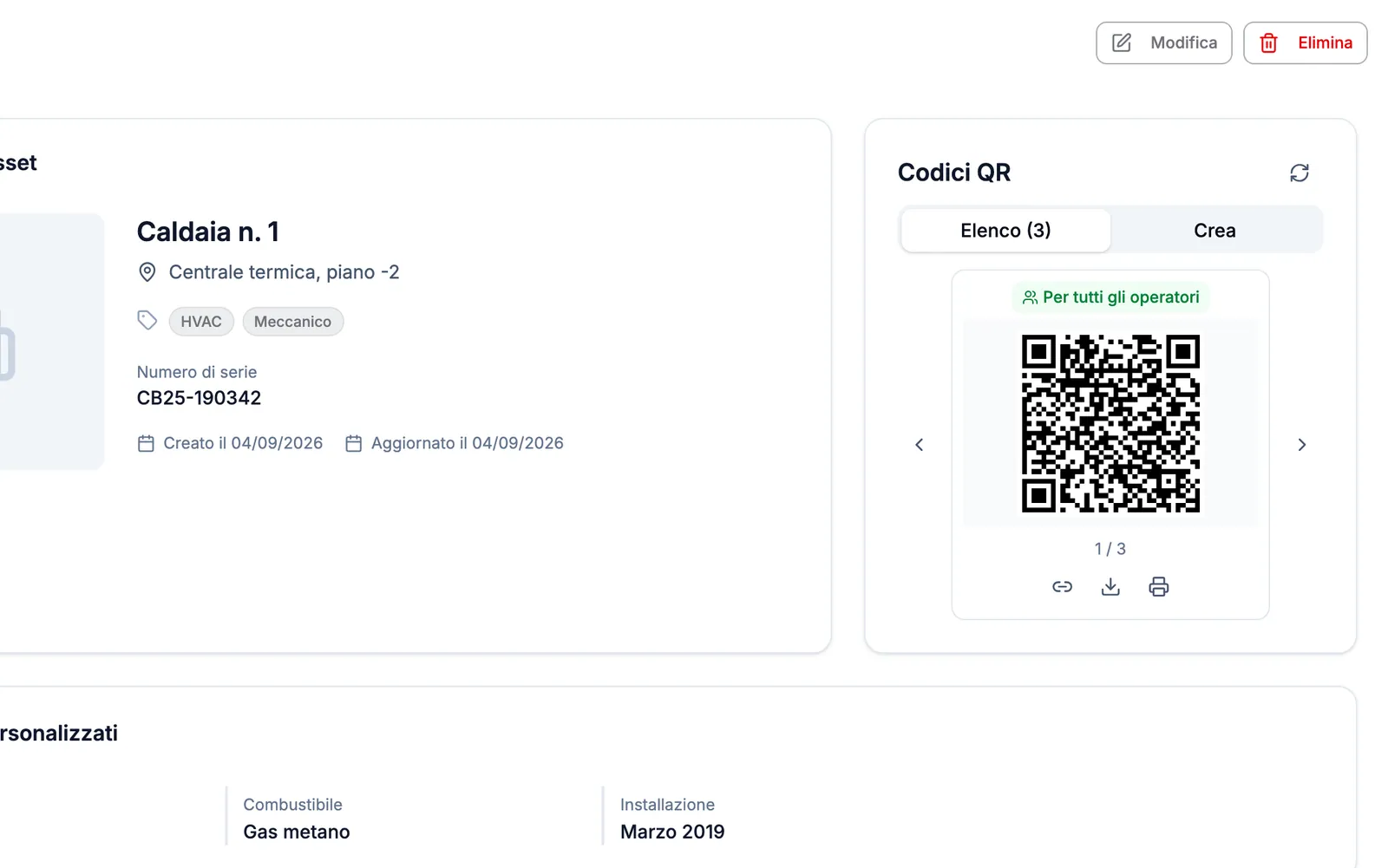
- Individui Codici QR nella scheda Informazioni asset.
- Nella scheda dell'elenco, usi le frecce per scorrere i codici QR di questo asset. L'etichetta mostra Per tutti gli operatori o il nome dell'operatore.
- Usi i pulsanti sotto il codice QR:
- Scarica salva il codice QR come immagine.
- Stampa apre una pagina di stampa con il nome e la posizione dell'asset.
- Il pulsante del link copia l'indirizzo web, così può inviarlo con un messaggio.
Per creare un QR personale dell'operatore:
- Clicchi sulla scheda Crea.
- Clicchi su Seleziona operatore e scelga l'operatore.
- Il nuovo codice QR compare nella scheda dell'elenco con il nome dell'operatore.
Per rimuovere un QR personale, lo visualizzi nella scheda dell'elenco e clicchi su Elimina. Il QR dell'asset per tutti gli operatori non può essere eliminato.
Stampare molti codici QR insieme
Quando configura un nuovo sito, di solito serve un codice QR per ogni asset. Può stamparli tutti in una sola volta.
- Apra Asset.
- Scelga gli asset da stampare:
- Per stampare alcuni asset, selezioni le loro caselle e clicchi su Stampa codice QR.
- Per stampare tutti gli asset dell'elenco, non selezioni nulla e clicchi su Stampa tutti i QR. La ricerca e il filtro per tag attuali vengono applicati, su tutte le pagine.
- In Stampa codici QR, scelga Formato carta (A4, A5 o Letter) e Codici QR per riga (da 1 a 4).
- Controlli Anteprima. Ogni etichetta mostra il codice QR, il nome dell'asset e la posizione.
- Clicchi su Stampa.
Queste etichette usano il QR dell'asset per tutti gli operatori. I codici QR dei reclami e dei registri si stampano uno alla volta dalla pagina di dettaglio di ogni asset.
Consigli per applicare le etichette QR
- Applichi l'etichetta all'altezza del petto, dove si può avvicinare facilmente il telefono.
- La attacchi sull'asset stesso o subito accanto, così l'operatore sa a quale asset appartiene.
- Eviti superfici curve, sporche o molto lucide. I riflessi possono impedire alla fotocamera di leggere il codice.
- All'aperto o in zone umide, usi carta per etichette impermeabile o un foglio plastificato.
- Tenga separati i QR degli operatori e il QR dei reclami. I visitatori devono vedere solo il QR dei reclami.
- Dopo aver applicato un'etichetta, la scansioni una volta con il Suo telefono per verificare che apra l'asset giusto.