Liste di controllo
Crei liste da modelli, aggiunga voci, imposti pianificazioni, le colleghi agli asset e le gestisca.
Che cos'è una lista di controllo
Una lista di controllo è l'elenco delle domande a cui un operatore risponde durante un'ispezione, ad esempio «Manometro nella norma?» o «Scattare una foto del quadro». Contiene anche la pianificazione: con quale frequenza e a quali orari è prevista l'ispezione.
Si crea una lista di controllo una sola volta e poi la si collega a uno o più asset. Quando un operatore scansiona il codice QR di un asset, vede le liste collegate a quell'asset. Una lista può servire molti asset, ad esempio un'unica lista «Estintore» per tutti gli estintori dell'edificio.
Apra Liste di controllo nella barra laterale per vedere tutte le liste di controllo del sito corrente.
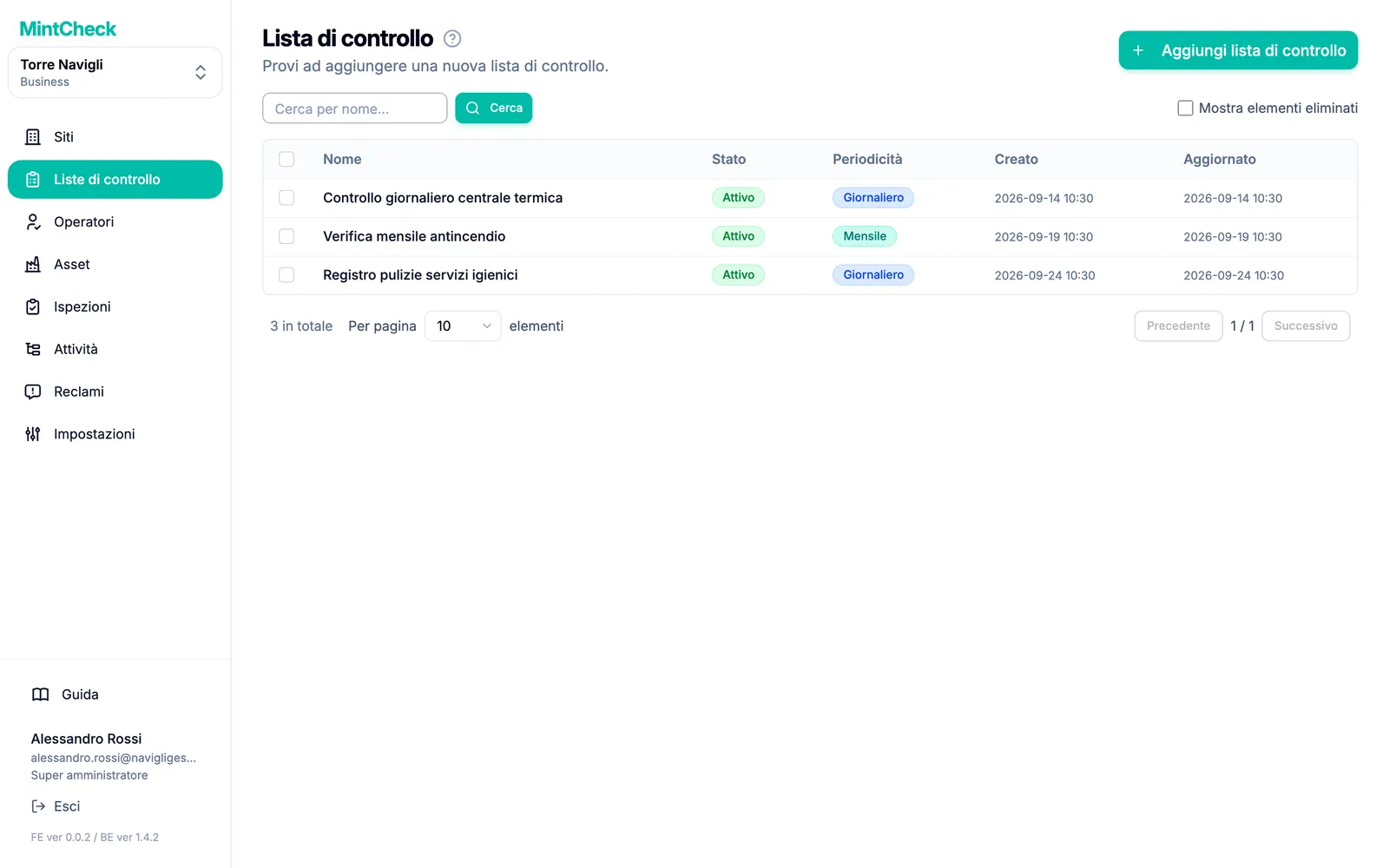
L'elenco mostra per ogni lista Stato e Periodicità. Clicchi su una riga per aprirla e modificarla.
Creare una lista di controllo
- Nella barra laterale, clicchi su Liste di controllo.
- Clicchi su Aggiungi lista di controllo. Si apre la pagina Aggiungi una lista di controllo.
- Scelga un punto di partenza:
- Clicchi su un modello, ad esempio estintore, ascensore o bagno. Nome, voci e pianificazione vengono compilati automaticamente.
- Clicchi su Lista di controllo vuota per partire da un modulo vuoto.
- Controlli il campo Nome della lista di controllo. Ogni nome deve essere unico nel sito.
- Imposti la pianificazione e le voci, come descritto sotto.
- Clicchi su Salva.
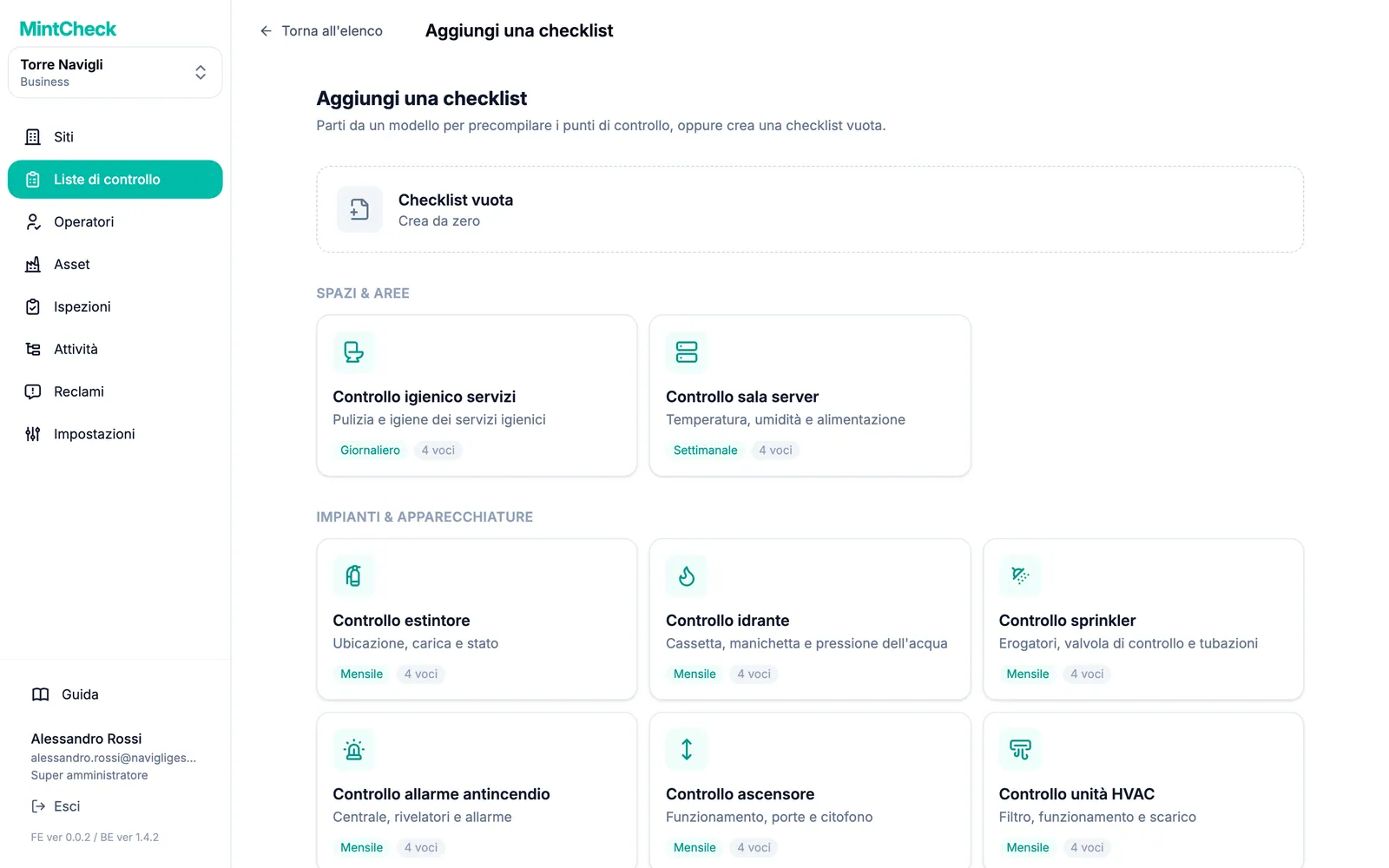
I modelli sono raggruppati per categoria, ad esempio Impianti & apparecchiature o Registri. Tutto ciò che un modello compila si può ancora modificare prima di salvare.
Aggiungere le voci di ispezione
Ogni lista di controllo deve avere almeno una voce. In Voci di ispezione, clicchi su Aggiungi nuova voce per ogni domanda e poi ne scelga il tipo:
| Tipo | Che cosa fa l'operatore |
|---|---|
| Verifica | Spunta una casella per confermare, ad esempio «Nessuna perdita». |
| Scelta multipla | Sceglie tra le risposte che Lei definisce, ad esempio Normale / Da ricaricare / Da sostituire. |
| Testo | Scrive una breve nota o una lettura. |
| Immagine | Scatta o allega una foto. |
Per ogni voce può anche impostare:
- Risposta obbligatoria: l'operatore non può inviare finché non ha risposto a questa voce.
- Gli operatori possono allegare foto: l'operatore può aggiungere foto a questa voce come prova. Le voci di tipo foto richiedono sempre foto, quindi per loro questa opzione non viene mostrata.
- Per la scelta multipla: aggiunga le risposte con Aggiungi opzione e attivi Consenti risposte multiple se l'operatore può sceglierne più di una.
Trascini la maniglia a sinistra di una voce per cambiarne l'ordine. Non sono ammesse due voci con lo stesso tipo e lo stesso titolo.
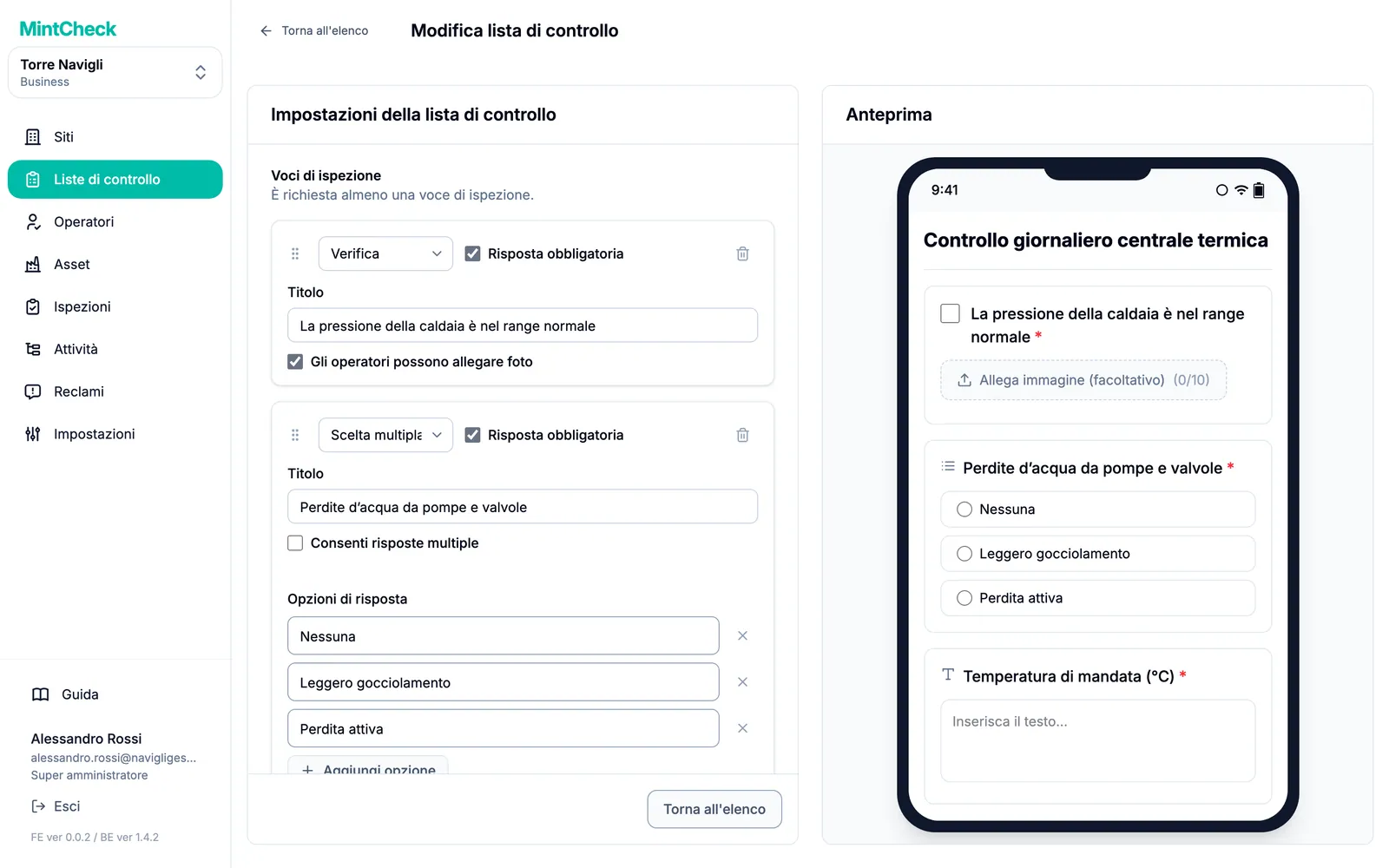
A destra, Anteprima mostra la lista così come apparirà sul telefono di un operatore. Si aggiorna mentre scrive. Dall'anteprima non viene inviato nulla.
Impostare la pianificazione
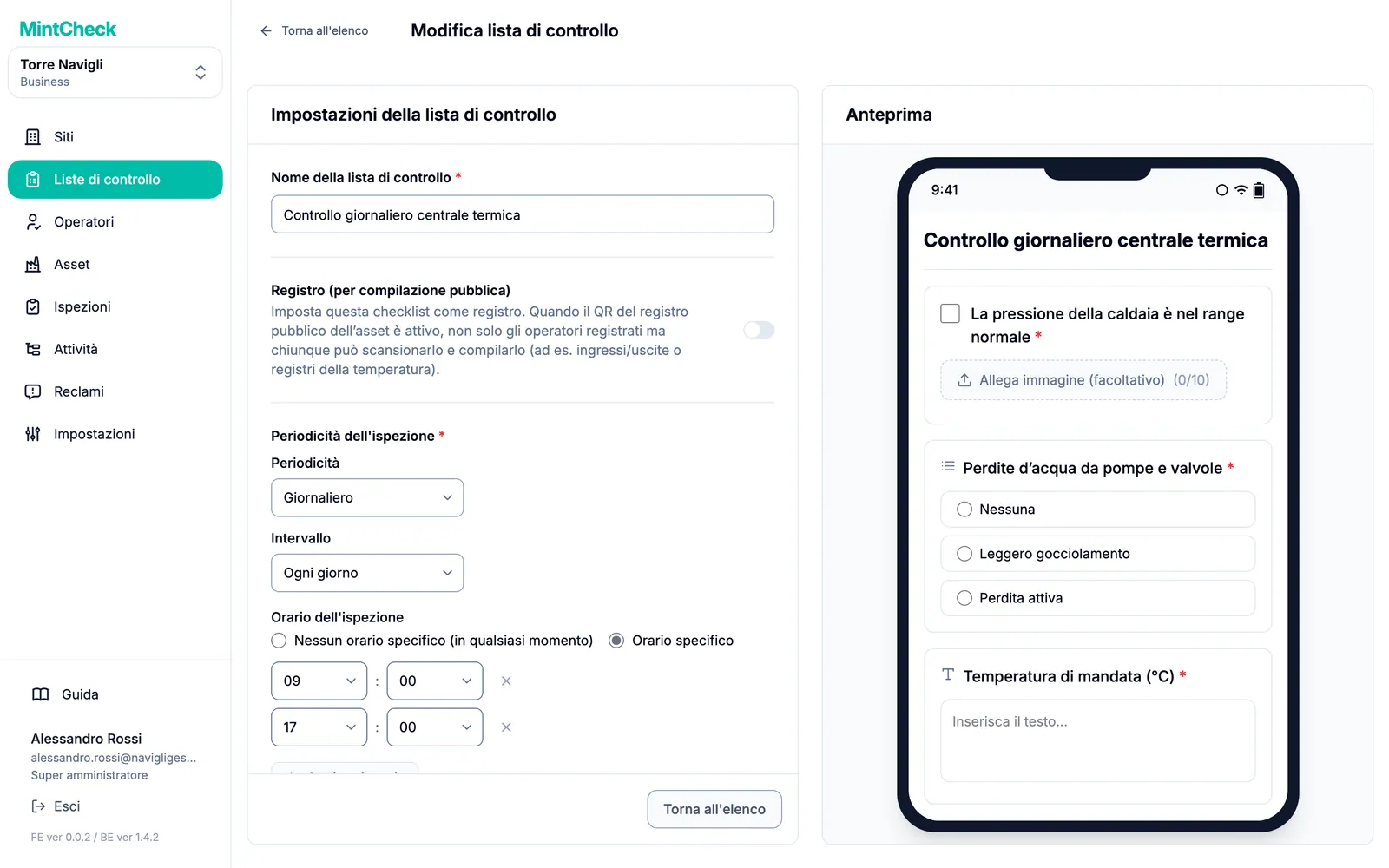
In Periodicità dell'ispezione, scelga un valore per Periodicità:
- Giornaliero: ogni giorno, oppure ogni tot giorni con Intervallo.
- Settimanale: scelga i giorni in Giorni della settimana, ad esempio lunedì e giovedì.
- Mensile: scelga Per data (ad esempio il 1° e il 15, oppure Ultimo giorno del mese) oppure Per giorno della settimana (ad esempio il primo lunedì).
- Annuale: scelga i mesi in Mesi, poi le date o i giorni della settimana in quei mesi.
Poi imposti Orario dell'ispezione:
- Nessun orario specifico (in qualsiasi momento): l'ispezione può essere fatta a qualsiasi ora nel giorno previsto.
- Orario specifico: aggiunga uno o più orari con Aggiungi orario. Ogni orario è un'ispezione separata, ad esempio 9:00 e 18:00 per due giri al giorno. Lo stesso orario non può essere aggiunto due volte.
Come vengono conteggiate le ispezioni previste
Le dashboard contano ogni fascia oraria una volta per ogni asset collegato. Una lista giornaliera con due orari collegata a tre asset dà 2 × 3 = 6 ispezioni previste quel giorno. Una lista impostata su Nessun orario specifico (in qualsiasi momento) conta come una fascia per ogni giorno previsto. Una lista non collegata ad alcun asset non viene conteggiata affatto. Per leggere la dashboard, veda Siti.
Se una lista deve essere compilata ogni volta che succede qualcosa, e non secondo una pianificazione, attivi invece Registro (per compilazione pubblica). Veda Registri.
Collegare una lista di controllo agli asset
Una lista di controllo non ha effetto finché non è collegata a un asset. Il collegamento si fa dall'asset:
- Apra l'asset da Asset, oppure ne aggiunga uno nuovo.
- Nella sezione Liste di controllo, apra Liste di controllo collegate.
- Selezioni una o più liste di controllo e salvi l'asset.
L'elenco degli asset mostra quante liste di controllo ha ciascun asset. Per il modulo completo dell'asset, veda Asset.
Modificare, copiare o eliminare le liste di controllo
- Modificare: clicchi sulla lista nell'elenco. Cambi il nome o la pianificazione e clicchi su Aggiorna le impostazioni. Cambi le voci e clicchi su Aggiorna le voci. Le modifiche valgono per le ispezioni future.
- Copiare: selezioni una o più liste e clicchi su Duplica. È utile per una lista simile con piccole differenze.
- Sospendere: il super amministratore può selezionare le liste e usare Cambia stato per impostarle su In attesa. Solo le liste in stato Attivo vengono pianificate e conteggiate.
- Eliminare: selezioni le liste e clicchi su Elimina.