Asset
Aggiunga asset da modelli, colleghi liste di controllo, consulti la cronologia di ogni asset e gestisca i limiti del piano.
Che cos'è un asset
Un asset è qualsiasi cosa su cui applica un codice QR per gestirla: un'attrezzatura, uno spazio, un veicolo o un registro cartaceo. Per esempio: un ascensore o un estintore, un bagno o una sala riunioni, un veicolo di servizio oppure un registro cartaceo che vuole sostituire.
Ogni asset ha il proprio codice QR. Gli operatori lo scansionano con il telefono per compilare le liste di controllo e completare le attività dell'asset. Se lo attiva, anche il pubblico può usarlo per inviare reclami.
Apra Asset nella barra laterale per vedere tutti gli asset del sito corrente. Può cercare per nome, filtrare per tag con Filtro per tag e aprire qualsiasi asset cliccando sulla sua riga.
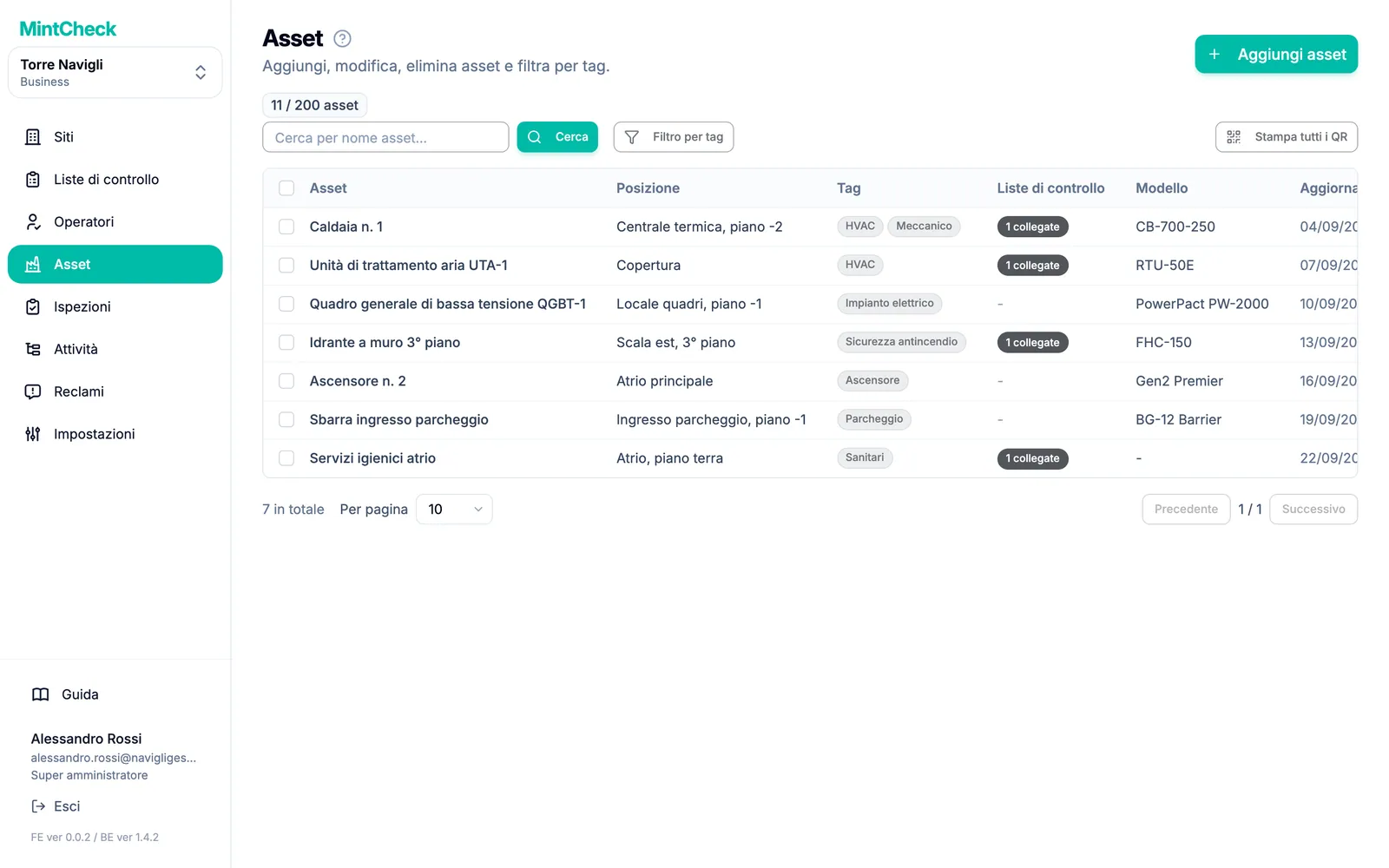
Aggiungere un asset
- Vada in Asset e clicchi su Aggiungi asset.
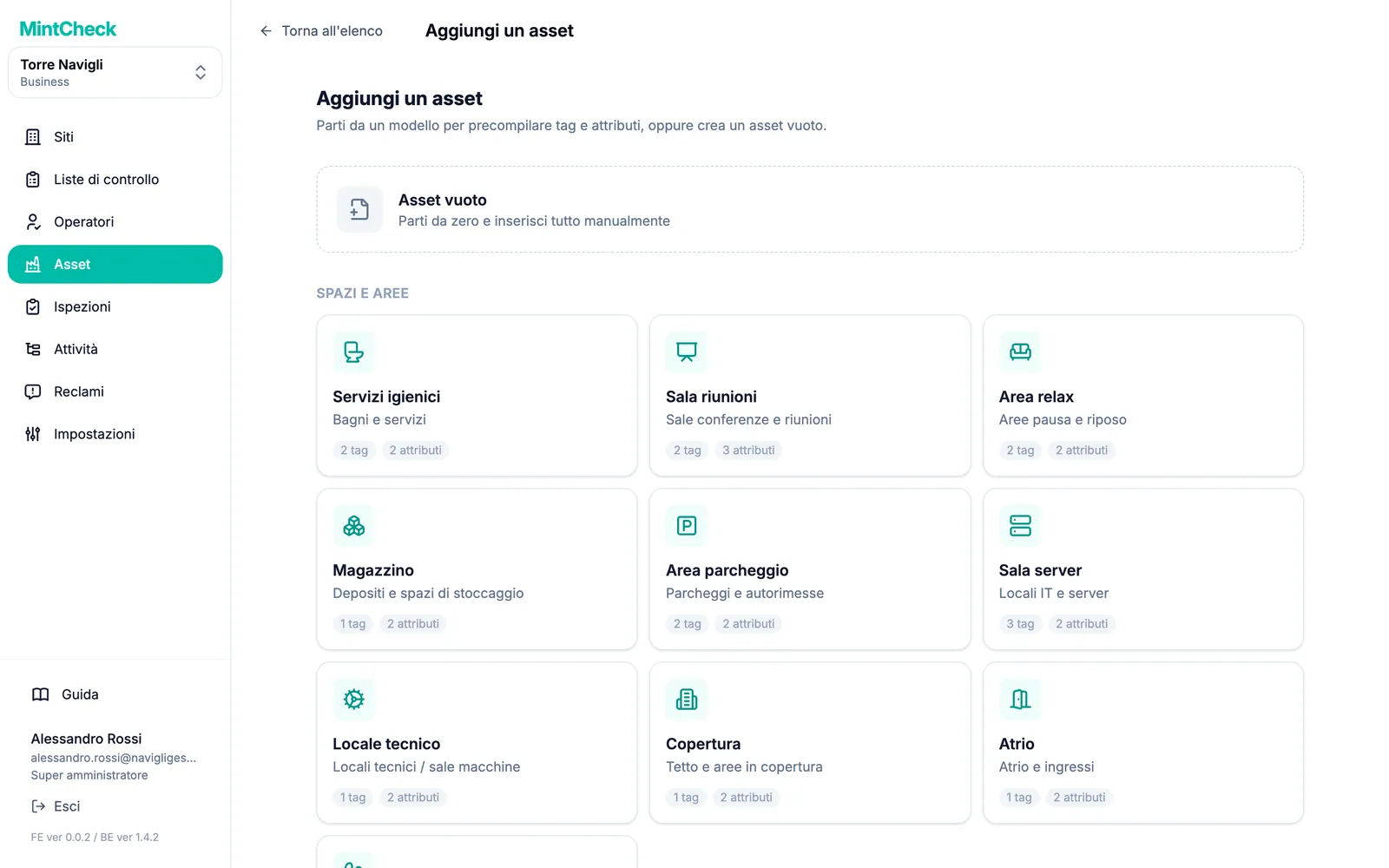
- Si apre la galleria dei modelli. Scelga come iniziare:
- Clicchi su Asset vuoto per compilare tutto da sé.
- Oppure clicchi su un modello, ad esempio bagno, estintore o veicolo. I modelli sono raggruppati in Spazi e aree, Attrezzature e dispositivi, Veicoli, Registri e Dispositivi IT e da ufficio.
- Si apre il modulo dell'asset. Se ha scelto un modello, i tag e i nomi degli attributi personalizzati sono già compilati. Deve solo inserire i valori.
- Compili il modulo (veda i campi sotto) e clicchi su Salva. Il nome di ogni asset deve essere unico nel sito. Se il nome è già in uso, MintCheck Le chiede di sceglierne un altro.
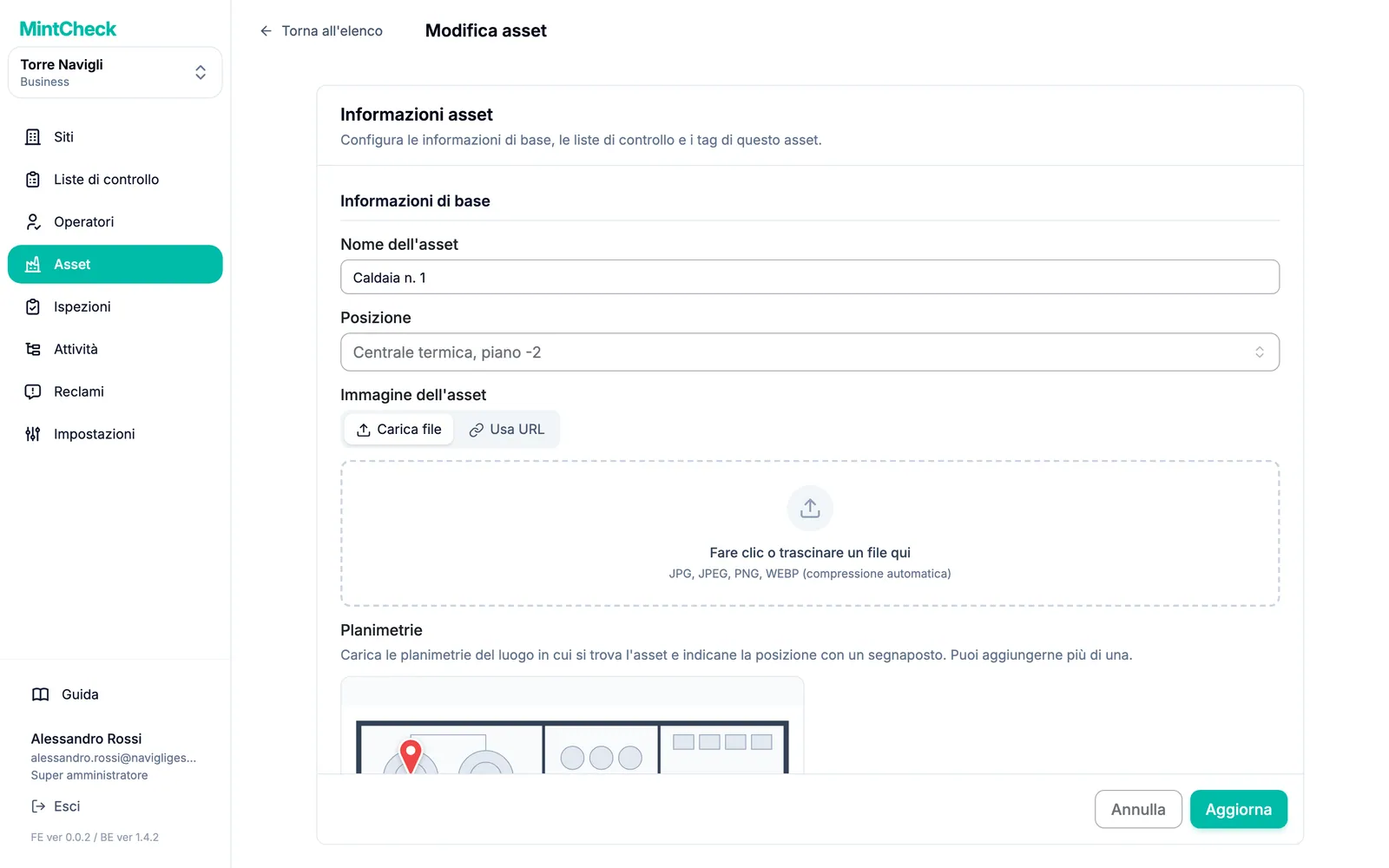
Compilare il modulo dell'asset
Il modulo è composto da queste parti:
- Nome dell'asset (obbligatorio): un nome che gli operatori riconoscano, ad esempio «Bagno 2° piano Est».
- Posizione (obbligatorio): scelga una posizione esistente oppure ne scriva una nuova e la aggiunga.
- Immagine dell'asset: una foto aiuta gli operatori a verificare di trovarsi davanti all'asset giusto. Carichi un file di foto nella scheda Carica file, oppure incolli l'indirizzo di un'immagine sul web nella scheda Usa URL e clicchi su Importa. MintCheck scarica l'immagine e ne conserva una propria copia, così la foto resta anche se il sito originale la rimuove.
- Planimetrie: carichi le planimetrie del luogo in cui si trova l'asset e ne segni la posizione con dei segnaposto. Veda «Segnare l'asset su una planimetria» più avanti.
- Modello e Numero di serie: dati facoltativi per le attrezzature.
- Tag dell'asset: brevi etichette come «Antincendio» o «3° piano». In seguito potrà filtrare l'elenco degli asset per tag.
- Liste di controllo collegate: le liste di controllo che gli operatori compilano per questo asset. Può sceglierne più di una.
- Accesso al registro pubblico: scelga Solo operatori registrati, oppure Tutti possono compilare per le liste di tipo registro. Veda Registri.
- Attributi personalizzati: qualsiasi informazione aggiuntiva sotto forma di nome e valore, ad esempio «Ditta di manutenzione» e il suo numero di telefono. Clicchi su Aggiungi attributo per aggiungerne uno.
Se la lista di controllo che Le serve non esiste ancora, apra il selettore delle liste e scelga Crea lista di controllo (nuova scheda). Crei la lista nella nuova scheda, torni indietro e clicchi sul pulsante di aggiornamento accanto al selettore. Veda Liste di controllo.
Segnare l'asset su una planimetria
In un edificio grande, gli operatori possono perdere tempo a cercare un asset. Carichi una planimetria del luogo in cui si trova l'asset e metta un segnaposto nella sua posizione. Gli operatori potranno così aprire la planimetria dalla schermata dell'asset e trovarlo.
- Nel modulo dell'asset, sotto Planimetrie, clicchi su Aggiungi planimetria e scelga l'immagine di una planimetria. Se sceglie più immagini insieme, l'editor si apre per ciascuna, una dopo l'altra.
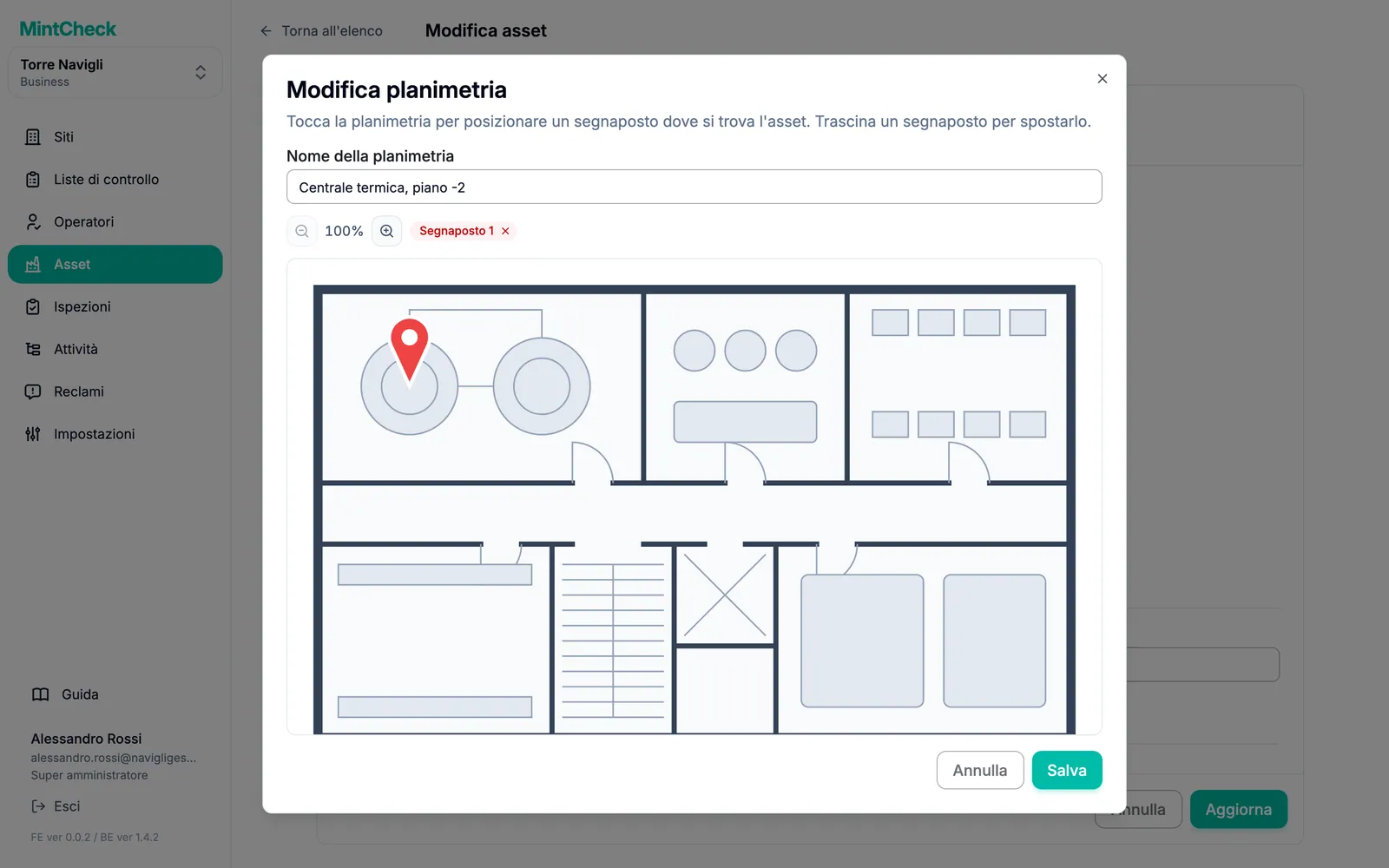
- Nell'editor, clicchi sul punto della planimetria in cui si trova l'asset per inserire un segnaposto. Trascini un segnaposto per spostarlo, oppure clicchi sulla × accanto alla sua etichetta per rimuoverlo. Per posizionarlo con precisione, ingrandisca con i pulsanti dello zoom.
- Se vuole, compili il campo Nome della planimetria, ad esempio «Planimetria 3° piano».
- Clicchi su Salva per chiudere l'editor. Poi clicchi su Salva nel modulo dell'asset (Aggiorna se sta modificando un asset). Le planimetrie vengono salvate solo insieme all'asset.
Ogni asset può avere fino a 10 planimetrie e ogni planimetria fino a 20 segnaposto. Per spostare i segnaposto in seguito, clicchi sul pulsante con la matita (Modifica segnaposto) su una planimetria caricata. Le planimetrie con i relativi segnaposto compaiono nella pagina di dettaglio dell'asset e nella schermata Informazioni sull'asset dell'operatore. Veda App per gli operatori.
La pagina di dettaglio dell'asset
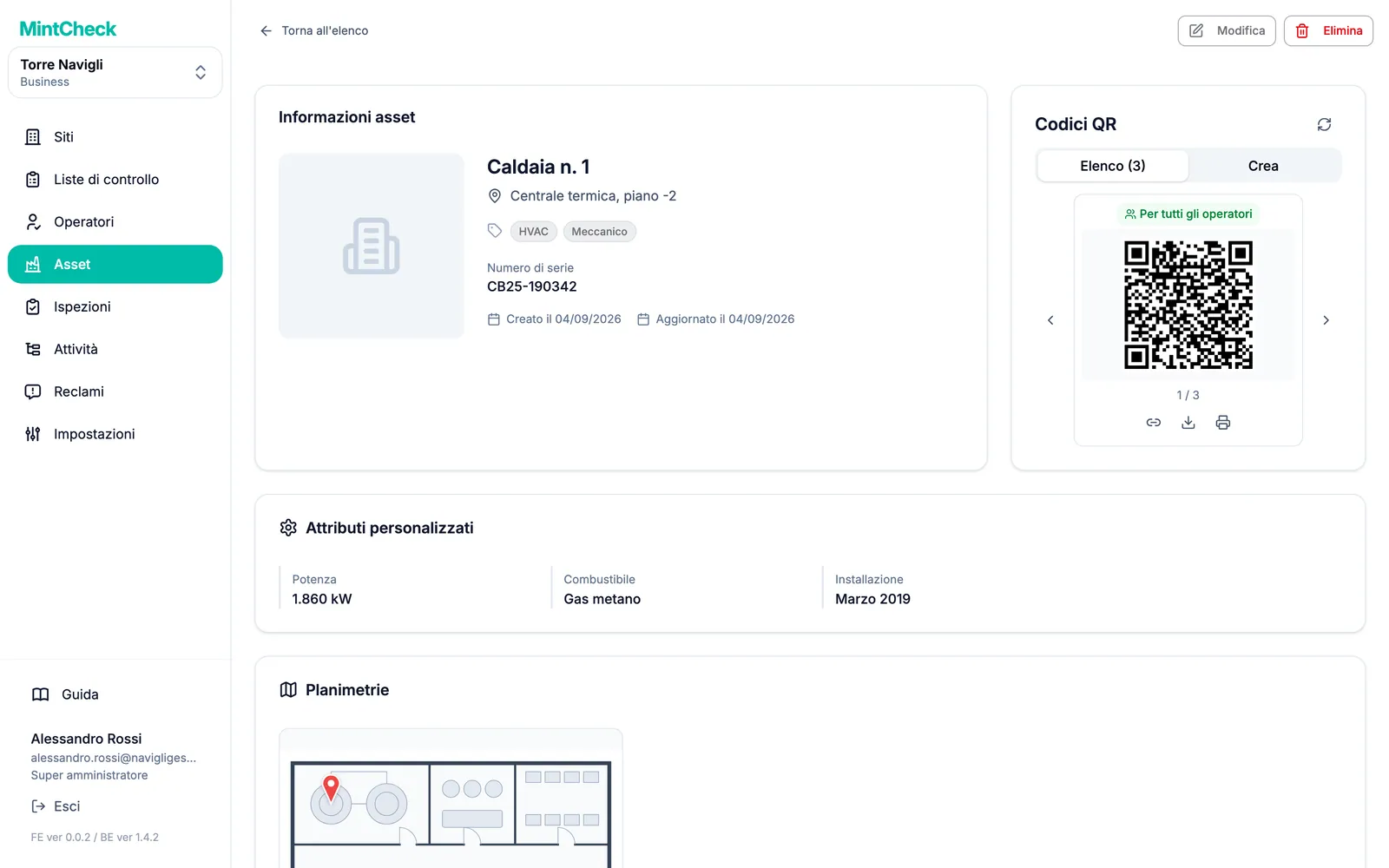
Clicchi su un asset nell'elenco per aprirne la pagina di dettaglio. Qui trova tutto sull'asset in un unico posto:
- Informazioni asset: il nome, la posizione, la foto e i codici QR dell'asset. Veda Codici QR.
- Planimetrie: le planimetrie con i relativi segnaposto. Clicchi su una per vederla a grandezza intera.
- Liste di controllo collegate e Ispezioni pianificate.
- Cronologia delle ispezioni: tutte le ispezioni svolte su questo asset. Clicchi su una per vedere risposte e foto.
- Registro: mostrato solo se è collegata una lista di tipo registro.
- Le attività dell'asset: Attività in sospeso, Attività immediate, Attività scadute e Attività completate. Usi Esporta in Excel per scaricare le attività completate. Veda Attività.
- Impostazioni della cassetta reclami e Accesso al registro pubblico. Veda Cassetta reclami.
Per modificare l'asset, clicchi su Modifica in alto. Si apre lo stesso modulo con i valori attuali.
Limiti del piano e asset in sola lettura
Accanto al titolo della pagina vede quanti asset sta usando, ad esempio «12 / 30 asset». Il contatore diventa ambra quando si avvicina al limite e rosso quando lo raggiunge. Al limite, Aggiungi asset apre un messaggio di upgrade invece del modulo.
Se la Sua organizzazione ha più asset di quanti il piano ne consenta, alcuni asset passano in sola lettura. Un avviso in cima all'elenco indica quanti. Non viene eliminato nulla. Con un upgrade vengono sbloccati subito. Clicchi su Vedi i piani per confrontare i piani. Limiti e prezzi sono spiegati in Piani e fatturazione.
Eliminare gli asset
Può eliminare un singolo asset dalla sua pagina di dettaglio con Elimina. Per eliminarne diversi insieme:
- Nell'elenco degli asset, selezioni le caselle degli asset.
- Clicchi su Elimina nella barra sopra l'elenco.
- Controlli il numero nella finestra di conferma e clicchi su Elimina.