App per gli operatori
Come gli operatori accedono con il telefono, eseguono ispezioni, completano attività e usano la schermata iniziale.
Prima di iniziare
Questa pagina è per gli operatori. Il Suo responsabile può stamparla o inviarLe il link.
Con MintCheck usa il Suo telefono per registrare le ispezioni e completare le attività. Non serve una password. Le occorrono:
- Un telefono con fotocamera e connessione a internet.
- L'ID di accesso o il numero di telefono che il Suo responsabile ha registrato per Lei.
Tutto parte da un codice QR. Inquadri con la fotocamera del telefono il codice QR su un asset e tocchi il link che compare.
Accedere
- Scansioni il codice QR sull'asset con la fotocamera del telefono.
- Si apre la schermata Accesso operatore. Scelga ID o Telefono.
- Inserisca il Suo ID di accesso, oppure il Suo numero di telefono con sole cifre.
- Tocchi OK.
Dopo di che resta collegato mentre passa da un asset all'altro. Scansioni il codice QR successivo e arriva direttamente a quell'asset.
Altri modi per accedere:
- Codice QR personale. Il Suo responsabile può darLe un codice QR con il Suo nome. La fa accedere automaticamente. Lo tenga per sé.
- QR di accesso al sito. Scansioni il cartello di accesso del sito per accedere e aprire la Sua schermata iniziale senza trovarsi davanti a un asset. Veda QR di accesso al sito.
Installare l'app MintCheck
Installi l'app MintCheck sul telefono. Finché non lo fa, può svolgere lo stesso lavoro nel browser del telefono, ma con l'app il lavoro diventa più semplice:
- Accede una sola volta. Dopo il primo accesso, l'app La mantiene collegato, anche se la chiude o riavvia il telefono.
- Riceve una notifica quando Le viene assegnata un'attività. Quando il Suo responsabile assegna un'attività a Lei o a uno dei Suoi tag di lavoro, il telefono La avvisa subito. Se l'attività ha un orario di inizio, riceve anche un promemoria 30 minuti prima.
- Riceve promemoria per le Sue liste di controllo. Dopo aver compilato una lista di controllo almeno una volta nell'app, riceve una notifica 30 minuti prima di ogni ispezione programmata di quella lista. Può attivare o disattivare ogni promemoria in Impostazioni notifiche.
Per iniziare, apra mintcheck.today/app sul telefono. Su un iPhone si apre l'App Store, su un telefono Android si apre Google Play. Può anche cercare MintCheck nello store e installarla da lì. Se ha effettuato l'accesso alla schermata dell'asset dal browser del telefono, può anche toccare Installa app nel banner che compare su quella schermata. Apra l'app e acceda come descritto sopra. Quando l'app chiede il permesso di inviare notifiche, lo consenta. Altrimenti non riceverà alcuna notifica.
La schermata dell'asset
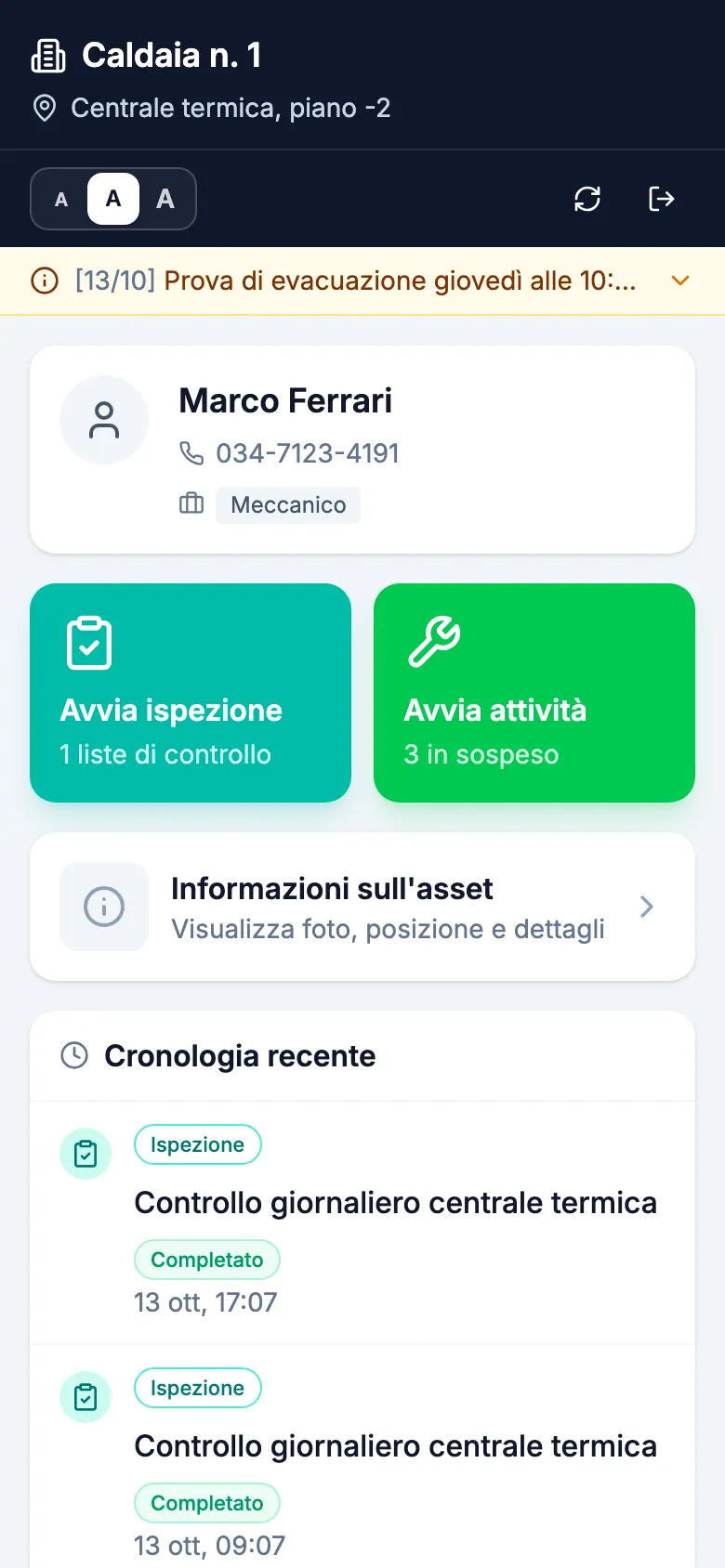
Dopo l'accesso vede la schermata dell'asset. In alto ci sono il nome e la posizione dell'asset. Sotto, due grandi pulsanti:
- Avvia ispezione: compilare una lista di controllo per questo asset. Il pulsante mostra quante liste sono pronte.
- Avvia attività: vedere e completare le attività di questo asset.
Sotto i pulsanti, tocchi la scheda Informazioni sull'asset per vedere i dati inseriti dal Suo responsabile (veda più avanti). Più in basso, Cronologia recente elenca ciò che ha fatto di recente. Tocchi una voce per riaprirla.
La piccola barra in alto ha tre pulsanti A per rimpicciolire o ingrandire il testo. Il telefono ricorda la Sua scelta. Ci sono anche pulsanti per aggiornare la schermata e per uscire.
Vedere le informazioni sull'asset
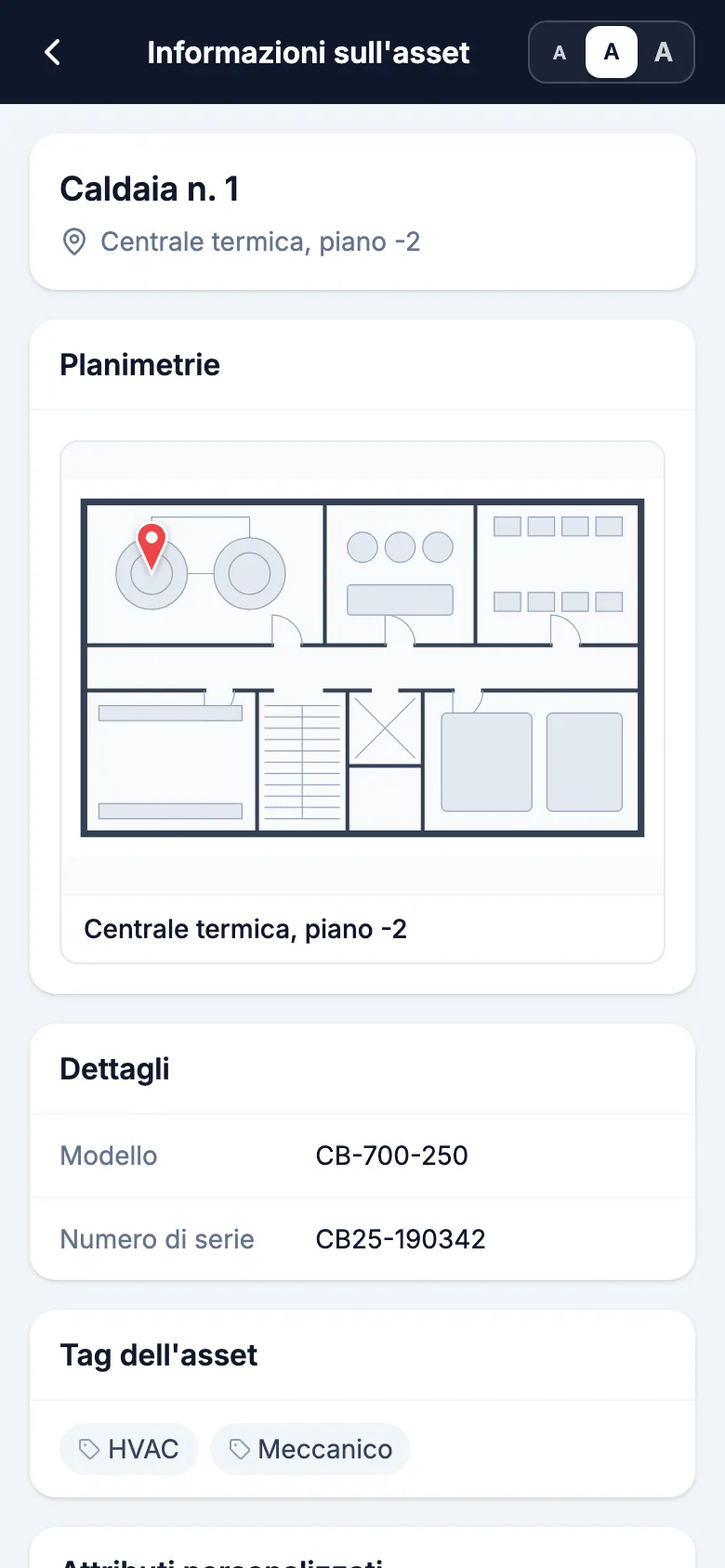
Tocchi la scheda Informazioni sull'asset per vedere in un'unica schermata tutto ciò che il Suo responsabile ha inserito: la foto e la posizione, Dettagli come Modello e Numero di serie, Tag dell'asset e Attributi personalizzati. Se il Suo responsabile ha caricato delle planimetrie, vede anche Planimetrie con un segnaposto sulla posizione dell'asset. Le consulti quando l'asset è difficile da trovare.
Tocchi una foto o una planimetria per aprirla a schermo intero. Allarghi due dita o tocchi due volte per ingrandire, e trascini per spostarsi nell'immagine. Quando ha finito, tocchi ✕ per chiuderla. Per tornare alla schermata dell'asset, tocchi il pulsante Indietro in alto a sinistra.
Eseguire un'ispezione
- Tocchi Avvia ispezione.
- Tocchi la lista di controllo da compilare. L'elenco mostra le liste di questo asset, con le fasce orarie di oggi e quante sono già state fatte.
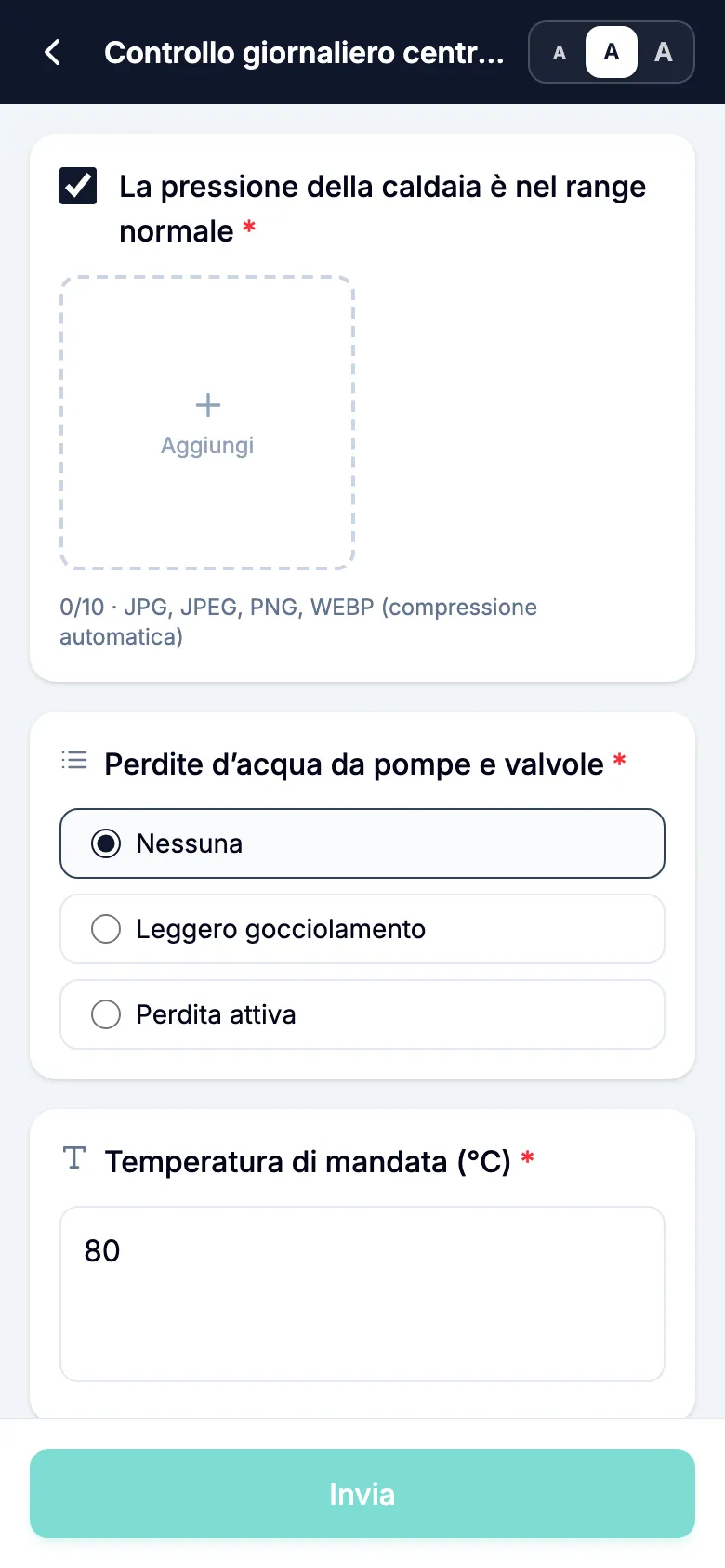
- Risponda a ogni voce. Una voce può chiedere una spunta, un breve testo, una scelta o una foto. Alcune voci indicano che la foto è obbligatoria. Non può inviare finché non l'ha aggiunta.
- In fondo, scelga il risultato complessivo in Risultato dell'ispezione: Normale o Anomalo.
- Se sceglie Anomalo, descriva il problema in Dettagli del problema. Può aggiungere foto.
- Tocchi Invia.
Se la lista di controllo non è programmata per oggi, MintCheck mostra Oggi non è un giorno programmato. Tocchi Registra comunque per continuare, oppure Indietro per uscire. Un controllo registrato in questo modo viene salvato nella cronologia, ma non conta tra le ispezioni programmate di oggi.
Se tutte le fasce orarie di oggi sono già state completate, ciò che vede dipende da chi le ha compilate:
- L'ha fatto Lei e il risultato era normale: MintCheck apre le Sue risposte precedenti. Può correggerle e toccare Modifica.
- L'ha fatto un altro operatore: non può modificare la sua registrazione. La schermata indica soltanto che è completata.
- È stato segnalato un problema non ancora risolto: il modulo si apre come riesame (veda sotto).
Ricontrollare dopo una riparazione
Quando un problema segnalato è stato risolto, ricontrolli l'asset, così il Suo responsabile sa che funziona. Questo è un riesame. Può farlo qualsiasi operatore, non solo chi ha segnalato il problema.
- Scansioni il codice QR dell'asset e apra la stessa lista di controllo.
- Se MintCheck rileva un problema non risolto, glielo segnala, anche se il problema è stato segnalato in un giorno precedente. Il messaggio mostra quando è stato segnalato e qual era il problema. Se le fasce orarie di oggi non sono ancora tutte completate, tocchi Prosegui come riesame. Se sono tutte completate, il modulo si apre da solo come riesame.
- Risponda di nuovo alle voci e scelga il risultato.
- Tocchi Invia riesame.
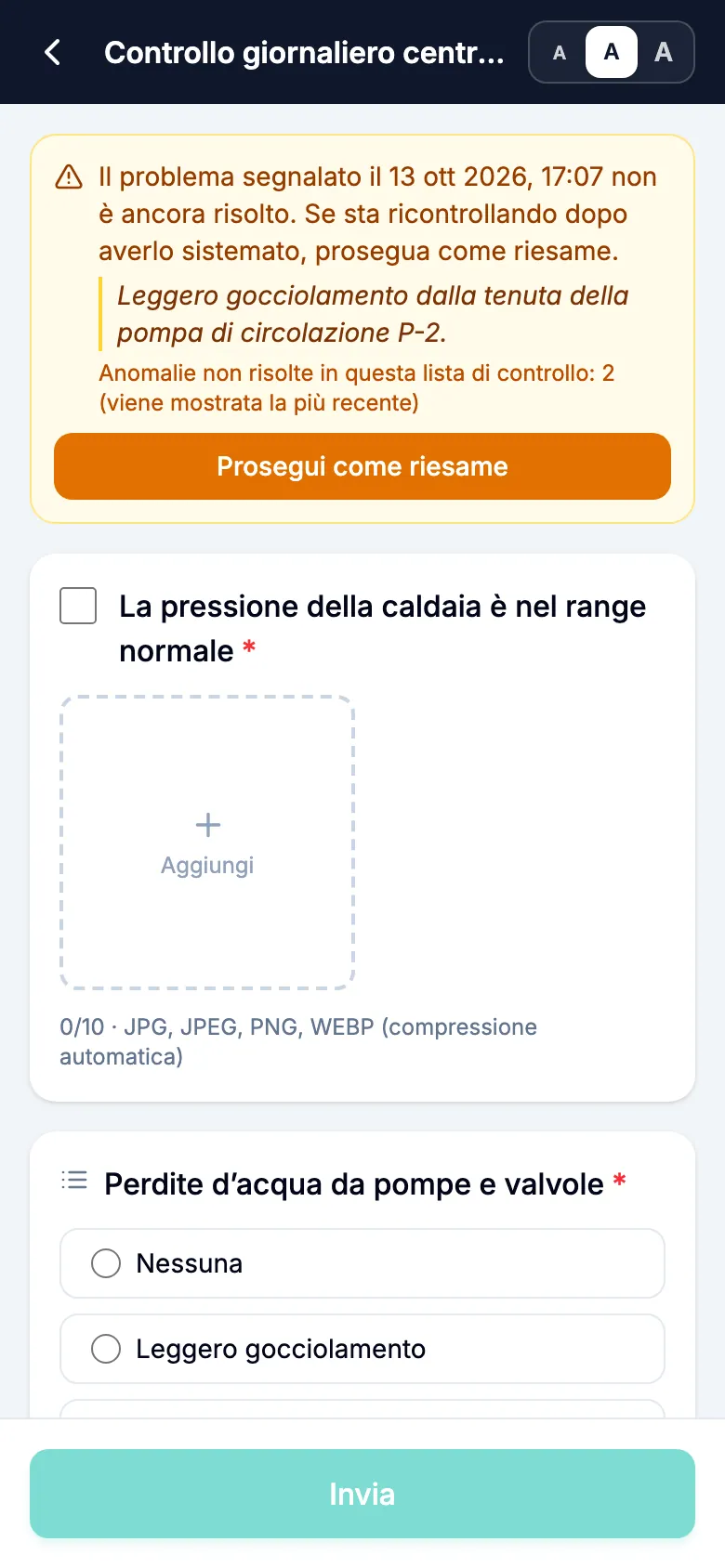
Il Suo riesame viene salvato come nuova registrazione. La segnalazione del problema originale e le sue foto restano invariate. Se sulla stessa lista di controllo ci sono più problemi non risolti, MintCheck mostra per primo il più recente. Se ha aperto un riesame per errore, tocchi Prosegui come nuova ispezione per tornare a un'ispezione normale.
Non serve sempre un riesame separato. Se la Sua prossima ispezione pianificata della stessa lista di controllo su quell'asset è Normale, MintCheck contrassegna anche il problema precedente come risolto. Non può cambiare una segnalazione di problema già inviata in Normale modificandola, ma può comunque correggerne la descrizione e le foto.
Completare un'attività
- Tocchi Avvia attività.
- Le attività assegnate a Lei personalmente o a uno dei Suoi tag di mansione compaiono per prime, in Assegnate a me. Seguono le altre attività dell'asset. Le attività scadute sono contrassegnate con Scaduta.
- Tocchi un'attività per leggere i dettagli e le eventuali foto del Suo responsabile.
- Facoltativo: compili Nota di completamento (facoltativo) e aggiunga foto in Foto di completamento (facoltativo).
- Tocchi Completa attività.
In seguito può riaprire un'attività completata per modificare la nota o le foto.
La Sua schermata iniziale
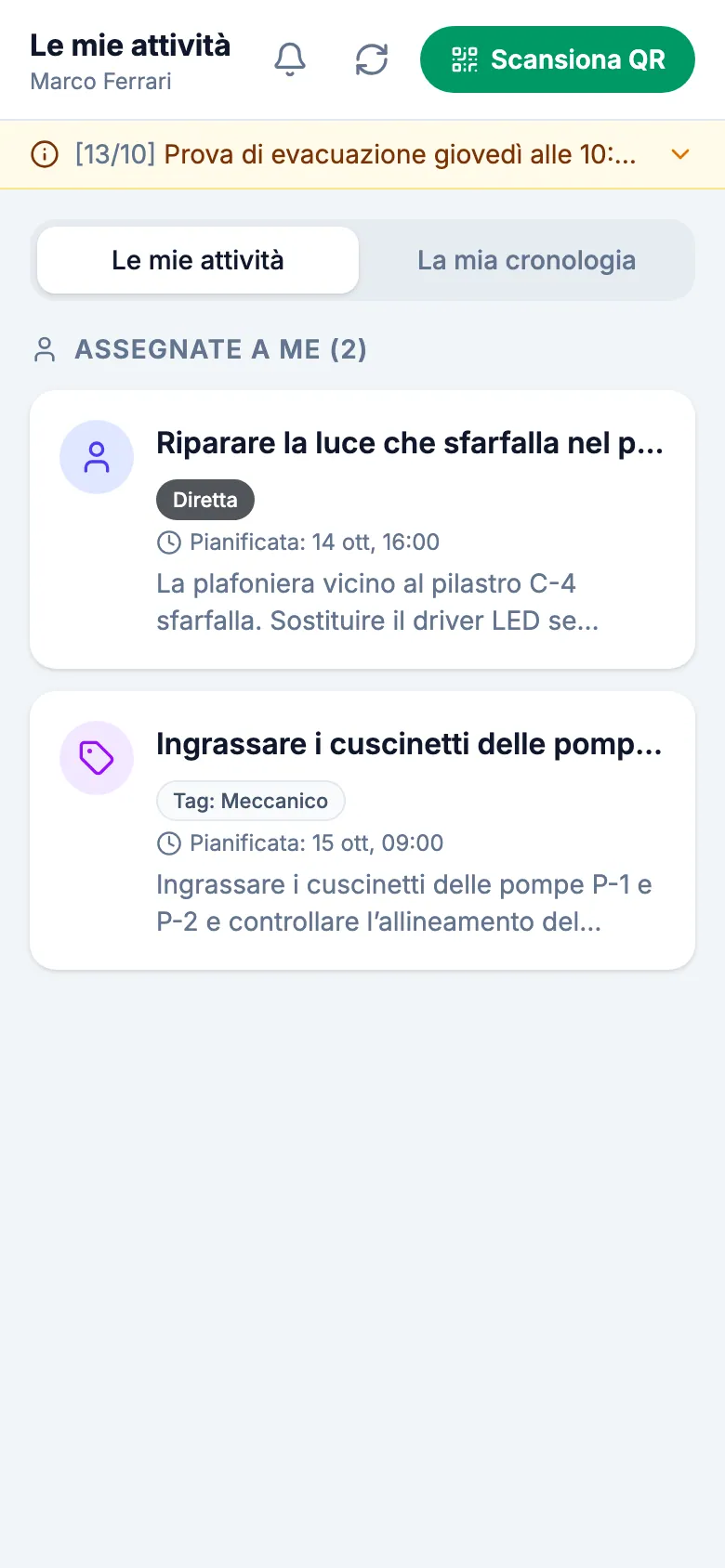
La schermata iniziale mostra il Suo lavoro senza dover prima scansionare un asset. Ci arriva dopo aver effettuato l'accesso con il QR di accesso al sito, oppure dal pulsante a forma di casa nella schermata dell'asset nell'app MintCheck.
- Le mie attività: le attività assegnate a Lei o ai Suoi tag di mansione. Ne tocchi una per completarla.
- La mia cronologia: le ispezioni e le attività che ha completato, dalla più recente. Una voce del registro mostra un badge Registro al posto di un esito normale o anomalo.
- Scansiona QR: scansionare l'asset successivo. Nel browser del telefono, usi invece l'app fotocamera.
- Il pulsante a forma di campanella apre Impostazioni notifiche. Nell'app MintCheck può ricevere un promemoria 30 minuti prima di ogni controllo pianificato. Le liste di controllo compaiono lì dopo che le ha compilate una prima volta.
Se in Le mie attività non vede alcuna attività, forse il Suo sito non usa l'assegnazione delle attività. Scansioni semplicemente i codici QR degli asset per lavorare.