Piani e fatturazione
Confronti i piani, registri una carta, avvii una prova e passi a un piano superiore o inferiore.
I piani in breve
Il piano determina quanti asset e siti può avere e come può assegnare le attività. Solo il super amministratore può vedere e modificare la fatturazione, in Impostazioni → Fatturazione.
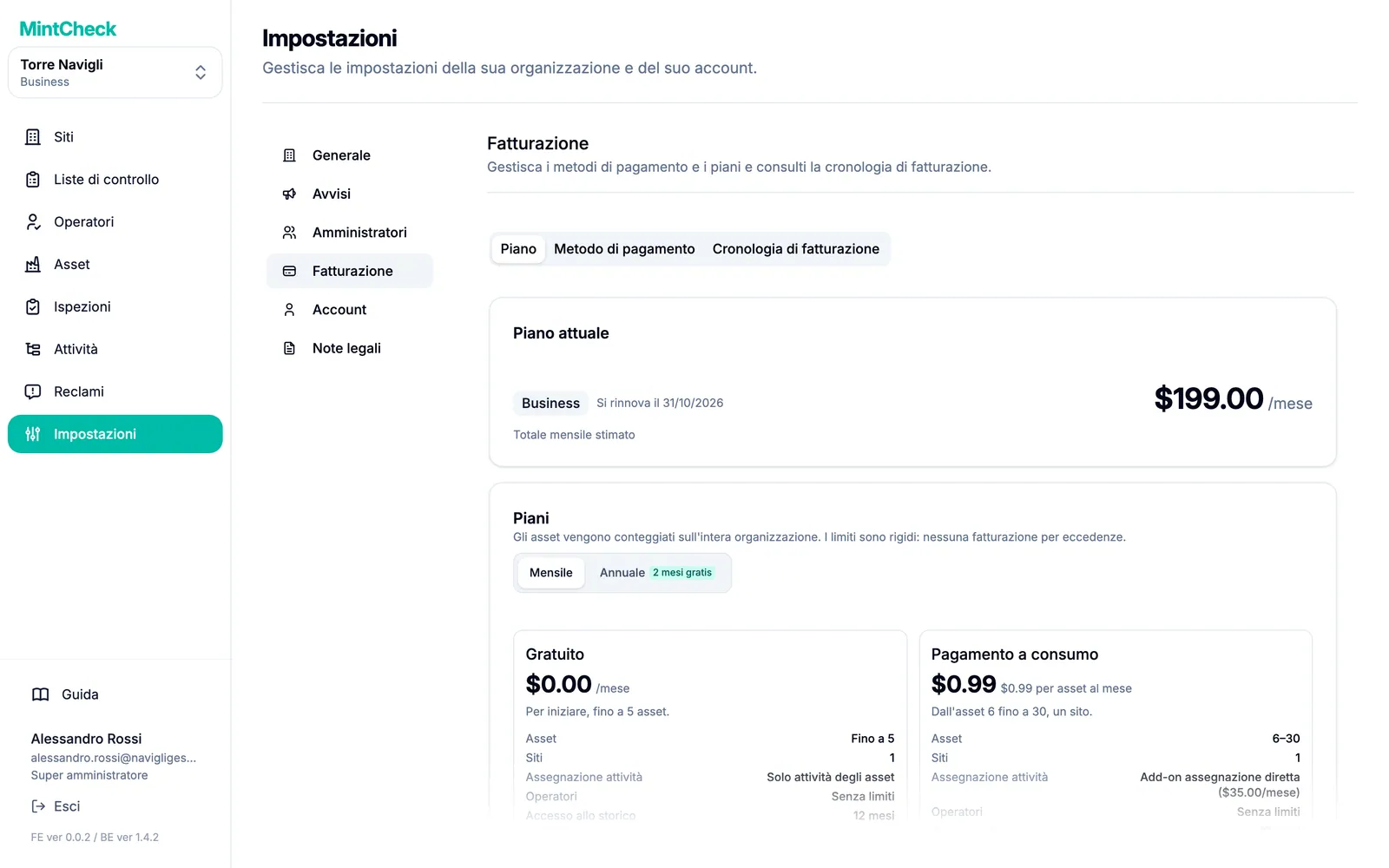
| Gratuito | Pagamento a consumo | Business | Master | |
|---|---|---|---|---|
| Prezzo | $0 | $0.99 per asset al mese, primi 5 asset gratuiti | $199/mese o $1,990/anno | $299/mese o $2,990/anno |
| Asset | Fino a 5 | Da 6 a 30 | Da 31 a 200 | Illimitati |
| Siti | 1 | 1 | 3 | Illimitati |
| Assegnazione delle attività | Solo asset | Asset, più operatori specifici con il componente aggiuntivo da $35/mese | Asset, operatori specifici e tag | Asset, operatori specifici e tag |
| Operatori | Illimitati | Illimitati | Illimitati | Illimitati |
| Accesso alla cronologia | 12 mesi | 12 mesi | 36 mesi | Illimitato |
| Assistenza | Documentazione | Prioritaria | Prioritaria |
Gli asset vengono conteggiati sull'intera organizzazione, non per sito. I limiti sono rigidi: MintCheck non Le addebita mai costi extra per il superamento. Quando raggiunge un limite, Le viene invece proposto un upgrade.
Gratuito non si sceglie direttamente. Finché è sul piano Pagamento a consumo con 5 asset o meno, non paga nulla. Dal 6° asset in poi, ogni asset costa $0.99 al mese.
Registrare una carta di pagamento
Può aggiungere fino a 5 asset senza carta. Per aggiungere il 6° asset, deve prima registrare una carta di pagamento. I pagamenti sono gestiti da Stripe. MintCheck non memorizza il numero della Sua carta.
- Vada in Impostazioni → Fatturazione.
- Apra la scheda Metodo di pagamento.
- Clicchi su Registra carta.
- Inserisca i dati in Informazioni della carta.
- Clicchi su Registra.
Per cambiare carta, clicchi su Cambia carta sulla carta registrata e inserisca i dati della nuova. Il prossimo pagamento verrà addebitato sulla nuova carta e quella precedente verrà rimossa. Non può eliminare la carta mentre ha un piano a pagamento.
Fare l'upgrade o provare Business
- Apra la scheda Piano.
- Per Business o Master, scelga Mensile o Annuale in alto. Con il pagamento annuale ottiene 2 mesi gratis.
- Sul piano desiderato, clicchi su Upgrade.
- Legga la conferma e clicchi su Modifica.
L'upgrade è immediato. Sulla carta viene addebitato un importo proporzionale per il resto del periodo di fatturazione in corso.
Prova gratuita. Se la Sua organizzazione non ha mai usufruito di una prova, la scheda Business mostra Inizia la prova gratuita di 14 giorni. Business è gratuito per 14 giorni. Dopo, sulla carta registrata vengono addebitati $199 al mese, a meno che non torni al piano a consumo prima della fine della prova. Per tornare al piano a consumo deve rientrare nei suoi limiti (1 sito e 30 asset), quindi elimini prima i siti e gli asset in più aggiunti durante la prova. Ogni organizzazione può usare la prova una sola volta.
Componente aggiuntivo di assegnazione diretta. Con il piano a consumo, può attivare Add-on assegnazione diretta con l'interruttore sulla scheda del piano a consumo. Costa $35 al mese e permette di assegnare attività a un operatore specifico. Business e Master lo includono già. Veda Attività.
Passare a un piano inferiore
- Nella scheda Piano, clicchi su Downgrade sul piano inferiore.
- Clicchi su Modifica.
Il passaggio a un piano inferiore non è immediato. Ha effetto alla fine del periodo di fatturazione in corso e il periodo già pagato non viene rimborsato. Fino ad allora, un banner mostra la data del cambio programmato. Clicchi su Annulla la modifica programmata se cambia idea.
Non può passare a un piano più piccolo del Suo utilizzo attuale. Questo vale anche quando torna al piano a consumo durante una prova Business. Se il pulsante Downgrade è disattivato, il testo sotto ne spiega il motivo:
- Troppi asset: elimini asset fino a rientrare nel limite del piano inferiore. Il pulsante diventa allora disponibile.
- Troppi siti: elimini siti fino a rientrare nel limite del piano inferiore. Un sito si può eliminare solo dopo aver eliminato i suoi asset e i sotto-amministratori assegnati. Veda Siti e dashboard del sito.
Dopo aver programmato il passaggio a un piano inferiore, non può aggiungere asset o siti oltre i limiti di quel piano. Per aggiungerne altri, clicchi prima su Annulla la modifica programmata.
Asset in sola lettura
A volte può avere più asset di quanti il piano ne consenta, ad esempio quando il pagamento con carta non va a buon fine al termine di una prova Business e torna al piano a consumo con più di 30 asset. MintCheck non elimina mai questi asset in eccesso. Li mette invece in sola lettura.
Un asset in sola lettura si può ancora visualizzare, esportarne i dati ed eliminare. Non può modificarlo, eseguire ispezioni su di esso o assegnargli nuove attività. La pagina Asset mostra quanti asset sono in sola lettura. Clicchi su Vedi i piani per fare l'upgrade. L'upgrade sblocca subito gli asset.
Cronologia di fatturazione
Apra la scheda Cronologia di fatturazione per vedere ogni addebito, con Data, Importo e Stato. Clicchi sul pulsante di download nella colonna Fattura per salvare una fattura. Clicchi su Esporta tutto per scaricare l'intero elenco.
Se un pagamento non va a buon fine, un banner nella scheda Piano Le chiede di aggiornare la carta. Registri una nuova carta nella scheda Metodo di pagamento per evitare interruzioni.