Cassetta reclami
Permetta ai visitatori di segnalare problemi tramite QR, con verifica via email facoltativa, e veda dove arrivano le segnalazioni.
A che cosa serve la cassetta reclami
La cassetta reclami permette a chiunque di segnalare un problema su un asset, senza account. Un visitatore scansiona il QR dei reclami accanto all'asset, descrive che cosa non va, aggiunge foto e invia. Lei riceve la segnalazione in MintCheck e può darle seguito.
È utile nei luoghi usati ogni giorno dal pubblico, come bagni, ascensori, atri o parcheggi. Chi si trova sul posto spesso nota i problemi prima del Suo personale.
La cassetta reclami si attiva separatamente per ogni asset.
Attivare la cassetta reclami
- Apra Asset e clicchi sull'asset.
- Scorra fino a Impostazioni della cassetta reclami.
- Attivi Attiva la cassetta reclami. L'impostazione viene salvata subito.
- Accanto alle impostazioni compare Codice QR per reclami. Lo scarichi o lo stampi e lo esponga vicino all'asset. Veda Codici QR.
- Facoltativo: scriva un breve messaggio in Testo guida, poi clicchi su Salva testo guida. I visitatori vedono questo messaggio in cima al modulo. Ad esempio: «Ci segnali se questo bagno ha bisogno di pulizia o di una riparazione.»
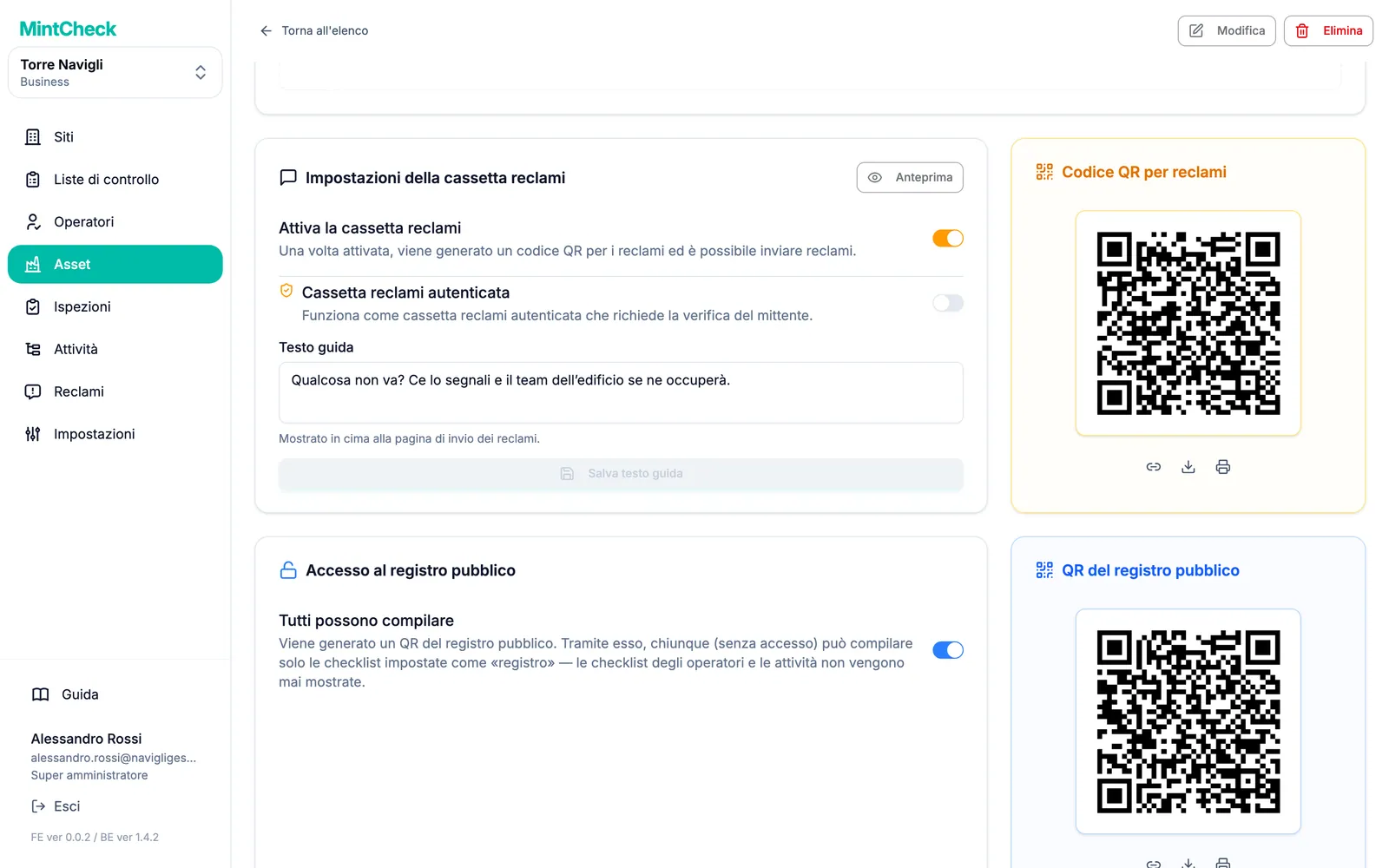
Per non ricevere più reclami, disattivi Attiva la cassetta reclami. I visitatori che scansionano il codice QR vedono allora un messaggio che indica che l'asset non accetta reclami.
Richiedere la verifica via email
Per impostazione predefinita, i visitatori possono inviare un reclamo senza dimostrare chi sono. Se riceve reclami falsi o ripetuti, può richiedere una verifica via email.
- In Impostazioni della cassetta reclami, si assicuri che la cassetta reclami sia attiva.
- Attivi Cassetta reclami autenticata.
Da quel momento il visitatore deve inserire un indirizzo email e cliccare su Invia codice. MintCheck invia via email un codice di 6 cifre. Il visitatore inserisce il codice e clicca su Verifica. Solo allora può inviare il reclamo.
Che cosa vedono i visitatori
Quando un visitatore scansiona il QR dei reclami, sul suo telefono si apre un modulo semplice:
- In alto, il nome dell'asset e il Suo testo guida.
- Contenuto: un campo per descrivere il problema. È obbligatorio.
- Allega foto: fino a 3 foto, scattate con la fotocamera del telefono.
- Una delle due opzioni:
- Se la verifica è disattivata: un campo di contatto facoltativo. I visitatori che desiderano una risposta possono lasciare un'email o un numero di telefono.
- Se la verifica è attivata: Verifica dell'identità, con i passaggi del codice via email descritti sopra.
- Invia reclamo. Dopo l'invio, il visitatore vede una conferma e può inviare un altro reclamo.
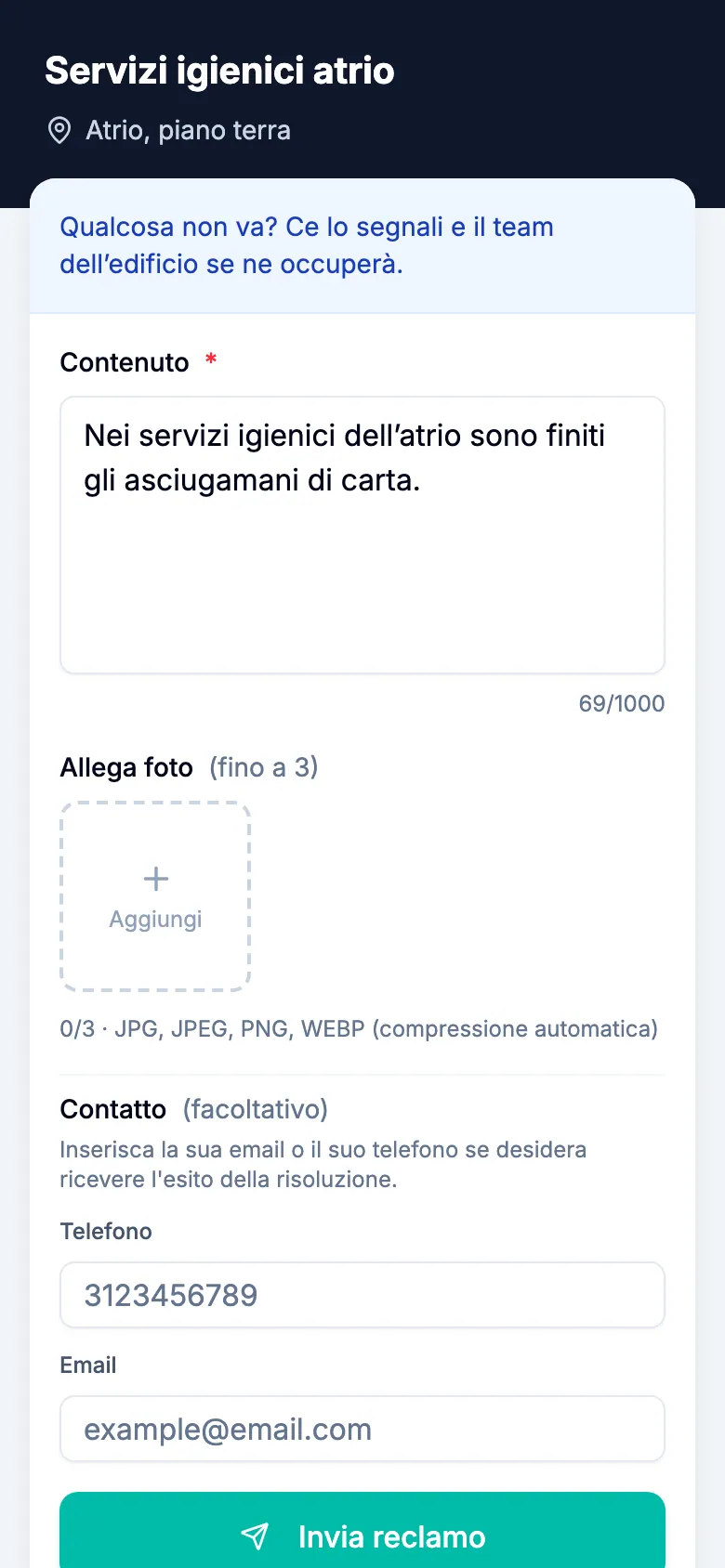
Il visitatore non deve accedere né installare nulla. Il modulo appare nella lingua del suo telefono.
Dove arrivano i reclami
I nuovi reclami compaiono in due punti:
- Reclami nella barra laterale, che elenca i reclami di tutti gli asset del sito. Per gestirli e chiuderli, veda Reclami.
- Reclami in fondo alla pagina di dettaglio dell'asset, che elenca solo i reclami di questo asset.
Se il visitatore ha lasciato un indirizzo email, lo vede nei dettagli del reclamo e può contattarlo per comunicargli l'esito.