Reclami
Esamini i reclami inviati tramite i codici QR degli asset e li porti da ricevuti a risolti.
Da dove arrivano i reclami
Chiunque può segnalare un problema scansionando il QR dei reclami su un asset, ad esempio un asciugamani elettrico guasto in un bagno. La persona descrive il problema, può allegare fino a 3 foto e invia. Il reclamo compare quindi in MintCheck per gli amministratori di quel sito.
MintCheck invia inoltre un'email agli amministratori di quel sito e al super amministratore quando arriva un nuovo reclamo, e di nuovo ogni volta che ne cambia lo stato. L'email è scritta nella lingua della Sua organizzazione e mostra gli orari nel fuso orario della Sua organizzazione. Entrambi si impostano in Impostazioni → Generale.
La cassetta reclami si attiva per singolo asset. Per configurarla e stamparne il codice QR, veda Cassetta reclami.
Apra Reclami nella barra laterale per vedere tutti i reclami del sito in cui sta lavorando.
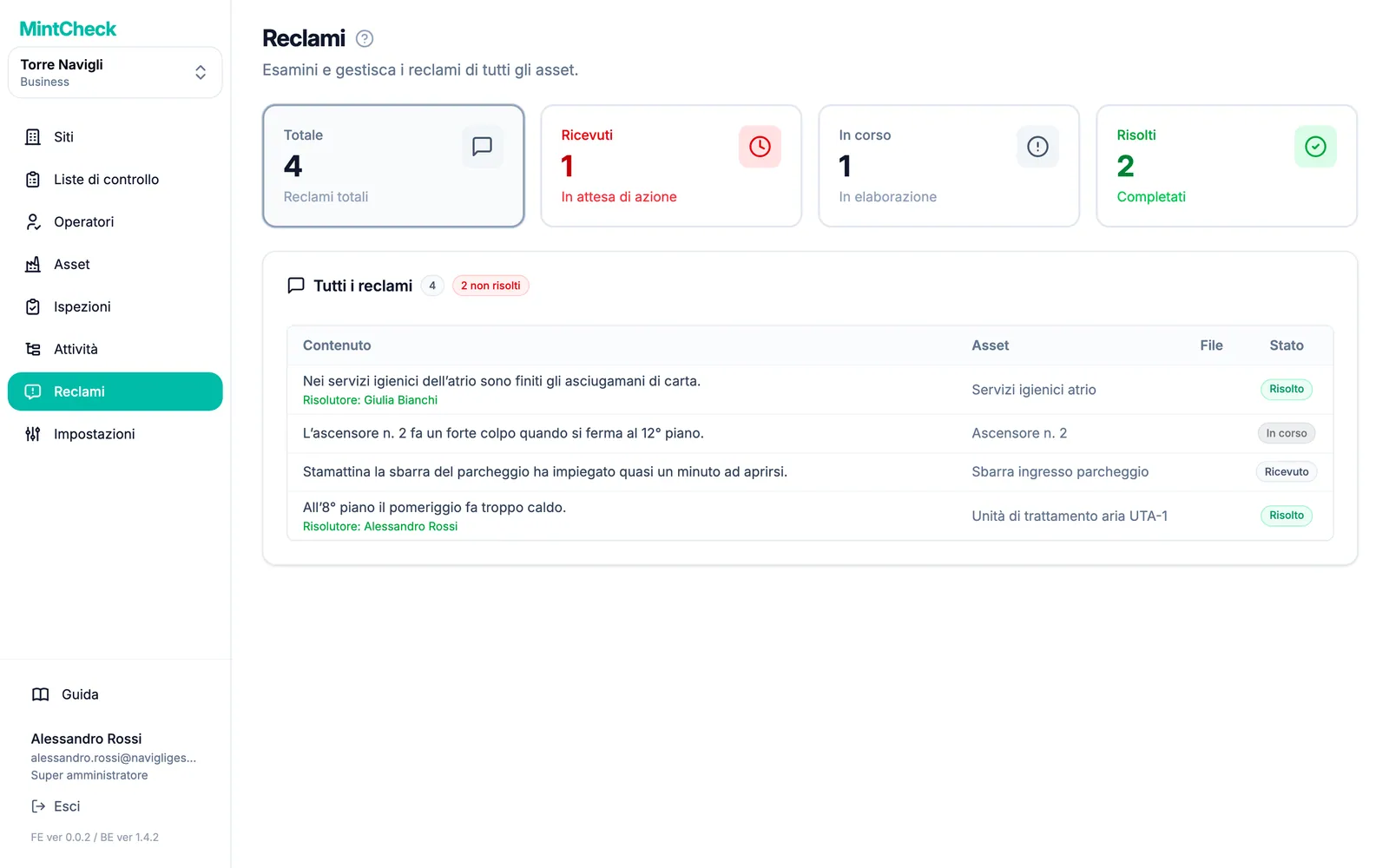
Leggere l'elenco dei reclami
In cima alla pagina ci sono quattro schede. Clicchi su una scheda per filtrare l'elenco:
- Totale: tutti i reclami del sito.
- Ricevuti: i nuovi reclami che nessuno ha ancora preso in carico.
- In corso: i reclami su cui qualcuno sta lavorando.
- Risolti: i reclami conclusi.
Ogni riga mostra Contenuto, l'Asset su cui è stato segnalato, il numero di File allegati e Stato. Un badge accanto al titolo dell'elenco indica quanti reclami sono ancora irrisolti.
Stati dei reclami
Un reclamo attraversa tre stati, sempre in questo ordine:
- Ricevuto: il reclamo è arrivato. Ogni reclamo parte da qui.
- In corso: qualcuno se ne è fatto carico. Può aggiungere note mentre ci lavora.
- Risolto: il problema è stato risolto o gestito.
Può anche saltare il passaggio intermedio e risolvere direttamente un nuovo reclamo.
Aprire e gestire un reclamo
Clicchi su una riga per aprire Dettagli del reclamo.
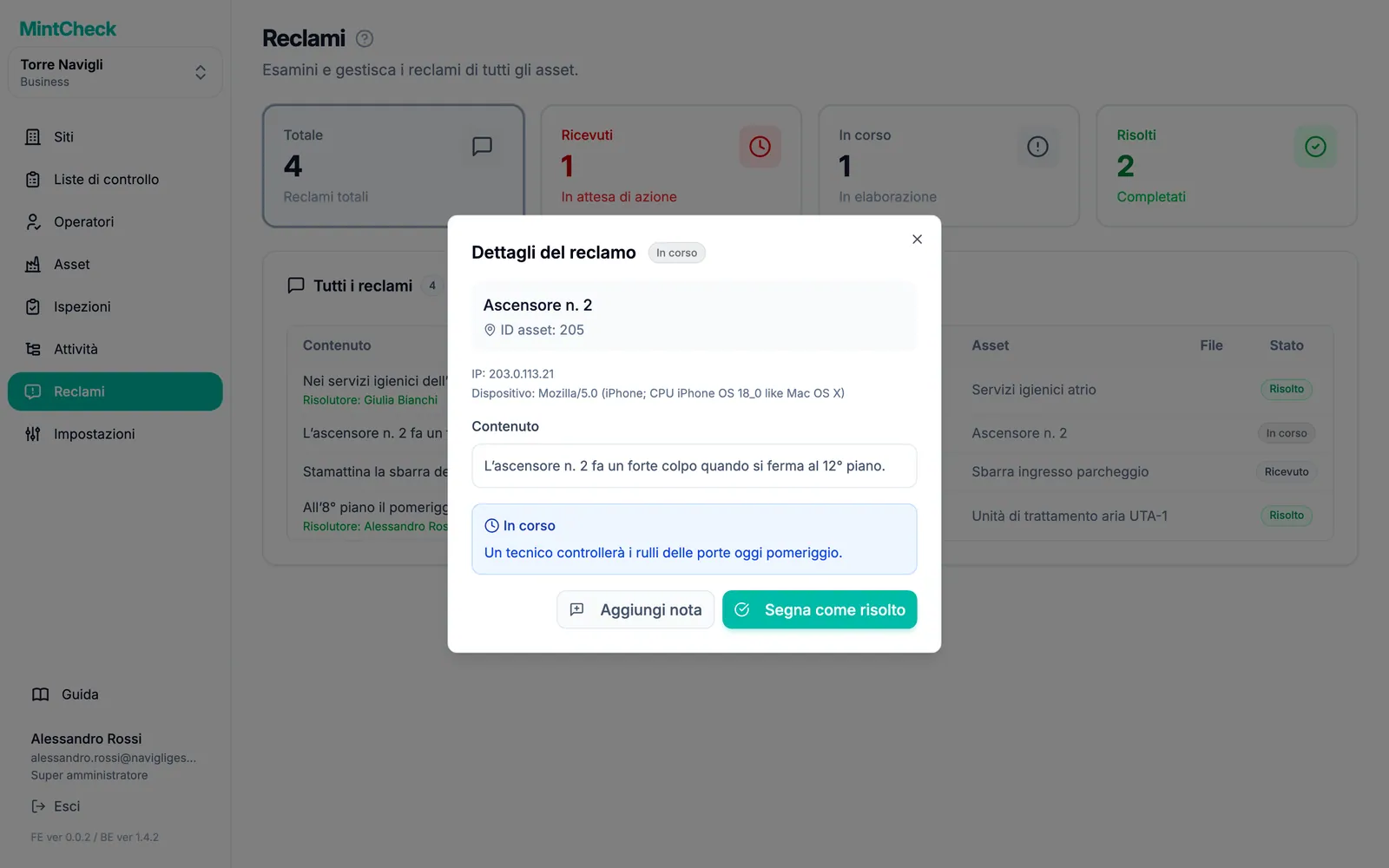
La finestra mostra l'asset, Contenuto e le eventuali foto allegate. Clicchi su una foto per ingrandirla. Se la persona ha lasciato un numero di telefono o un'email, compare in Contatto del mittente. Può copiarlo o usarlo per comunicarle l'esito.
Per iniziare a lavorare su un reclamo:
- Clicchi su Segna come in corso.
- Se vuole, compili Nota di elaborazione, ad esempio chi se ne occupa o quando passerà qualcuno.
- Clicchi su Imposta in corso.
Mentre un reclamo è in lavorazione, clicchi su Aggiungi nota per registrare altri aggiornamenti. Ogni nuova nota viene aggiunta dopo le precedenti. Le note precedenti non possono essere modificate.
Per chiudere un reclamo:
- Clicchi su Segna come risolto.
- Se vuole, compili Nota di risoluzione (facoltativa), ad esempio «Sostituito il componente».
- Clicchi su Segna come risolto.
La finestra di dettaglio mostra allora chi ha gestito il reclamo e le note registrate.
Reclami verificati e anonimi
Ogni cassetta reclami funziona in uno di due modi. Lo sceglie nelle impostazioni della cassetta reclami dell'asset.
- Anonimo (predefinito): chiunque può inviare un reclamo senza indicare il proprio nome. I dati di contatto sono facoltativi. La persona lascia un numero di telefono o un'email solo se desidera una risposta.
- Con verifica dell'identità: la persona deve prima inserire il proprio indirizzo email. MintCheck le invia un codice di 6 cifre, da inserire entro 10 minuti. Solo allora può inviare. Usi questa modalità per ridurre lo spam o per avere un modo di rispondere.
In entrambi i casi il reclamo arriva nello stesso elenco e si gestisce allo stesso modo. Per i reclami verificati, in Contatto del mittente di solito vede l'indirizzo email che la persona ha verificato.