Avvio rapido
Configuri un sito, una lista di controllo, un asset e un operatore, poi completi la prima ispezione in circa 10 minuti.
Prima di iniziare
Questo tutorial La porta da un account vuoto alla prima ispezione completata in circa 10 minuti. Configurerà un sito, una lista di controllo, un asset e un operatore, poi farà una scansione di prova con il Suo telefono.
Le servono:
- Un account di super amministratore (quello con cui si è registrato).
- Un telefono con fotocamera, per provare la scansione.
Passo 1: creare un sito e una lista di controllo
Un sito è l'edificio o il luogo che gestisce. Tutto ciò che crea in seguito appartiene a un sito.
- Nella barra laterale, clicchi su Siti.
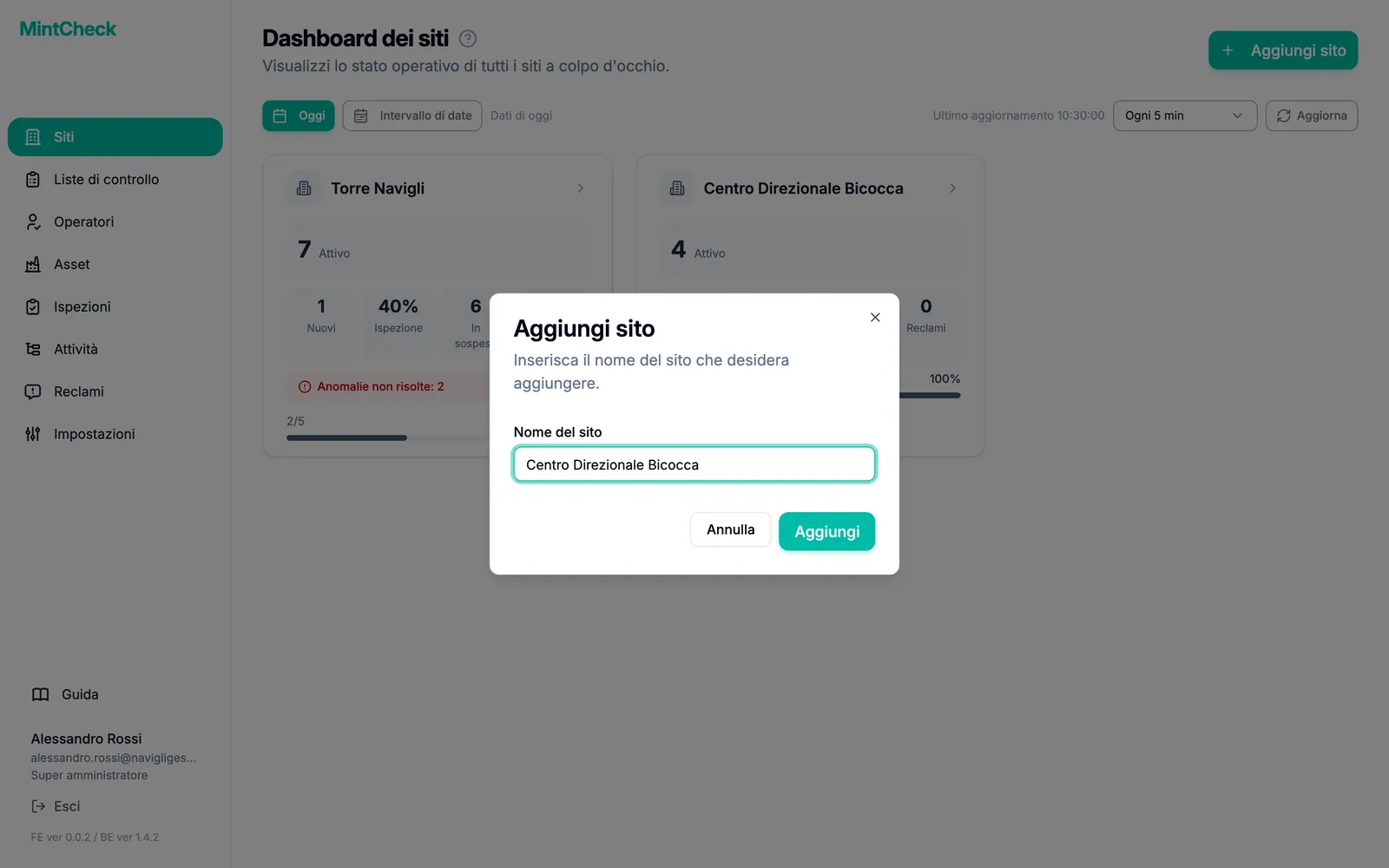
- Clicchi su Aggiungi sito.
- Inserisca un nome nel campo Nome del sito e clicchi su Aggiungi.
- Verifichi che il nuovo sito sia selezionato nel selettore dei siti in alto nella barra laterale.
Poi crei la lista di controllo che i Suoi operatori compileranno.
- Nella barra laterale, clicchi su Liste di controllo.
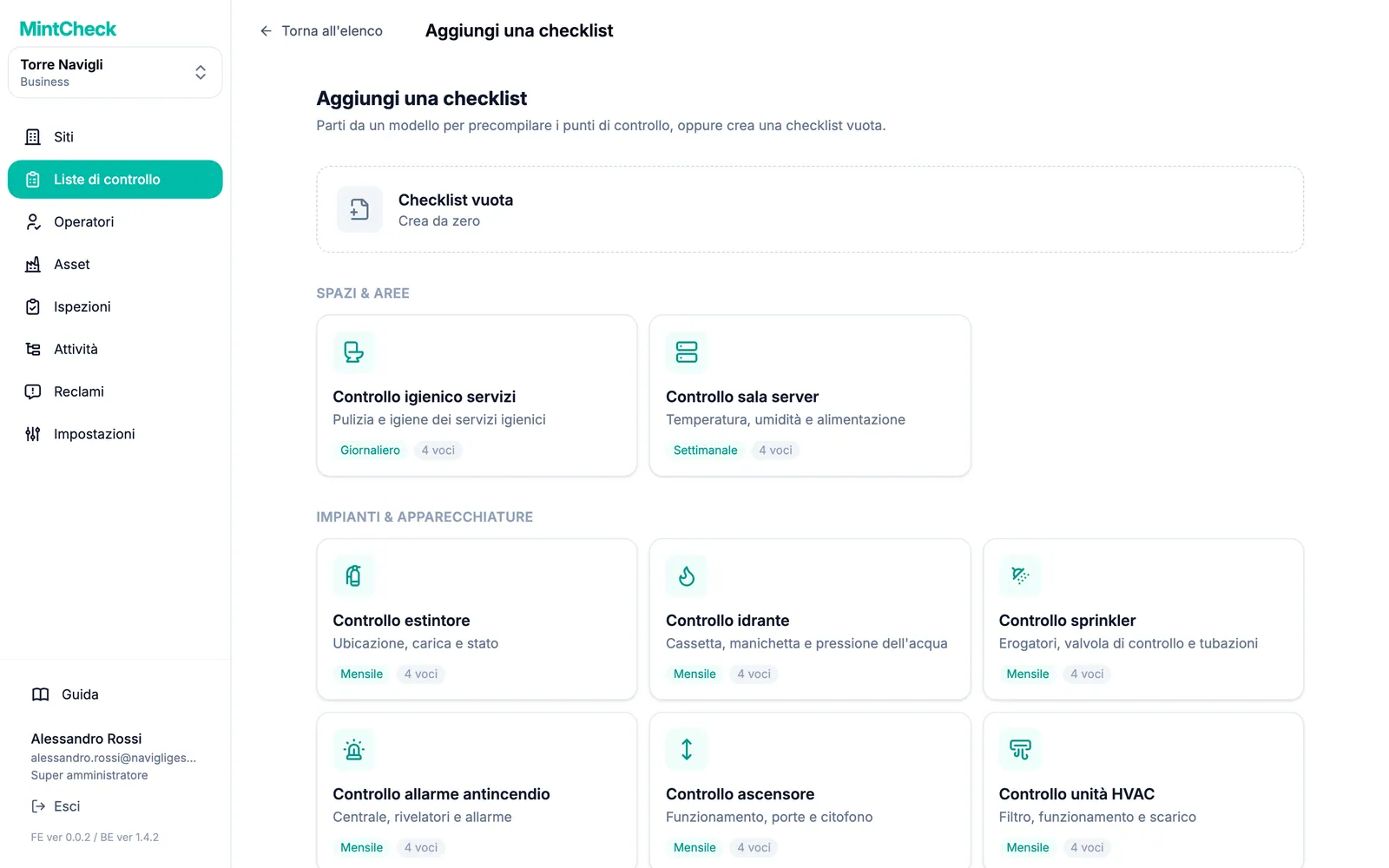
- Clicchi su Aggiungi lista di controllo.
- Scelga un modello adatto alla Sua attrezzatura. Le voci di ispezione vengono compilate automaticamente. Se nessuno è adatto, scelga Lista di controllo vuota.
- Imposti la pianificazione, ad esempio ogni giorno alle 09:00. Se vuole, modifichi le voci.
- Clicchi su Salva.
Maggiori dettagli: Siti e Liste di controllo.
Passo 2: aggiungere un asset e un operatore
Un asset è ciò che si ispeziona, ad esempio una pompa o un estintore. Collegandogli una lista di controllo, indica a MintCheck che cosa ispezionare e quando.
- Nella barra laterale, clicchi su Asset.
- Clicchi su Aggiungi asset.
- Scelga un modello, oppure Asset vuoto.
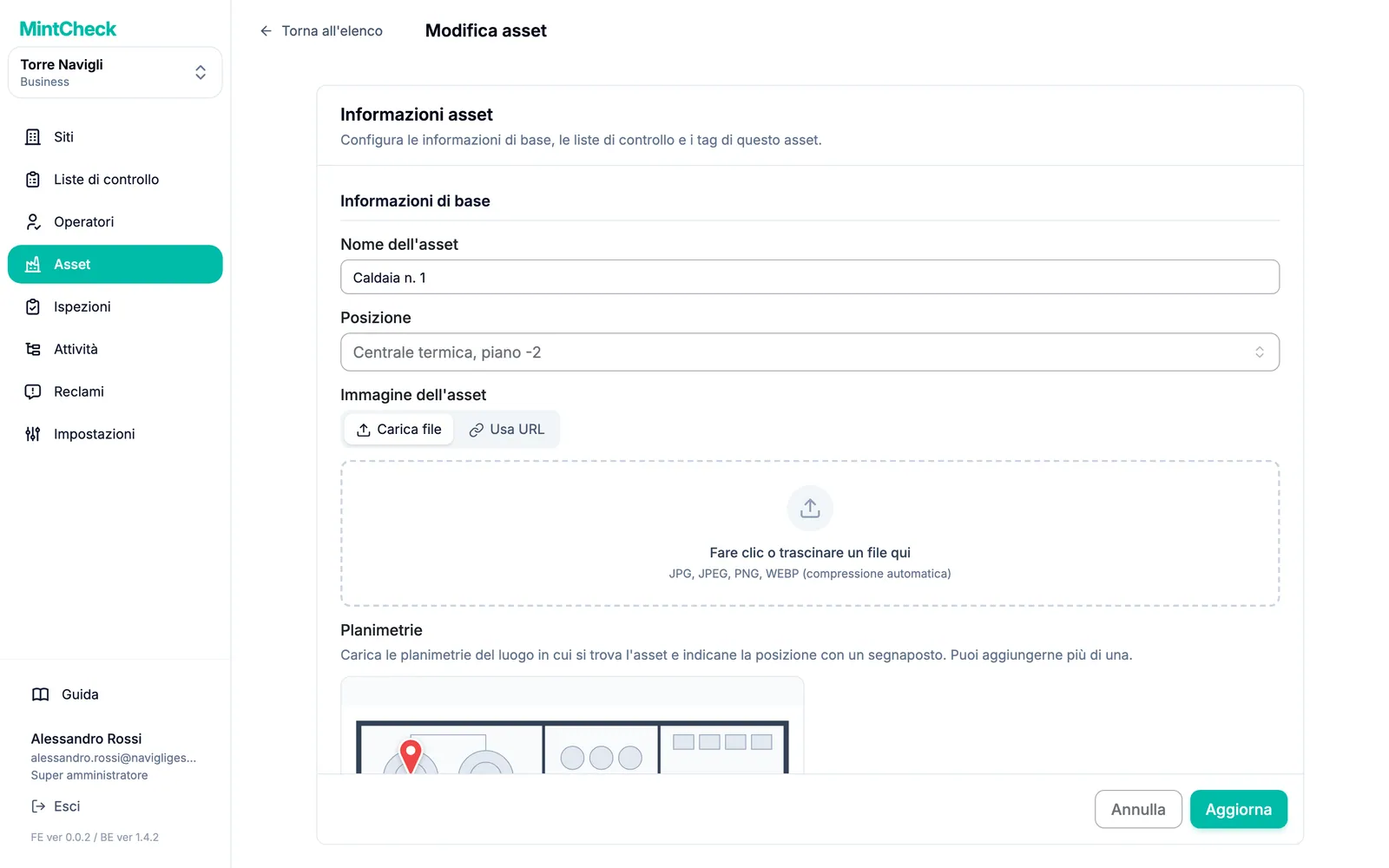
- Compili il campo Nome dell'asset.
- In Liste di controllo collegate, selezioni la lista di controllo creata al passo 1.
- Clicchi su Salva. MintCheck crea un codice QR per l'asset.
Ora aggiunga la persona che eseguirà l'ispezione. Per questa prova può aggiungere sé stesso.
- Nella barra laterale, clicchi su Operatori.
- Clicchi su Aggiungi operatore.
- Compili i campi ID di accesso e Nome. Il campo Telefono è facoltativo, ma permette all'operatore di accedere anche con il numero di telefono.
- Clicchi su Aggiungi.
Maggiori dettagli: Asset e Operatori.
Passo 3: stampare il codice QR e fare una scansione di prova
- Nella barra laterale, clicchi su Asset.
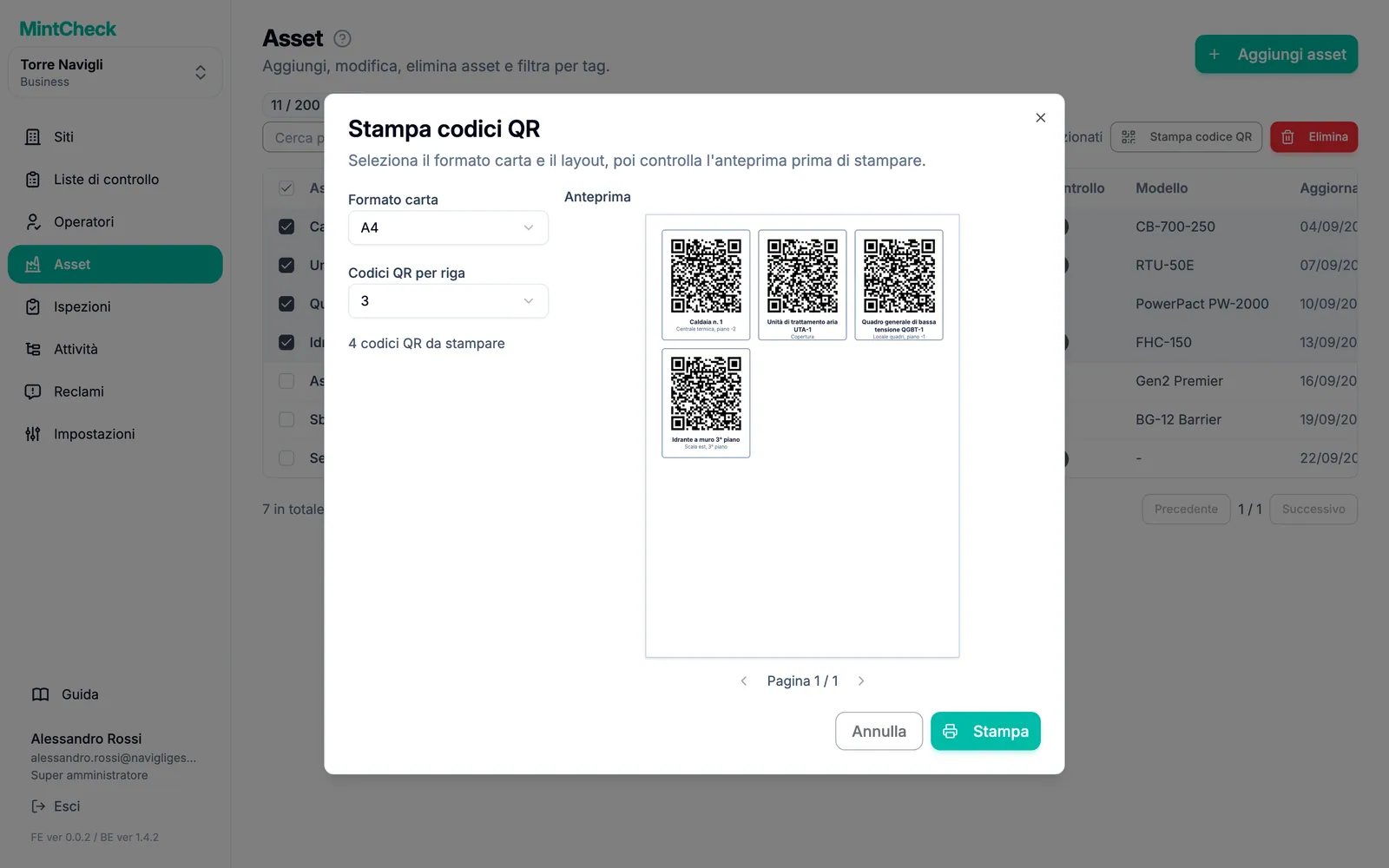
- Selezioni la casella dell'asset e clicchi su Stampa codice QR.
- Controlli l'anteprima e stampi la pagina. Applichi il codice QR sull'asset, in un punto raggiungibile dagli operatori.
Ora faccia la prova come farebbe un operatore:
- Scansioni il codice QR con l'app fotocamera del telefono e apra il link.
- Acceda con l'ID di accesso o il numero di telefono dell'operatore.
- Tocchi Avvia ispezione e scelga la lista di controllo.
- Risponda a ogni voce, scelga il risultato complessivo e tocchi Invia.
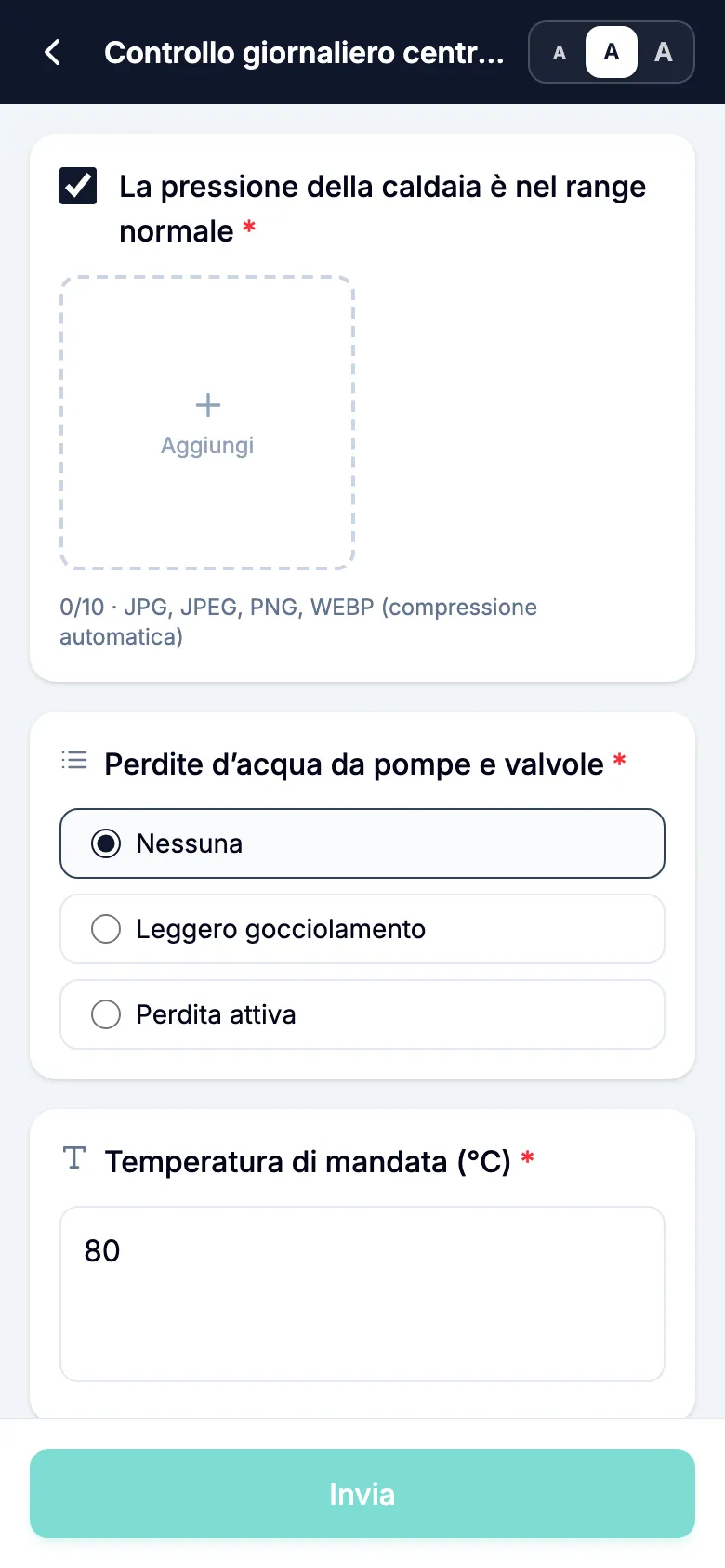
Maggiori dettagli: Codici QR e App per gli operatori.
Passo 4: controllare i risultati
- Nella console di amministrazione, clicchi su Ispezioni nella barra laterale.
- L'ispezione di prova compare in Tutti i registri di ispezione, con ora, operatore e risultato.
- Se l'operatore ha segnalato un problema, compare anche in Ispezioni con anomalia.
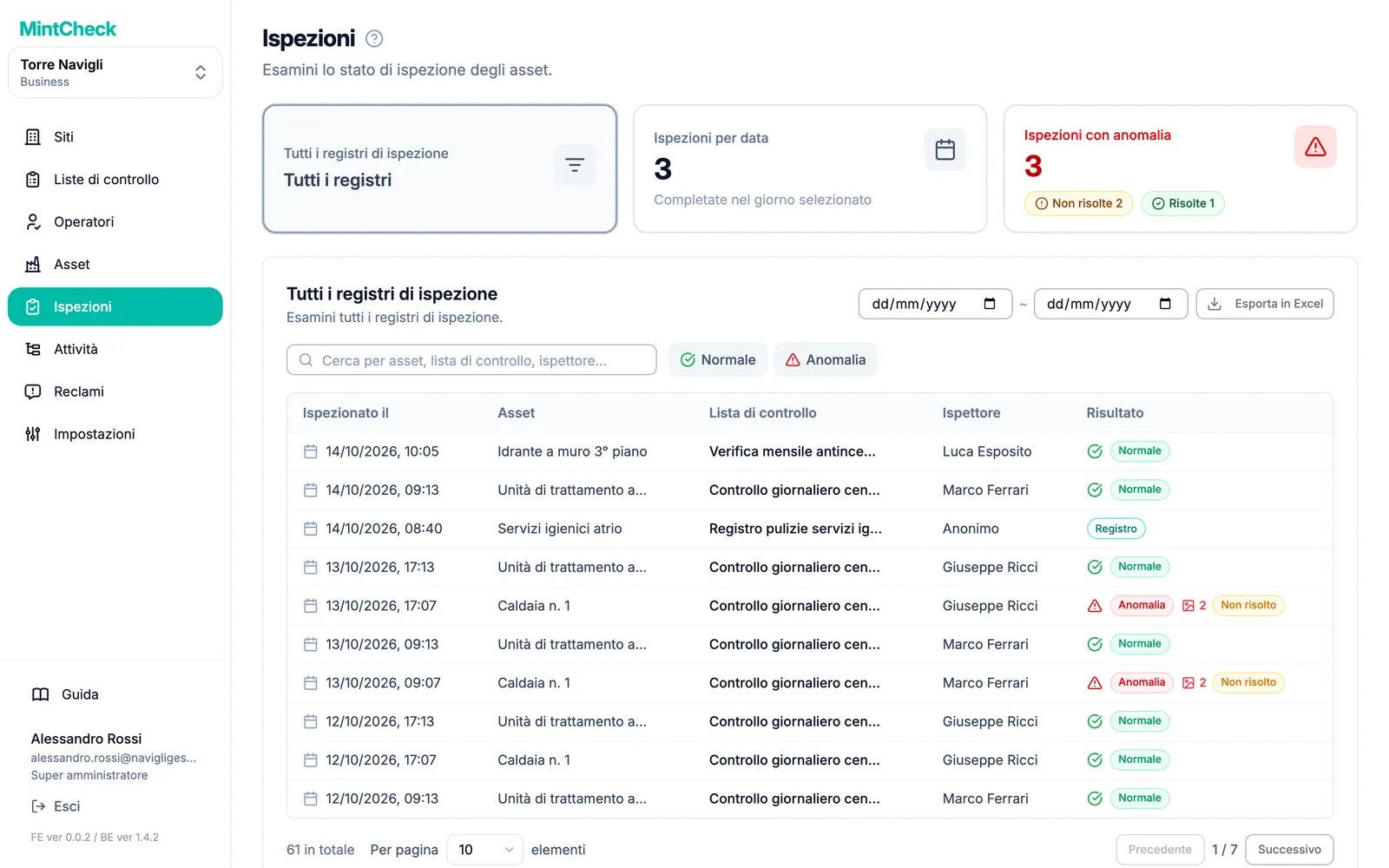
Ecco fatto. Da qui può aggiungere altri asset e operatori, creare attività e attivare la cassetta reclami.