Attività
Crei attività singole, le assegni a un asset, a un operatore o a un tag e le segua fino al completamento.
Che cos'è un'attività
Un'attività è un lavoro singolo che non fa parte di una lista di controllo regolare. Ad esempio: «Sostituire il filtro dell'unità di trattamento aria 2» o «Riparare la luce rotta nell'atrio». Lei crea l'attività, gli operatori la vedono sul telefono e la segnano come completata con una nota e delle foto.
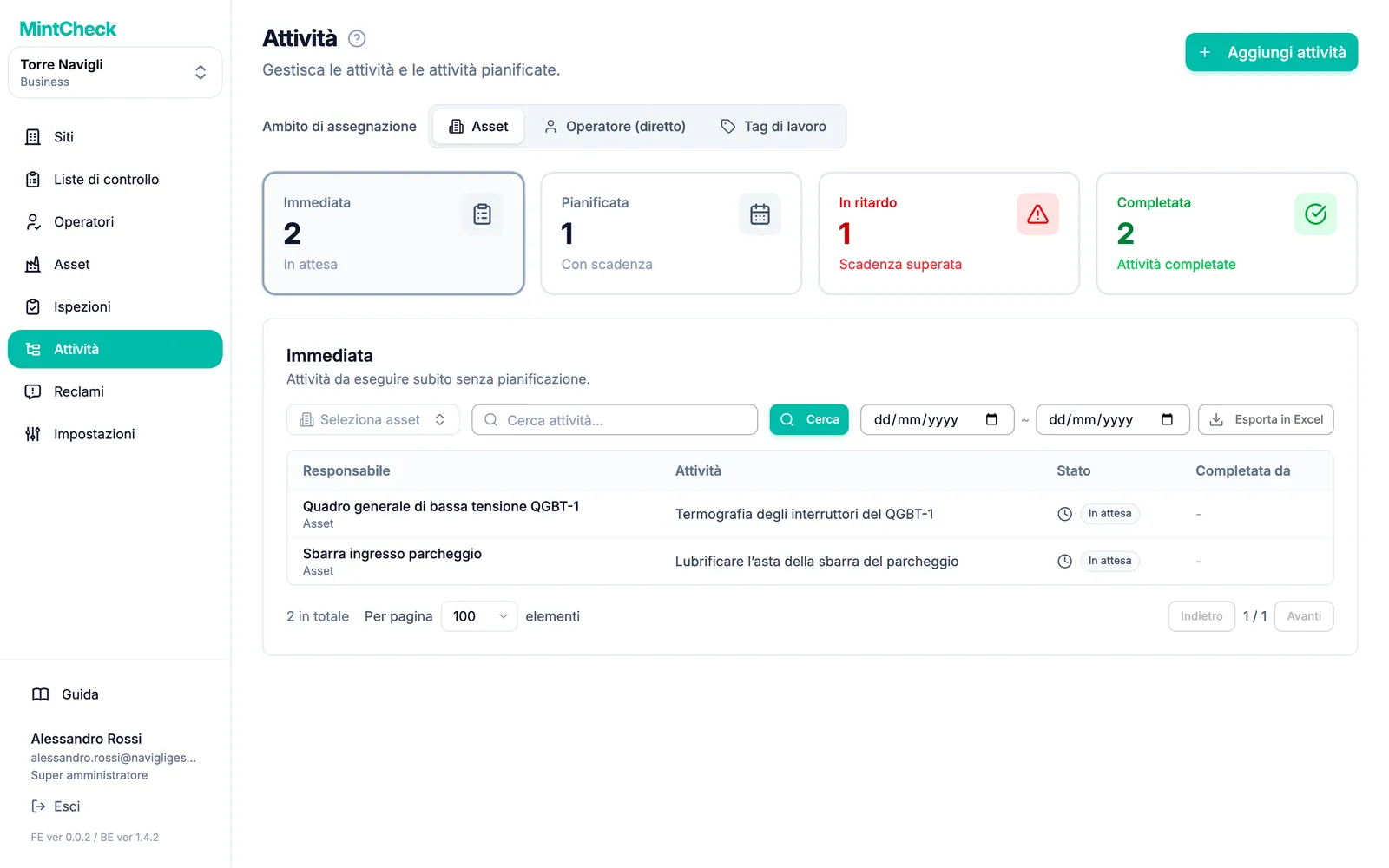
Apra Attività nella barra laterale per vedere tutte le attività del sito in cui sta lavorando.
Creare un'attività
- Clicchi su Aggiungi attività in alto a destra.
- In Responsabile, scelga a chi è destinata l'attività: Asset o Operatore. La sezione successiva spiega le opzioni.
- Scelga l'asset, l'operatore o il tag dall'elenco. Può digitare per cercare.
- Compili Contenuto dell'attività. È il testo breve che gli operatori vedono per primo.
- Se vuole, aggiunga Descrizione (facoltativa) e Allega immagini (facoltativo) per spiegare il lavoro.
- Se il lavoro va fatto in un giorno preciso, attivi Imposta pianificazione. Poi scelga Data. Ora (facoltativa) è facoltativo.
- Clicchi su Aggiungi attività. L'attività compare subito nell'elenco.
L'anteprima accanto al modulo mostra come apparirà l'attività sul telefono dell'operatore.
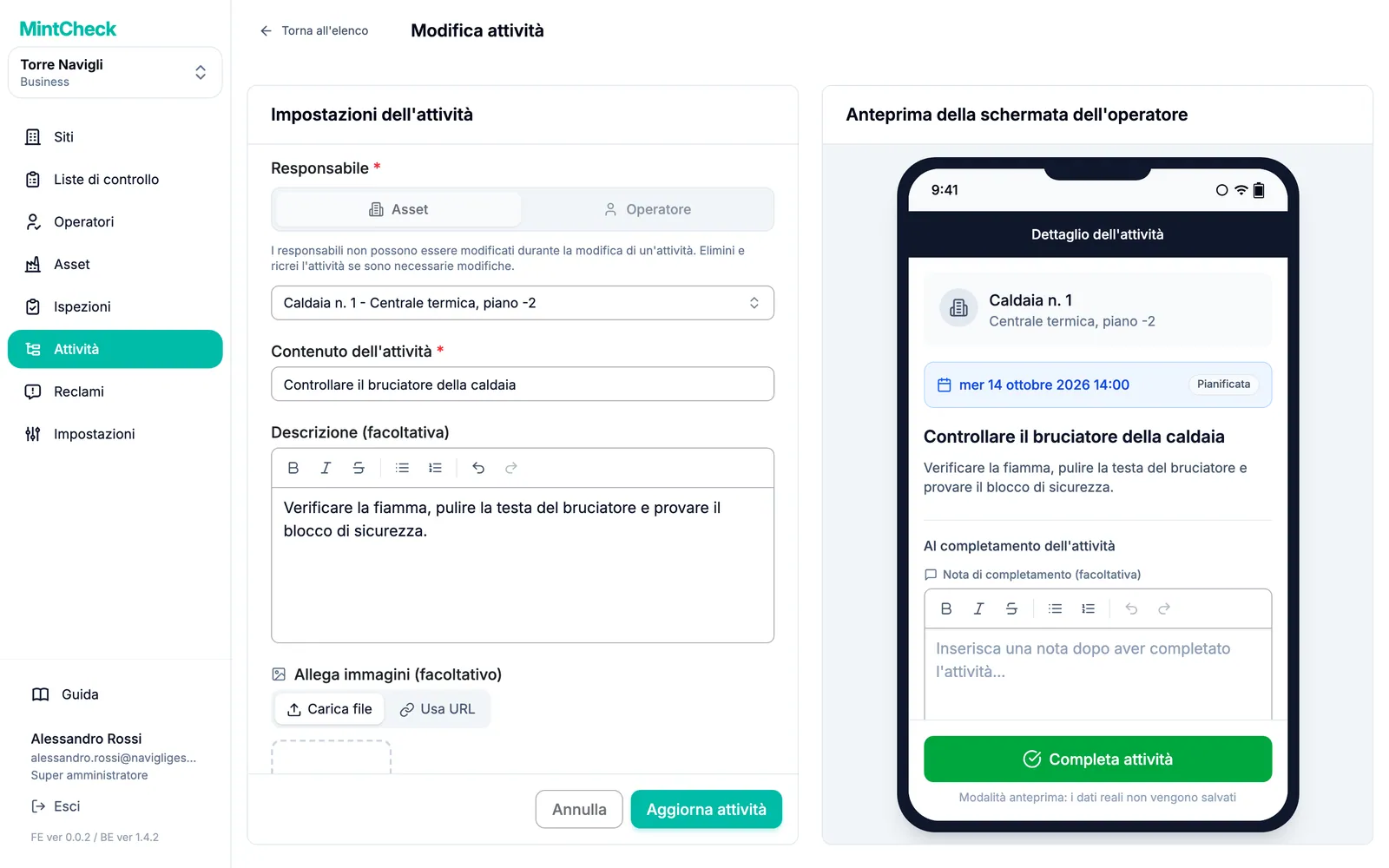
Un'attività senza pianificazione è un'attività immediata: va svolta il prima possibile. Un'attività con pianificazione ha una scadenza. Se non viene completata entro quella data, diventa scaduta.
Scegliere chi svolge l'attività
Un'attività si può assegnare in tre modi:
- A un asset: scelga Asset. Qualsiasi operatore che scansiona il codice QR di quell'asset vede l'attività. È l'opzione più semplice ed è disponibile con tutti i piani.
- A un operatore: scelga Operatore, poi Seleziona operatore direttamente. Solo quell'operatore vede l'attività.
- A un tag di lavoro: scelga Operatore, poi Seleziona per tag di lavoro. Tutti coloro che hanno quel tag vedono l'attività e chiunque di loro può completarla. I tag si impostano su ogni operatore. Veda Operatori.
Non tutti i piani includono tutte le opzioni:
| Assegnare a | Gratuito e a consumo | A consumo con il componente aggiuntivo di assegnazione diretta | Business e Master |
|---|---|---|---|
| Un asset | Sì | Sì | Sì |
| Un operatore | No | Sì | Sì |
| Un tag di lavoro | No | No | Sì |
Se il Suo piano non include un'opzione, questa mostra l'icona di un lucchetto. Cliccandoci sopra, una finestra di upgrade spiega che cosa serve. Un super amministratore può cliccare su Vedi i piani per aprire i piani, oppure avviare una prova gratuita di Business se l'organizzazione non l'ha ancora usata. I sotto-amministratori vedono un messaggio che chiede di contattare il super amministratore. Per i prezzi, veda Piani e fatturazione.
Trovare e filtrare le attività
In cima all'elenco, il selettore Ambito di assegnazione sceglie quale tipo di attività vedere: Asset, Operatore (diretto) o Tag di lavoro.
Le quattro schede sottostanti suddividono le attività per stato. Clicchi su una scheda per vederne l'elenco:
- Immediata: attività aperte senza pianificazione.
- Pianificata: attività aperte con una scadenza non ancora superata.
- In ritardo: attività aperte con la scadenza superata. L'elenco mostra di quanti giorni è in ritardo ciascuna.
- Completata: attività concluse.
Per restringere l'elenco, scriva parte del nome di un'attività e clicchi su Cerca. Nella vista per asset può anche scegliere un singolo asset. Clicchi su Reimposta per cancellare i filtri.
Può anche scegliere Data di inizio e Data di fine. L'elenco si aggiorna subito. La data considerata dipende dalla scheda aperta:
- Immediata: la data di creazione dell'attività.
- Pianificata e In ritardo: la scadenza.
- Completata: la data in cui l'attività è stata completata.
Esportare e gestire le attività
Clicchi su Esporta in Excel per scaricare le attività visualizzate come file Excel. Il file segue la scheda, l'ambito e i filtri scelti e comprende tutte le pagine. Per le attività completate riporta anche chi ha completato ogni attività e la relativa nota di completamento.
Clicchi su un'attività per aprire Dettaglio dell'attività. Da lì può:
- Modifica: modificare il contenuto, le foto o la pianificazione.
- Segna come completata: chiudere Lei stesso l'attività. Viene registrata come completata da Amministratore, non da un operatore.
- Riporta in attesa: riaprire un'attività completata. La nota di completamento e le foto non vengono conservate.
- Elimina: rimuovere l'attività. Un'attività eliminata non può essere recuperata.
Come gli operatori vedono le attività
Gli operatori vedono le attività nelle schermate operatore di MintCheck sul loro telefono:
- Le attività dell'asset compaiono quando un operatore scansiona il codice QR dell'asset, accanto alle liste di controllo di quell'asset.
- Le attività per un operatore o un tag compaiono nella scheda Le mie attività dell'operatore, e anche quando scansiona qualsiasi asset del sito.
L'operatore apre l'attività, aggiunge facoltativamente una nota e delle foto e tocca Completa attività. L'attività passa quindi in Completata nel Suo elenco. Per il punto di vista dell'operatore, veda L'app per gli operatori.