Amministratori
Aggiunga sotto-amministratori per i Suoi siti, ne gestisca stato e password e veda a che cosa possono accedere.
Super amministratori e sotto-amministratori
MintCheck prevede due tipi di amministratori:
- Super amministratore: gestisce l'intera organizzazione. Chi si registra è il primo super amministratore. I super amministratori vedono tutti i siti, aggiungono siti e amministratori e gestiscono piano e fatturazione.
- Amministratore: un sotto-amministratore che gestisce un sito. Un sotto-amministratore lavora solo con le liste di controllo, gli asset, gli operatori, le ispezioni, le attività e i reclami di quel sito.
Usi i sotto-amministratori quando ogni sito ha il proprio responsabile. Ad esempio, dia al responsabile di ogni edificio un accesso personale per quell'edificio.
Solo un super amministratore può aggiungere o modificare gli amministratori, in Impostazioni → Amministratori. Serve almeno un sito prima di poter aggiungere un amministratore.
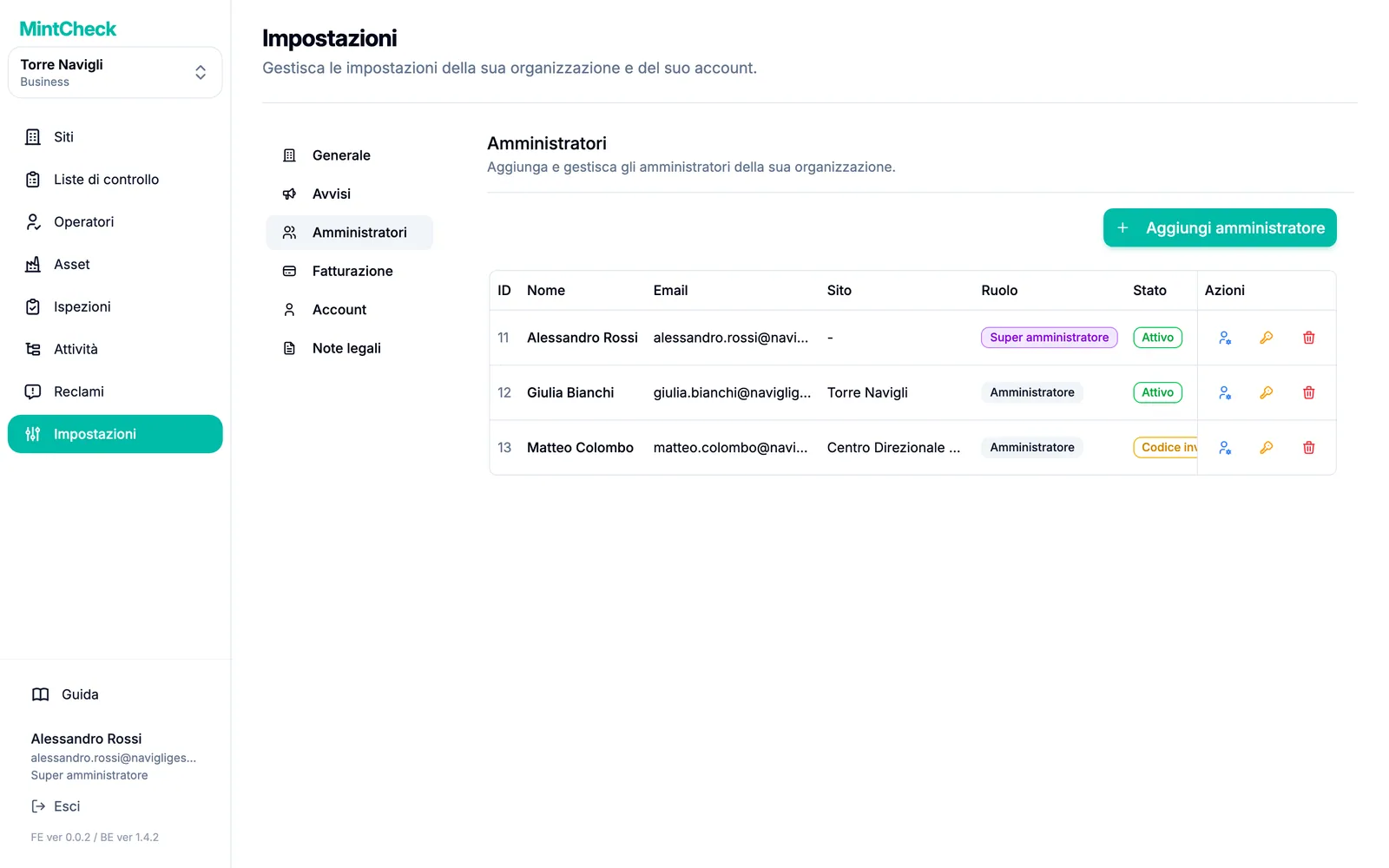
Aggiungere un amministratore
- Vada in Impostazioni → Amministratori.
- Clicchi su Aggiungi amministratore. Si apre un modulo.
- Compili i campi Nome e Email della persona.
- Imposti una password in Password temporanea. Deve avere almeno 8 caratteri, con lettere e numeri.
- Scelga in Sito il sito che questa persona gestirà.
- Clicchi su Invia invito.
MintCheck invia un link di verifica a quell'indirizzo email. Il nuovo amministratore compare nell'elenco con lo stato In attesa di verifica dell'e-mail.
Comunichi al nuovo amministratore la password che ha impostato, di persona o tramite un altro canale sicuro.
Che cosa deve fare il nuovo amministratore
Il nuovo amministratore deve fare solo due cose:
- Aprire l'email di MintCheck e cliccare sul link di verifica.
- Accedere a MintCheck con il proprio indirizzo email e la password che Lei gli ha comunicato.
Dopo la verifica, il suo stato passa a Attivo. Può sostituire la password con una propria in qualsiasi momento in Impostazioni → Account.
Gestire un amministratore
Ogni riga dell'elenco mostra Nome, Email, Sito, Ruolo e Stato dell'amministratore. Usi le icone nella colonna Azioni:
- Modifica stato: scelga un valore in Nuovo stato, ad esempio Inattivo per impedire temporaneamente a qualcuno di accedere. Qui può anche cambiare il ruolo, ad esempio per rendere un sotto-amministratore super amministratore.
- Cambia password: imposti una nuova password quando qualcuno ha dimenticato la propria. Comunichi Lei stesso la nuova password.
- Elimina amministratore: rimuova la persona dai Suoi amministratori.
Che cosa possono e non possono fare i sotto-amministratori
Un sotto-amministratore accede alla stessa console MintCheck che usa Lei, ma vede meno:
- Vede solo il sito che gli è stato assegnato, non gli altri Suoi siti.
- Può gestire le liste di controllo, gli asset, gli operatori, le attività, le ispezioni e i reclami di quel sito.
- Non può aggiungere siti.
- Non può vedere né modificare il piano, le carte di pagamento o le fatture.
- In Impostazioni vede solo Account, dove può cambiare la propria password.
Quando un sotto-amministratore tenta un'operazione che richiede un piano superiore, MintCheck gli chiede di contattare il super amministratore. Veda Piani e fatturazione e Impostazioni.