Dolgozók
Regisztráljon dolgozókat egyenként vagy Excelből, használjon feladatcímkéket, és inaktiváljon dolgozókat az előzmények elvesztése nélkül.
Kik a dolgozók
A dolgozók azok, akik a helyszínen a munkát végzik: takarítók, technikusok, biztonsági őrök és így tovább. Ők nem használják ezt az adminisztrációs konzolt. A telefonjukkal olvassák be az eszközök QR-kódjait, végzik el az ellenőrzőlistákat és fejezik be a feladatokat. Lásd: Dolgozói alkalmazás.
Mielőtt egy dolgozó bejelentkezhetne, itt kell regisztrálnia. Ezután minden elvégzett ellenőrzése és feladata az ő neve alatt kerül rögzítésre.
Nyissa meg az oldalsávban a(z) Dolgozók menüt, hogy lássa az aktuális telephely dolgozóit. Kereshet név szerint, és a(z) Feladatszűrő segítségével csak egy adott feladatcímkével rendelkező dolgozókat jelenítheti meg.
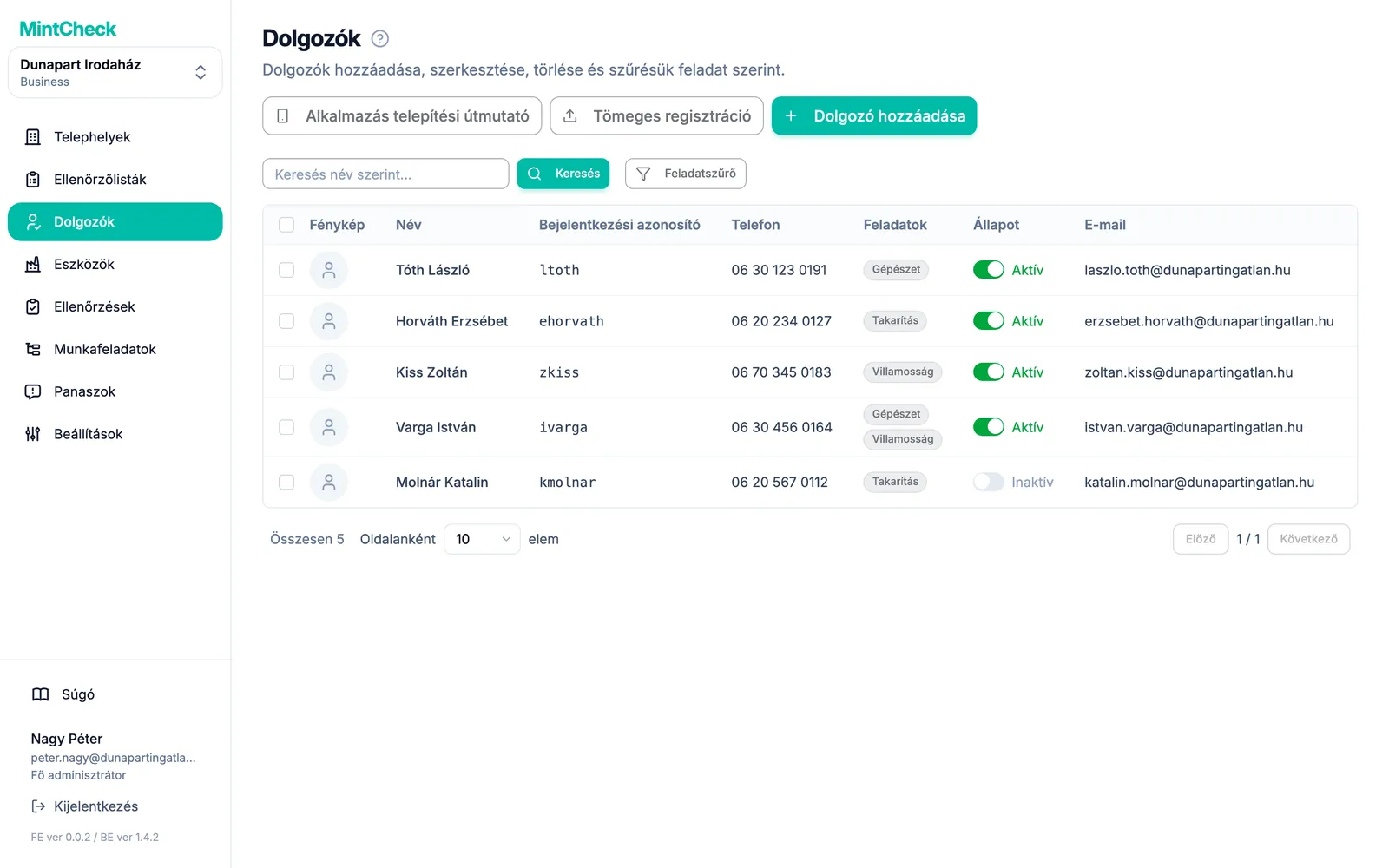
Dolgozó hozzáadása
- Nyissa meg a(z) Dolgozók menüt, és kattintson a(z) Dolgozó hozzáadása gombra.
- Töltse ki az űrlapot:
- Fénykép: opcionális. Segít felismerni az embereket a rekordokban.
- Bejelentkezési azonosító (kötelező): 4–30 karakter. Használjon betűket, számokat és a
._-jeleket, példáulkim.jh. Később nem módosítható. - Név (kötelező).
- Telefon: opcionális. Csak számjegyeket adjon meg, szóközök és kötőjelek nélkül. Ha megadja, a dolgozó a bejelentkezési azonosító helyett ezzel a számmal is bejelentkezhet.
- Feladatok: feladatcímkék, például „Takarítás” vagy „Villamosság”. Válasszon meglévő címkéket, vagy írjon be egy újat.
- E-mail és Megjegyzés: opcionális.
- Kattintson a(z) Hozzáadás gombra.
- Közölje a dolgozóval a bejelentkezési azonosítóját vagy telefonszámát. Ezt használja majd, amikor először beolvas egy QR-kódot.
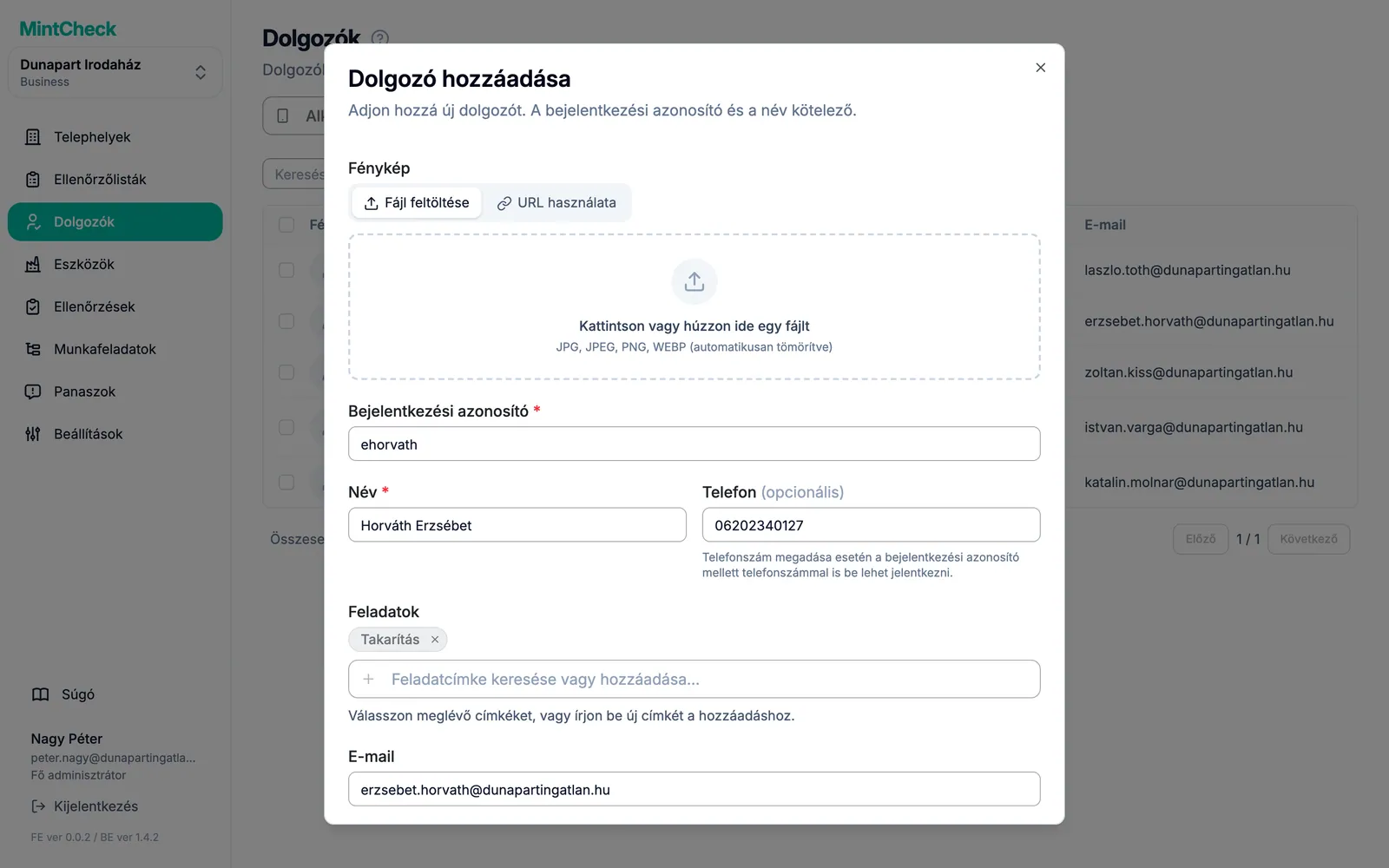
Ha később módosítani szeretné egy dolgozó adatait, kattintson a dolgozó sorára. Megnyílik a(z) Dolgozó szerkesztése ablak. Módosítsa, amit kell, és kattintson a(z) Mentés gombra.
Sok dolgozó regisztrálása Excelből
Ha hosszú a munkatársak listája, egy Excel-fájllal mindenkit egyszerre regisztrálhat.
- Nyissa meg a(z) Dolgozók menüt, és kattintson a(z) Tömeges regisztráció gombra.
- Kattintson a(z) Sablon letöltése gombra. Letöltődik egy Excel-fájl.
- Minden dolgozóhoz töltsön ki egy sort. A név és a telefonszám kötelező. A feladatcímkéket vesszővel elválasztva írja, például
Takarítás, Fertőtlenítés. Az e-mail és a megjegyzés opcionális. - Mentse a fájlt. A MintCheckbe visszatérve töltse fel (xlsx vagy xls).
- A MintCheck minden sort ellenőriz, és megmutatja az eredményt. A hibás sorok meg vannak jelölve az okkal együtt. Szükség esetén javítsa őket a fájlban, és töltse fel újra.
- A dolgozók felvételéhez kattintson a regisztrálás gombra.
Az Excel-feltöltésnél minden dolgozó telefonszáma egyben a bejelentkezési azonosítója is lesz.
Segítség a dolgozóknak az alkalmazás telepítéséhez
A dolgozók a MintCheck alkalmazást használják: bejelentkezve maradnak, közvetlenül az alkalmazásban olvassák be a QR-kódokat, és értesítést kapnak a feladataikról. Küldje el nekik a telepítési hivatkozást, hogy gyorsan letölthessék az alkalmazást. Amíg nem telepítik, a telefonos böngészőben is dolgozhatnak.
- Nyissa meg a(z) Dolgozók menüt, és kattintson a(z) Alkalmazás telepítési útmutató gombra.
- Megnyílik a(z) Dolgozói alkalmazás telepítési útmutató ablak egy QR-kóddal és egy rövid hivatkozással. A hivatkozás iPhone-on az App Store-t, androidos telefonon pedig a Google Play áruházat nyitja meg.
- Ossza meg a kódot vagy a hivatkozást a csapatának leginkább megfelelő módon:
- Kérje meg a dolgozókat, hogy olvassák be a QR-kódot az Ön képernyőjéről. Nyomtatáshoz kattintson a QR-kód alatti Letöltés gombra, és mentse el a kódot képként.
- Kattintson a(z) Hivatkozás másolása gombra, ha csak a hivatkozást szeretné kimásolni.
- A(z) Üzenet másolása gombbal egy rövid üzenetet másolhat ki, amely a hivatkozást és a bejelentkezés módját is tartalmazza. Illessze be SMS-be vagy csoportos csevegésbe.
Telepítés után a dolgozók megnyitják az alkalmazást, és beolvassák a telephely bejelentkezési QR-kódját vagy egy eszköz QR-kódját. Ugyanazzal a bejelentkezési azonosítóval vagy telefonszámmal jelentkeznek be, mint eddig. Lásd: Dolgozói alkalmazás.
Feladatcímkék
A feladatcímke azt írja le, mit csinál egy dolgozó, például „Takarítás”, „Biztonság” vagy „Villamosság”. Egy dolgozónak több címkéje is lehet.
A címkék kétféleképpen hasznosak:
- Emberek keresése. Szűrje a dolgozólistát címke szerint, hogy például az összes takarítót lássa.
- Munka kiosztása csoportnak. Az ezt támogató csomagokban egy munkafeladatot címkéhez rendelhet. Mindenki látja a feladatot, akinek megvan az adott címkéje, és bármelyikük elvégezheti. Lásd: Munkafeladatok és Csomagok és számlázás.
A címkék neve legyen rövid és következetes. A „Takarítás” és a „Takarító” két különböző címkének számít.
Dolgozó inaktiválása
A dolgozók soha nem törlődnek a MintCheckből. Ha valaki távozik, vagy már nem dolgozik a telephelyen, inaktívra állítja. Ezután nem jelentkezhet be, de minden korábbi ellenőrzése és feladata megmarad a rekordokban.
Két módja van:
- A listában kapcsolja ki a kapcsolót a(z) Állapot oszlopban. Ekkor ez látható: Inaktív.
- Vagy jelöljön be egy vagy több dolgozót, kattintson a lista feletti Törlés gombra, és erősítse meg. A kiválasztott dolgozók állapota Inaktív lesz.
Ha az illető visszatér, kapcsolja vissza a kapcsolót. A dolgozó állapota Aktív lesz, és ugyanazzal a bejelentkezési azonosítóval jelentkezhet be.