Ellenőrzési rekordok
Tekintse át az elvégzett ellenőrzéseket nap vagy időszak szerint, nézze meg a jelzett problémákat, és exportálja a rekordokat Excelbe.
Mit mutat az Ellenőrzések oldal
Minden alkalommal, amikor egy dolgozó beküld egy ellenőrzőlistát, a MintCheck ellenőrzési rekordként menti. A(z) Ellenőrzések oldal összegyűjti ezeket a rekordokat annál a telephelynél, amelyen éppen dolgozik, így ellenőrizheti, mit, mikor és ki végzett el.
Másik telephelyre váltáshoz használja az oldalsáv tetején lévő telephelyváltót. Az oldal ekkor annak a telephelynek a rekordjait mutatja.
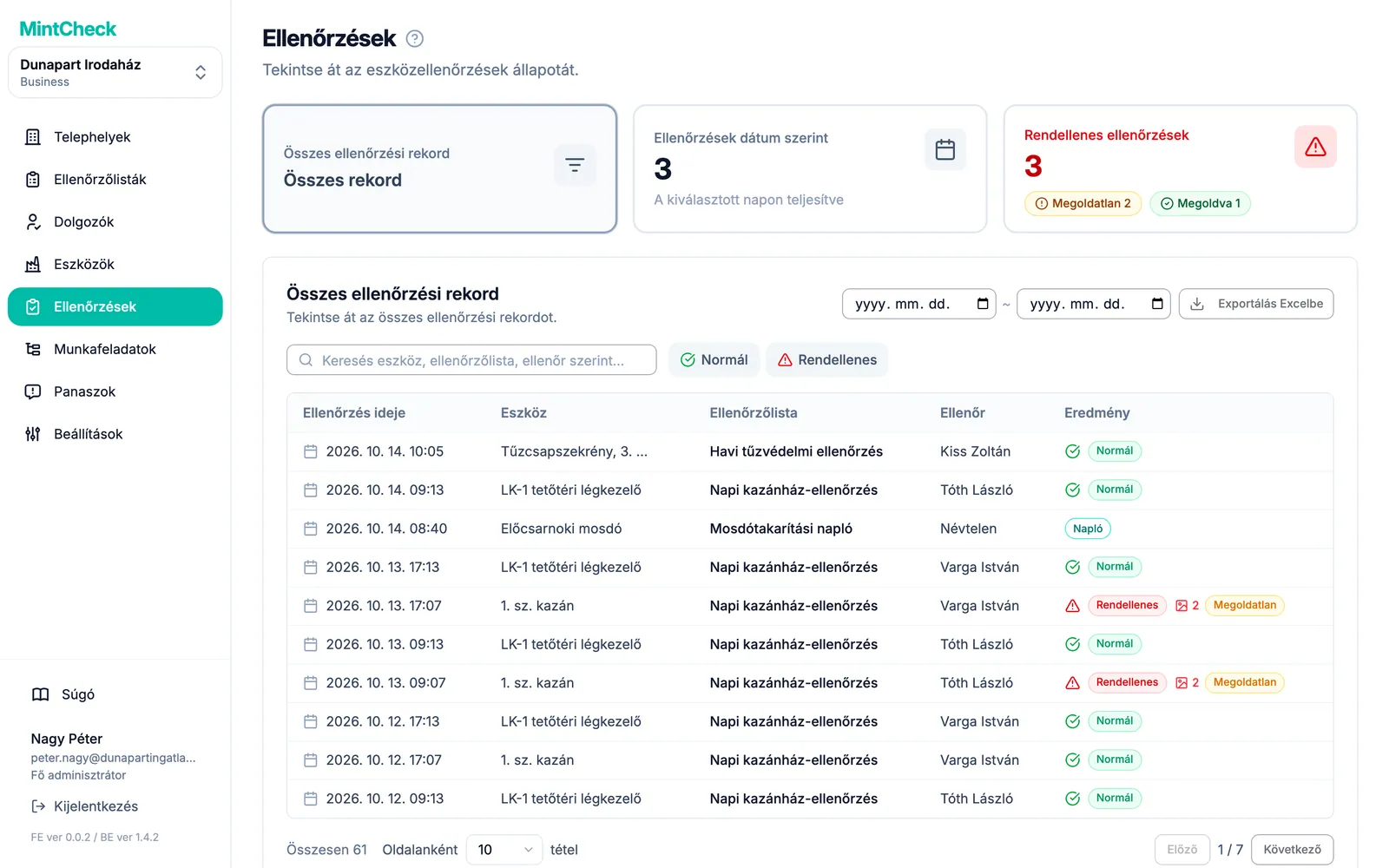
Az oldal tetején három kártya található. Kattintson egy kártyára a nézet megnyitásához:
- Összes ellenőrzési rekord: a telephely összes elvégzett ellenőrzése.
- Ellenőrzések dátum szerint: mi volt tervezve egy adott napra, és mi készült el aznap.
- Rendellenes ellenőrzések: csak azok az ellenőrzések, amelyeknél a dolgozó problémát jelzett.
Egy nap terveinek megtekintése
A(z) Ellenőrzések dátum szerint nézetben egyetlen nap tervét vetheti össze az eredményekkel.
- Kattintson a(z) Ellenőrzések dátum szerint kártyára.
- Válasszon napot a dátum gombbal. A nyilakkal egy nappal előre vagy hátra léphet, vagy a(z) Ma gombbal visszaugorhat a mai napra.
- A(z) Ütemezett ellenőrzőlisták részben az aznap esedékes összes ellenőrzőlistát látja, az ismétlődés gyakoriságával és az időpontokkal.
- A(z) Teljesített ellenőrzések részben a dolgozók által aznap ténylegesen beküldött ellenőrzéseket látja.
Ha egy ellenőrzőlista szerepel az első listában, de a másodikban nincs hozzá tartozó rekord, az az ellenőrzés még nem készült el.
Egy dolgozó olyan napon is rögzíthet ellenőrzést, amikor az ellenőrzőlista nincs beütemezve. Ez a rekord megjelenik az előzményekben, de nem számít bele a nap tervezett számába.
Rekordok keresése időszak szerint
A(z) Összes ellenőrzési rekord nézet az összes rekordot listázza, a legújabbal kezdve. Háromféleképpen szűkítheti:
- Időszak szerint: jobb felül válasszon értéket ezekhez: Kezdő dátum és Záró dátum. A lista azonnal frissül. Az időszak törléséhez kattintson a dátumok melletti Visszaállítás gombra.
- Szöveg szerint: írjon a keresőmezőbe egy eszköz, ellenőrzőlista vagy ellenőr nevét.
- Eredmény szerint: kattintson a(z) Normál vagy Rendellenes gombra, hogy csak azokat az eredményeket lássa. Az összes eredmény újbóli megjelenítéséhez kattintson a(z) Visszaállítás gombra.
Minden sor mutatja ezeket: Ellenőrzés ideje, Eszköz, Ellenőrzőlista, Ellenőr és Eredmény. A naplóból származó rekordok eredmény helyett Napló jelvényt mutatnak. A naplókról bővebben: Naplók.
Az eredmény melletti kis jelölések első pillantásra további információt adnak:
- Fénykép ikon egy számmal: ennyi fényképet csatolt a dolgozó a probléma bejelentéséhez.
- Újraellenőrzés: ez a rekord egy korábbi probléma ismételt ellenőrzése.
- Megoldva vagy Megoldatlan: problémás rekordnál azt mutatja, hogy egy későbbi ellenőrzés megerősítette-e, hogy minden ismét rendben van.
Problémák áttekintése
Amikor egy dolgozó egy ellenőrzést Rendellenes eredménnyel jelöl, a problémát is leírja, és fényképeket csatolhat. Kattintson a(z) Rendellenes ellenőrzések kártyára, hogy csak ezeket a rekordokat lássa. A(z) Rendellenességi jelentés oszlop mutatja a dolgozó leírását, a fénykép ikon pedig a csatolt fényképek számát.
A(z) Rendellenes ellenőrzések kártya mutatja, hány problémát jelentettek be, megoldatlan és megoldott bontásban. Kattintson a megoldatlanok számára, hogy egyenesen a még figyelmet igénylő problémákhoz jusson. A listában a(z) Megoldási állapot szűrővel válthat a(z) Összes, a(z) Megoldatlan és a(z) Megoldva nézet között, az időszakot pedig a dátummezőkkel választhatja ki.
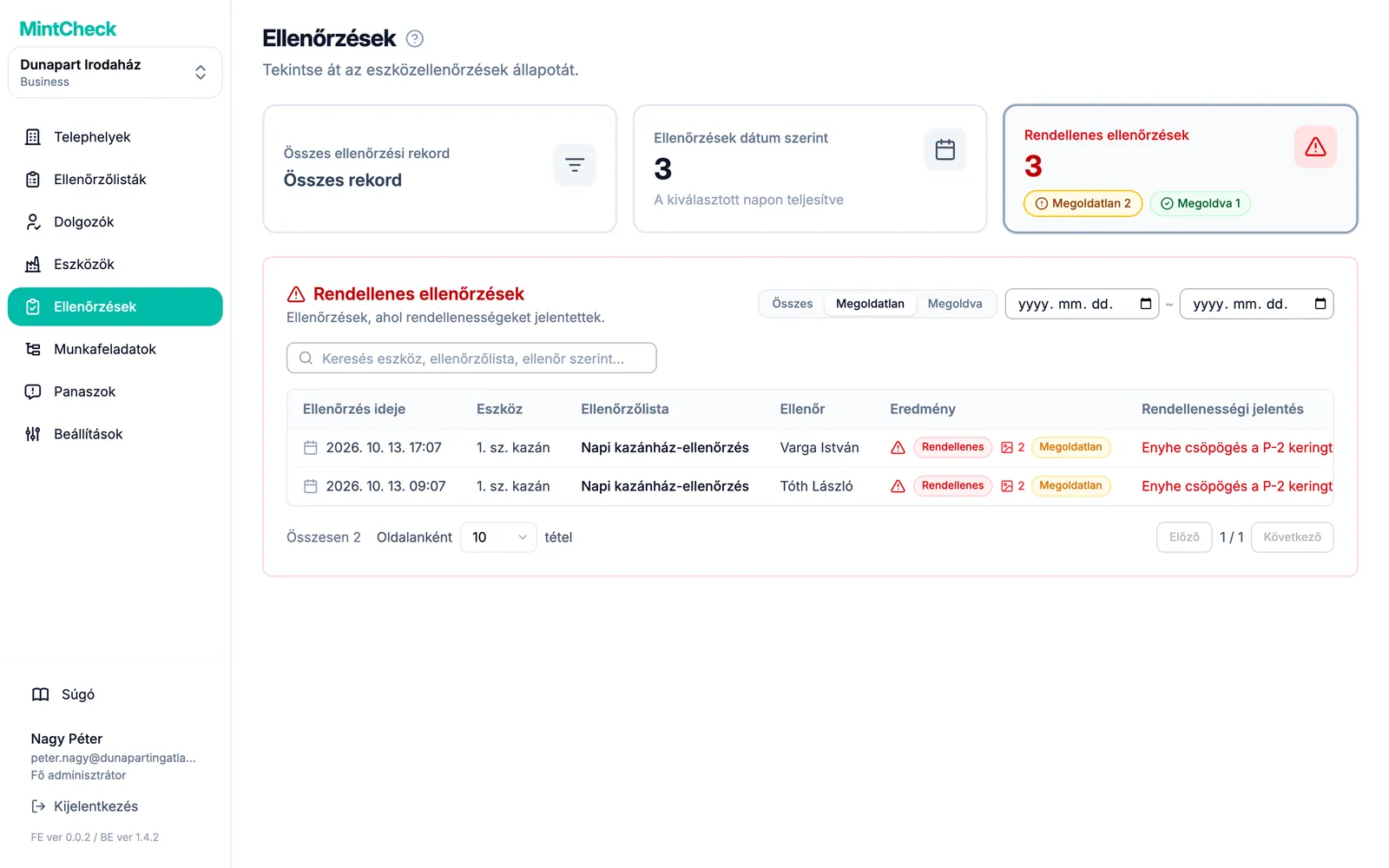
Ha semmi sem romlott el, ez a nézet üres marad. Jó szokás naponta legalább egyszer megnézni, és mindenhez, amit javítani kell, munkafeladatot létrehozni. Lásd: Munkafeladatok.
Hogyan oldódik meg egy probléma
Egy bejelentett probléma addig Megoldatlan marad, amíg valami meg nem erősíti, hogy kijavították. Erre három mód van:
- Újraellenőrzés: a javítás után egy dolgozó újra ellenőrzi az eszközt, és az eredmény Normál.
- A következő rendszeres ellenőrzés: ugyanannak az eszköznek és ellenőrzőlistának a következő ütemezett ellenőrzése Normál eredménnyel zárul.
- Adminisztrátor: Ön maga jelöli megoldottként a problémát, és leírja, mit tettek.
Miután egy problémát kijavítottak, egy dolgozó újra ellenőrzi az eszközt. Ez a második ellenőrzés az újraellenőrzés.
- Az újraellenőrzés új rekordként kerül mentésre. Az eredeti problémabejelentés a leírással és a fényképekkel együtt pontosan úgy marad, ahogy volt.
- Ha az újraellenőrzés eredménye Normál, az eredeti rekord állapota Megoldatlan helyett Megoldva lesz.
- Az újraellenőrzések nem számítanak további tervezett vagy elvégzett ellenőrzésnek, így nem változtatják meg a napi teljesítési arányt.
- Ha egy rekordhoz már tartozik újraellenőrzés, az többé nem szerkeszthető.
Nem csak külön újraellenőrzéssel zárható le egy probléma. Ha ugyanannak az eszköznek és ellenőrzőlistának a következő rendszeres ellenőrzése Normál eredménnyel zárul, a MintCheck automatikusan Megoldva jelölést ad az ehhez az eszközhöz és ellenőrzőlistához tartozó összes korábbi megoldatlan problémának. Ha ez az ellenőrzés ismét Rendellenes, a korábbi problémák nyitva maradnak. A naplóbejegyzések soha nem zárnak le problémát.
Egy dolgozó szerkesztéssel nem változtathat egy problémabejelentést Normál eredményűre. A leírást és a fényképeket továbbra is javíthatja, de a probléma csak egy rendben lévő újraellenőrzéssel vagy egy rendben lévő következő ellenőrzéssel zárul le.
Figyelje a(z) Megoldatlan jelölésű rekordokat: a problémát bejelentették, de a javítást még senki sem erősítette meg. A telephely irányítópultja is mutatja, hány probléma megoldatlan még, függetlenül attól, mikor jelentették be őket. A dolgozók a lépéseket itt találják: Dolgozói alkalmazás.
Probléma megjelölése megoldottként saját kezűleg
Előfordul, hogy egy problémát új ellenőrzés nélkül kezelnek, például ha egy külső vállalkozó kicserélt egy alkatrészt, vagy kiderült, hogy téves riasztás volt. Ilyenkor Ön maga is lezárhatja.
- Nyissa meg a problémás rekordot a listából.
- Kattintson a(z) Megjelölés megoldottként gombra.
- Írja le a(z) Megoldási megjegyzés (kötelező) mezőbe, mit tettek. Megjegyzés nélkül nem lehet megerősíteni.
- Erősítse meg. A rekord állapota Megoldva lesz.
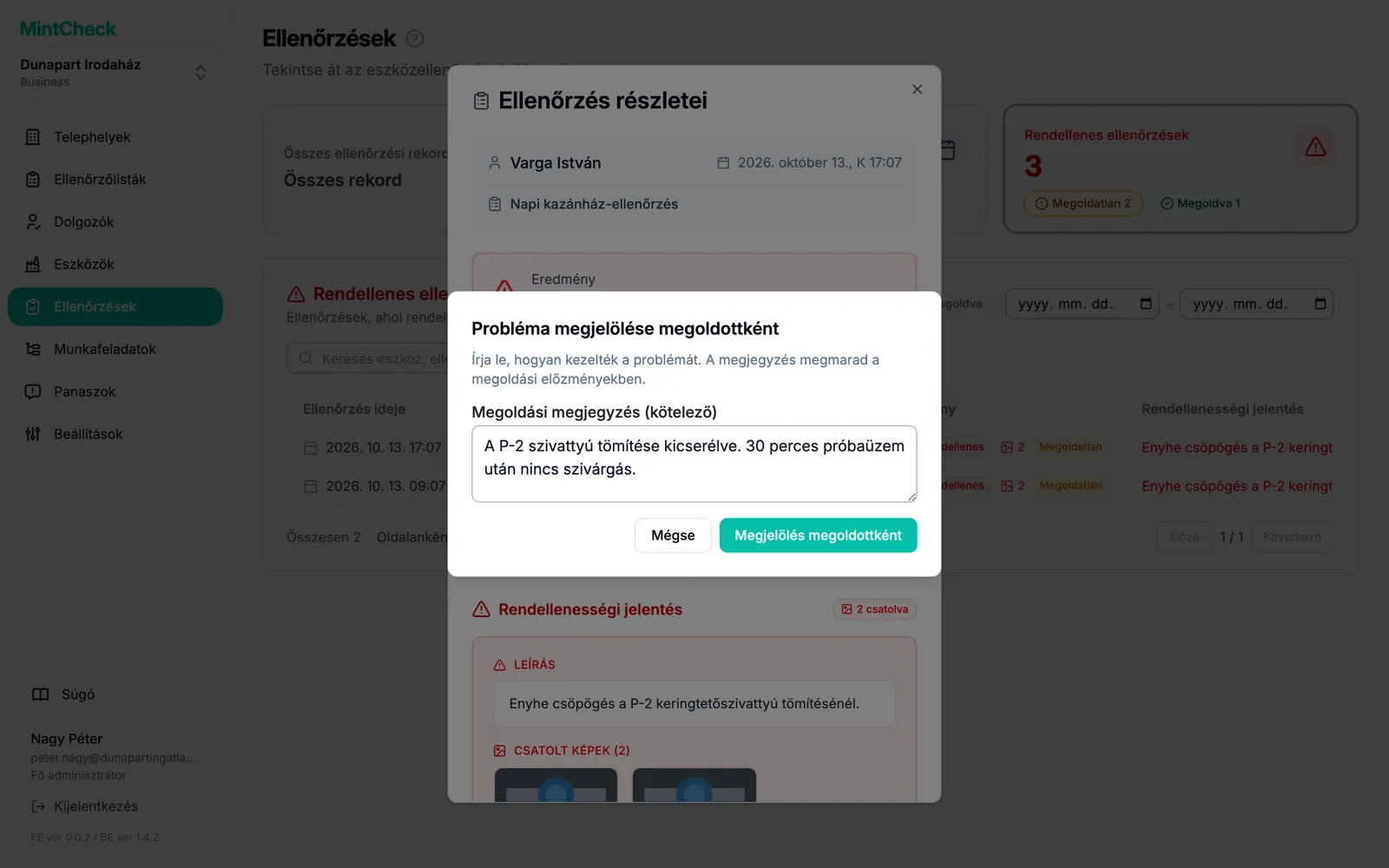
Ezt a fő adminisztrátorok és az adott telephely adminisztrátorai tehetik meg.
A megoldás módjának megtekintése vagy a probléma újranyitása
Ha megnyit egy megoldott problémát, a(z) Megoldás rész mutatja, hogyan oldódott meg (Újraellenőrzéssel megoldva, A következő rendszeres ellenőrzéssel megoldva vagy Adminisztrátor által megoldva), mikor, ki által, és a megjegyzést. Ha egy későbbi ellenőrzés zárta le, kattintson a(z) Megoldó rekord megtekintése gombra az adott ellenőrzés megnyitásához. Ha az ellenőrzőlistát törlik vagy eltávolítják az eszközről, illetve ha az eszközt törlik, a még megoldatlan problémák automatikusan lezárulnak, és ezt mutatják: Lezárva: ellenőrzőlista eltávolítva vagy Lezárva: eszköz törölve.
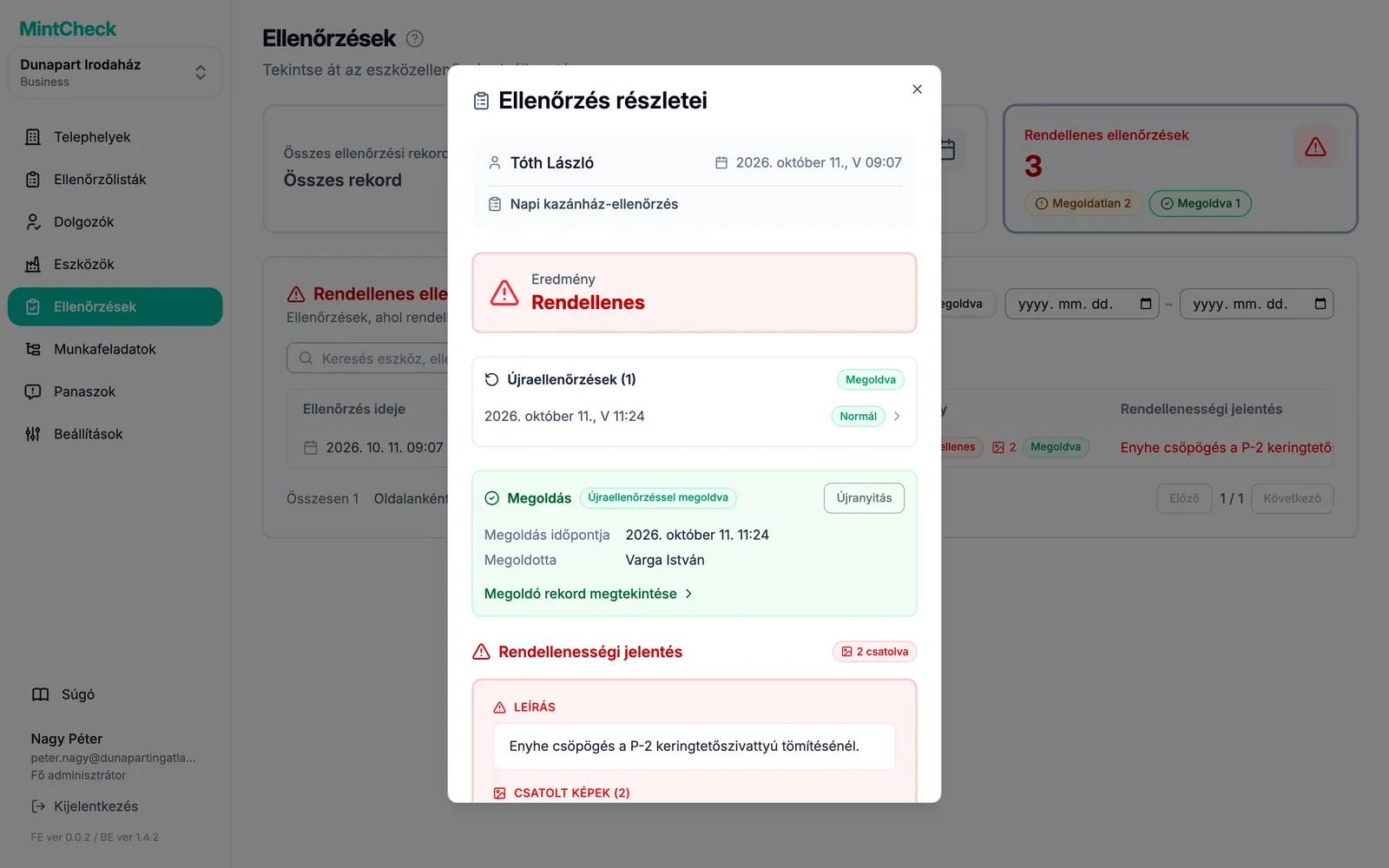
Ha kiderül, hogy a probléma mégsincs kijavítva, kattintson a(z) Újranyitás gombra, és erősítse meg. A rekord visszakerül Megoldatlan állapotba, és később újra megoldottnak jelölheti.
Rekord megnyitása
Kattintson bármelyik sorra a(z) Ellenőrzés részletei ablak megnyitásához. Az ablak ezeket mutatja:
- Eredmény: a dolgozó által választott összesített eredmény.
- Rendellenességi jelentés: a probléma leírása és a fényképek, ha az eredmény rendellenes volt. Kattintson egy fényképre a nagyításhoz.
- Tételválaszok: a válasz az ellenőrzőlista minden tételére, például bejelölt tételek, szöveg, kiválasztott lehetőségek és fényképek.
- Megjegyzések: a dolgozó további megjegyzései.
Problémás rekordnál az ablak a hozzá tartozó újraellenőrzéseket is felsorolja időponttal és eredménnyel. Kattintson egyre a megnyitásához. Ha egy újraellenőrzést nyit meg, kattintson a(z) Eredeti megtekintése gombra, hogy visszatérjen az eredeti problémabejelentéshez.
A listához való visszatéréshez zárja be az ablakot.
Exportálás Excelbe
Az ellenőrzési rekordokat Excel-fájlként töltheti le, például havi jelentéshez.
- Kattintson a(z) Összes ellenőrzési rekord kártyára.
- Állítsa be a kívánt időszakhoz ezeket: Kezdő dátum és Záró dátum. Ha az összes rekordot exportálni szeretné, hagyja üresen őket.
- Kattintson a(z) Exportálás Excelbe gombra.
A fájl a kiválasztott időszak minden rekordját tartalmazza, nem csak az éppen látott oldalt. Tartalmazza az ellenőrzés idejét, az eszközt, az ellenőrzőlistát, az ellenőrt, az eredményt és – rendellenes eredménynél – a probléma leírását. A keresőmező és az eredménygombok nem befolyásolják az exportált adatokat.