Dolgozói alkalmazás
Hogyan jelentkeznek be a dolgozók telefonnal, hogyan végeznek ellenőrzést, fejeznek be feladatokat és használják a kezdőképernyőt.
Mielőtt elkezdené
Ez az oldal a dolgozóknak szól. A vezetője kinyomtathatja, vagy elküldheti Önnek a hivatkozást.
A MintCheck segítségével a saját telefonján rögzíti az ellenőrzéseket és fejezi be a feladatokat. Jelszóra nincs szükség. Amire szüksége lesz:
- Egy kamerás telefon internetkapcsolattal.
- A bejelentkezési azonosító vagy telefonszám, amelyet a vezetője regisztrált Önnek.
Minden egy QR-kóddal kezdődik. Irányítsa a telefon kameráját az eszközön lévő QR-kódra, és érintse meg a megjelenő hivatkozást.
Bejelentkezés
- Olvassa be az eszközön lévő QR-kódot a telefon kamerájával.
- Megnyílik a(z) Dolgozói bejelentkezés képernyő. Válassza ezt: Azonosító vagy Telefon.
- Adja meg a bejelentkezési azonosítóját, vagy a telefonszámát csak számjegyekkel.
- Érintse meg a(z) OK gombot.
Ezután bejelentkezve marad, miközben eszközről eszközre halad. Olvassa be a következő QR-kódot, és egyenesen ahhoz az eszközhöz jut.
A bejelentkezés további módjai:
- Személyes QR-kód. A vezetője adhat Önnek egy QR-kódot az Ön nevével. Ez automatikusan bejelentkezteti. Tartsa meg magának.
- Telephelyi bejelentkezési QR. Olvassa be a telephely bejelentkezési plakátját, hogy bejelentkezzen és megnyissa a kezdőképernyőjét anélkül, hogy egy eszköznél állna. Lásd: Telephelyi bejelentkezési QR.
A MintCheck alkalmazás letöltése
Telepítse a MintCheck alkalmazást a telefonjára. Amíg ezt nem teszi meg, ugyanezt a munkát a telefonos böngészőben is elvégezheti, de az alkalmazással könnyebb a munka:
- Csak egyszer kell bejelentkeznie. Az első bejelentkezés után az alkalmazás bejelentkezve tartja, akkor is, ha bezárja, vagy újraindítja a telefonját.
- Értesítést kap, ha feladatot rendelnek Önhöz. Amikor a vezetője feladatot rendel Önhöz vagy valamelyik feladatcímkéjéhez, a telefonja azonnal értesíti. Ha a feladatnak van kezdési időpontja, 30 perccel előtte emlékeztetőt is kap.
- Emlékeztetőket kap az ellenőrzőlistáihoz. Miután egy ellenőrzőlistát egyszer elvégzett az alkalmazásban, a lista minden ütemezett ellenőrzése előtt 30 perccel értesítést kap. Az egyes emlékeztetőket itt kapcsolhatja be vagy ki: Értesítési beállítások.
Kezdésként nyissa meg a telefonján a mintcheck.today/app címet. Ez iPhone-on az App Store-t, androidos telefonon pedig a Google Play áruházat nyitja meg. A MintCheck alkalmazásra az áruházban is rákereshet. Ha a telefonos böngészőben az eszköz képernyőjén jelentkezik be, az ott megjelenő sávon a(z) Alkalmazás telepítése gombot is megérintheti. Nyissa meg az alkalmazást, és jelentkezzen be ugyanúgy, mint fent. Amikor az alkalmazás engedélyt kér az értesítések küldésére, engedélyezze. Ellenkező esetben semmilyen értesítést nem fog kapni.
Az eszköz képernyője
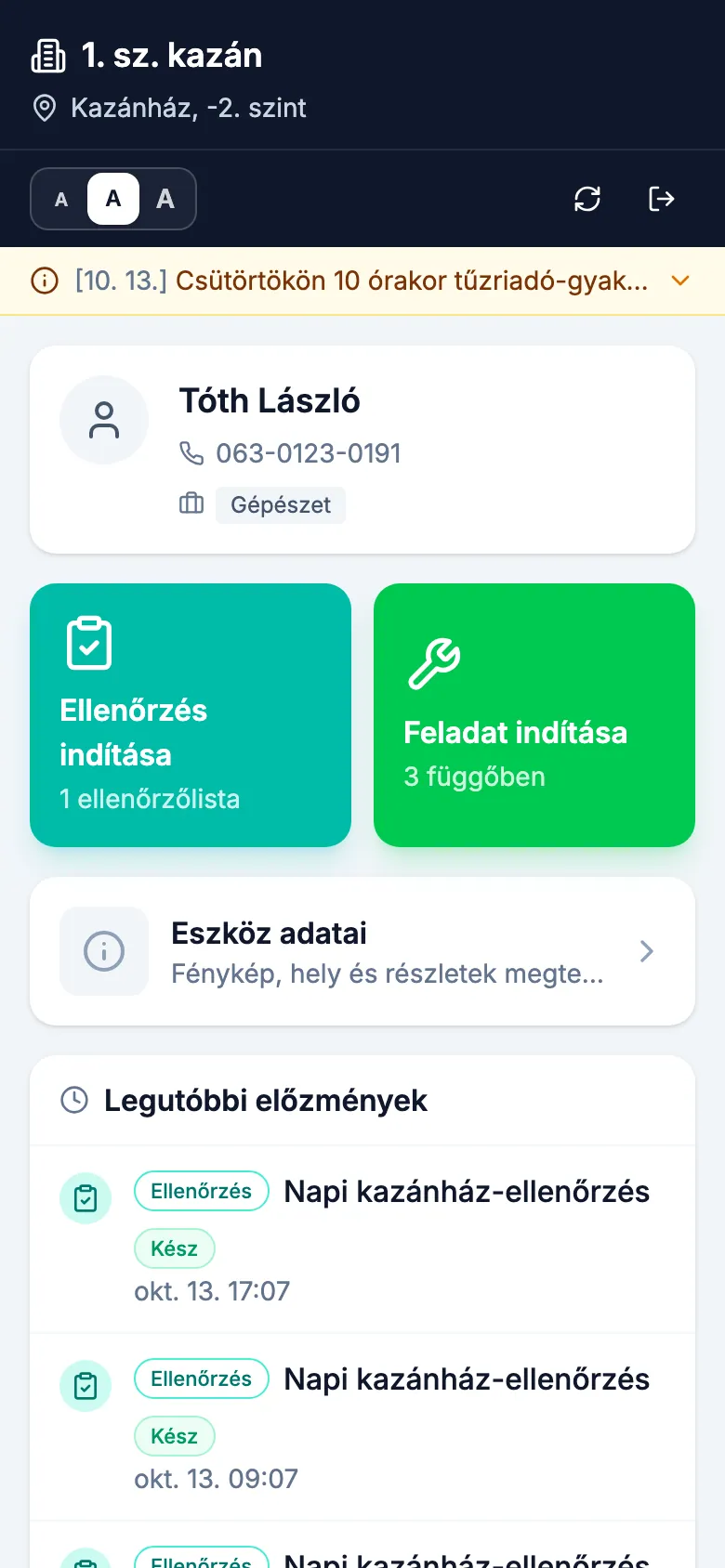
Bejelentkezés után az eszköz képernyőjét látja. Felül az eszköz neve és helyszíne. Alatta két nagy gomb:
- Ellenőrzés indítása: ellenőrzőlista elvégzése ennél az eszköznél. A gomb mutatja, hány ellenőrzőlista vár kitöltésre.
- Feladat indítása: az eszköz feladatainak megtekintése és befejezése.
Alattuk a(z) Eszköz adatai kártyát megérintve láthatja a vezetője által megadott adatokat (lásd lent). Lejjebb a(z) Legutóbbi előzmények rész sorolja fel, mit végzett el nemrég. Érintsen meg egy elemet az újbóli megnyitáshoz.
A felső kis sávban három A gomb található a szöveg kicsinyítéséhez vagy nagyításához. A telefonja megjegyzi a választását. Vannak gombok a képernyő frissítéséhez és a kijelentkezéshez is.
Az eszköz adatainak megtekintése
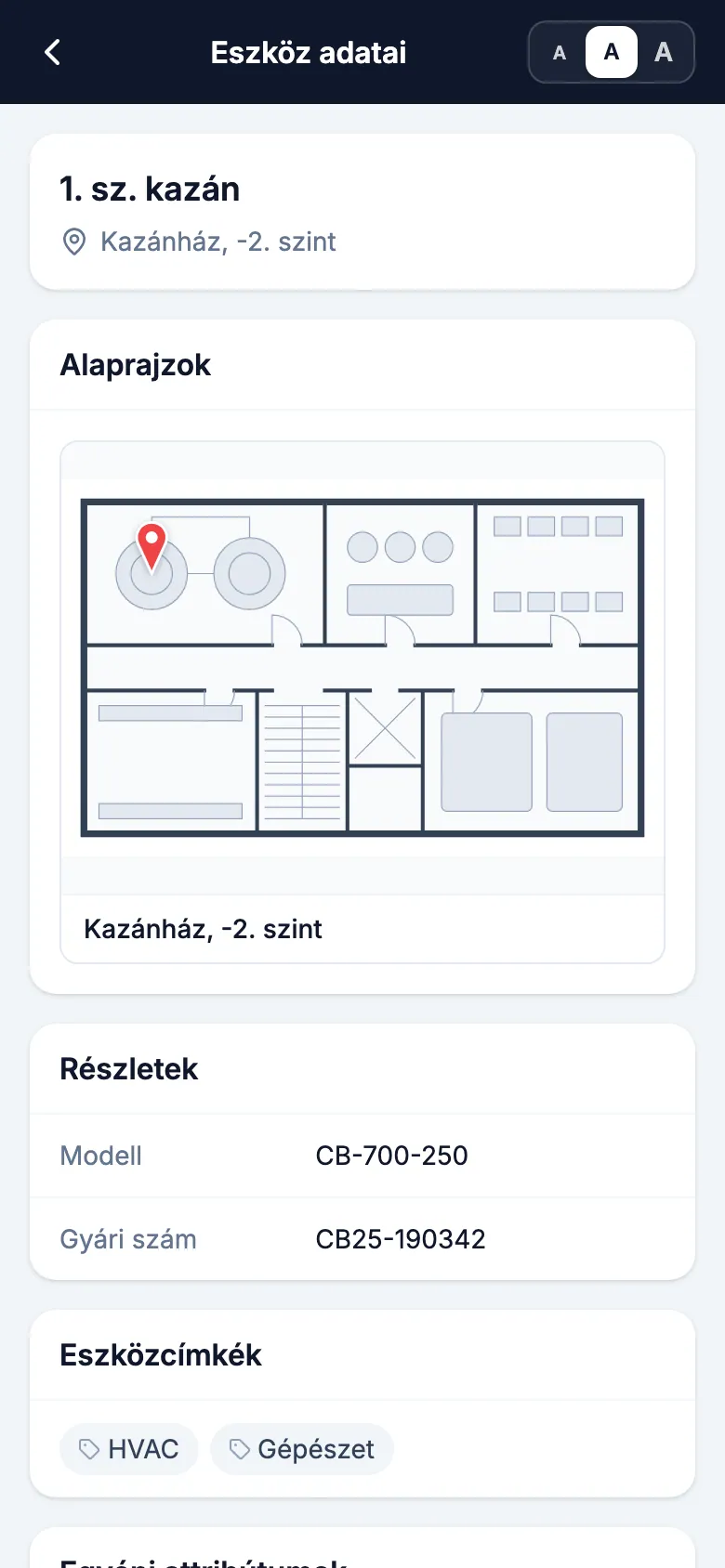
Érintse meg a(z) Eszköz adatai kártyát, és egyetlen képernyőn láthatja mindazt, amit a vezetője megadott: a fényképet és a helyszínt, a(z) Részletek részt, például a(z) Modell és a(z) Gyári szám adatot, valamint a(z) Eszközcímkék és a(z) Egyéni attribútumok részt. Ha a vezetője alaprajzokat is feltöltött, a(z) Alaprajzok részt is látja, egy jelölővel az eszköz helyén. Nézze meg őket, ha nehezen találja az eszközt.
Érintsen meg egy fényképet vagy alaprajzot a teljes képernyős megnyitáshoz. Nagyításhoz húzza szét két ujját, vagy koppintson duplán, a képen pedig húzással mozoghat. Ha végzett, a bezáráshoz érintse meg a ✕ gombot. Az eszköz képernyőjére a bal felső sarokban lévő vissza gombbal térhet vissza.
Ellenőrzés elvégzése
- Érintse meg a(z) Ellenőrzés indítása gombot.
- Érintse meg az elvégezni kívánt ellenőrzőlistát. A lista az eszköz ellenőrzőlistáit mutatja a mai időpontokkal és azzal, hány készült már el.
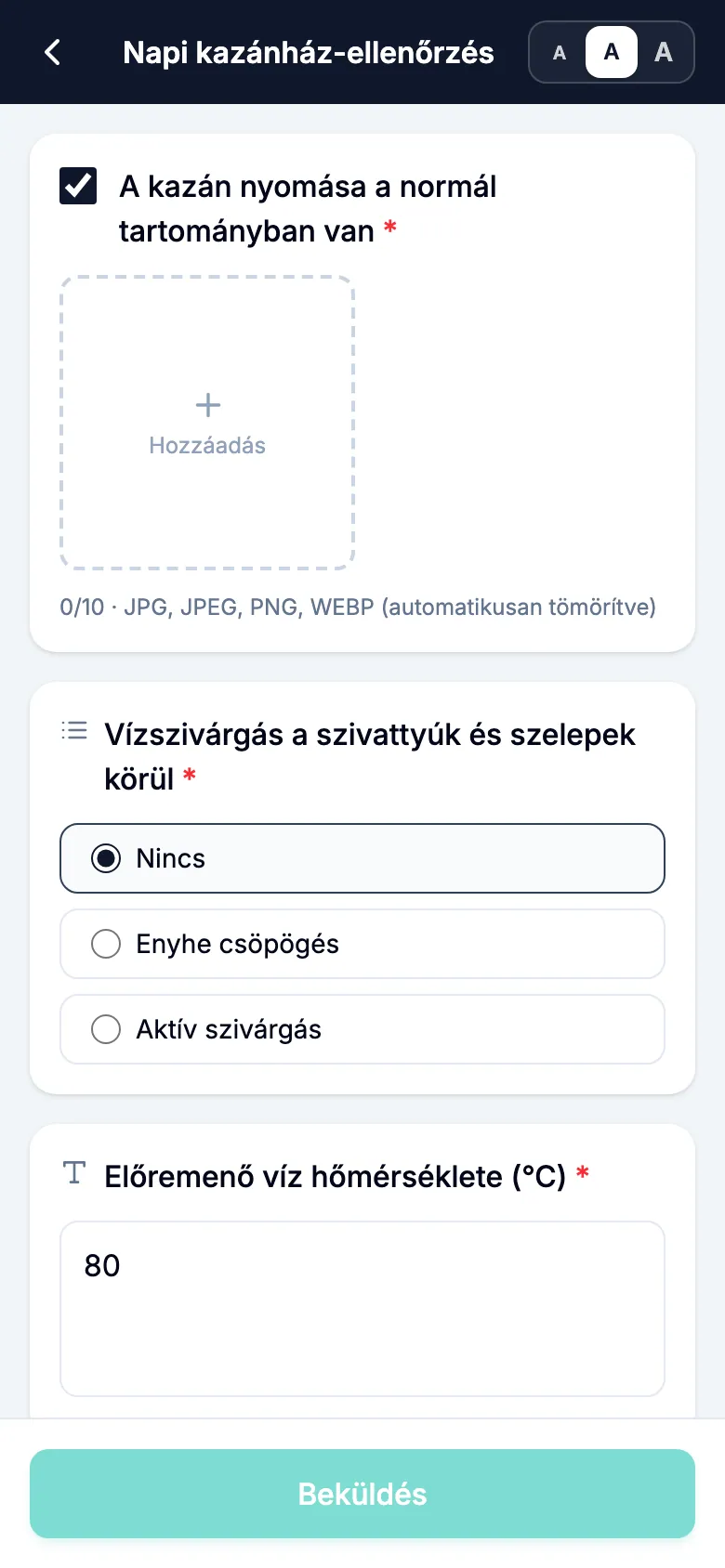
- Válaszoljon minden tételre. Egy tétel kérhet jelölést, rövid szöveget, választást vagy fényképet. Egyes tételeknél kötelező a fénykép. Amíg nem adja hozzá, nem küldheti be.
- Alul válassza ki az összesített eredményt (Ellenőrzés eredménye): Megfelelő vagy Nem megfelelő.
- Ha ezt választja: Nem megfelelő, írja le a problémát a(z) Probléma részletei mezőben. Fényképeket is csatolhat.
- Érintse meg a(z) Beküldés gombot.
Ha az ellenőrzőlista ma nincs beütemezve, a MintCheck a(z) Ma nincs ütemezett nap üzenetet mutatja. A folytatáshoz érintse meg a(z) Rögzítés mégis gombot, a kilépéshez a(z) Vissza gombot. Az így rögzített ellenőrzés bekerül az előzményekbe, de nem számít bele a mai ütemezett ellenőrzésekbe.
Ha a mai nap minden időpontja már el van végezve, az, hogy mit lát, attól függ, ki végezte el:
- Ön végezte el, és az eredmény rendben volt: a MintCheck megnyitja a korábbi válaszait. Kijavíthatja őket, majd érintse meg a(z) Szerkesztés gombot.
- Egy másik dolgozó végezte el: az ő rekordját nem módosíthatja. A képernyő csak azt jelzi, hogy az ellenőrzés kész.
- Problémát jelentettek, és még nincs kijavítva: az űrlap újraellenőrzésként nyílik meg (lásd lent).
Újraellenőrzés javítás után
Ha egy bejelentett problémát kijavítottak, ellenőrizze újra az eszközt, hogy a vezetője tudja: ismét működik. Ez az újraellenőrzés. Bármelyik dolgozó elvégezheti, nem csak az, aki a problémát bejelentette.
- Olvassa be az eszköz QR-kódját, és nyissa meg ugyanazt az ellenőrzőlistát.
- Ha a MintCheck javítatlan problémát talál, jelzi Önnek, akkor is, ha a problémát egy korábbi napon jelentették be. Az üzenet mutatja, mikor jelentették be, és mi volt a probléma. Ha a mai időpontok még nincsenek mind elvégezve, érintse meg a(z) Folytatás újraellenőrzésként gombot. Ha mind el vannak végezve, az űrlap magától újraellenőrzésként nyílik meg.
- Válaszoljon újra a tételekre, és válassza ki az eredményt.
- Érintse meg a(z) Újraellenőrzés beküldése gombot.
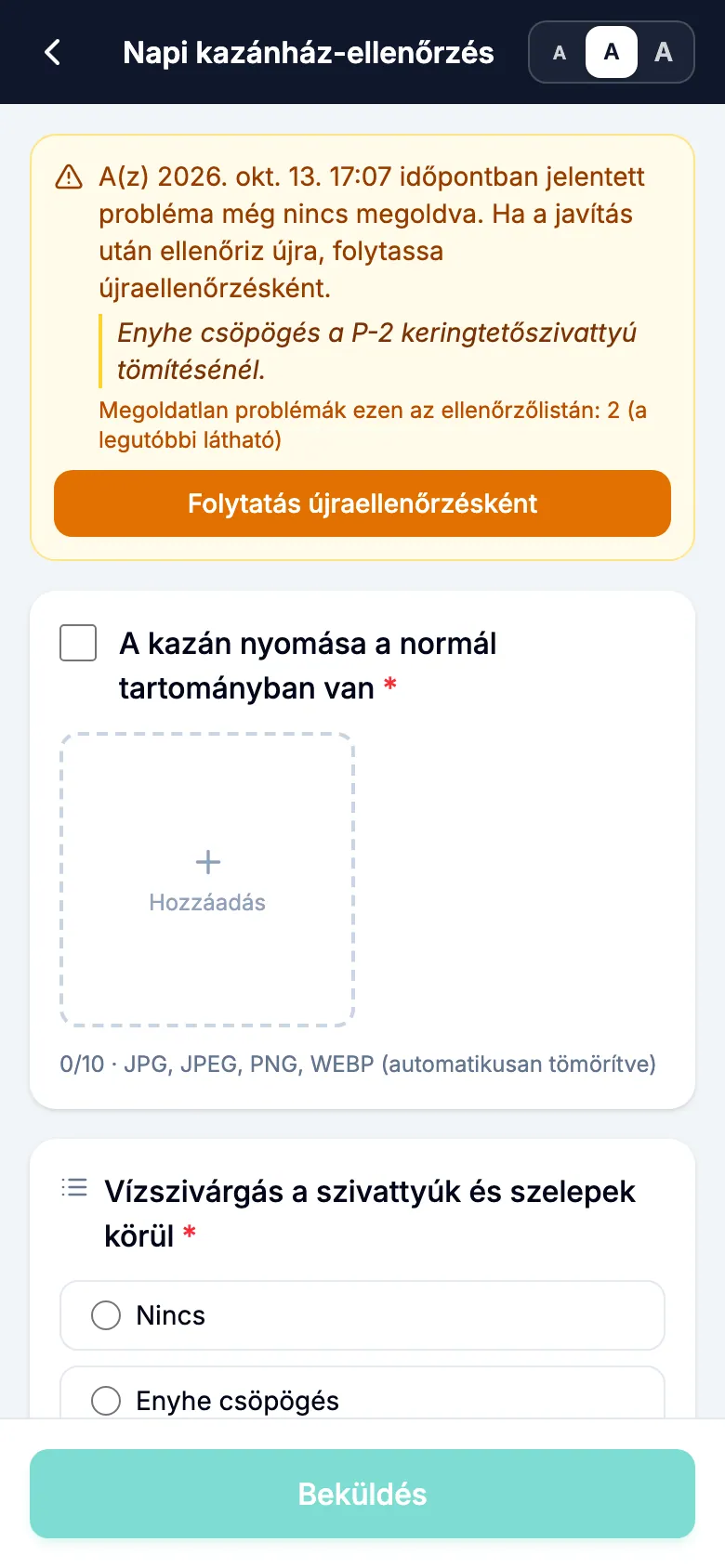
Az újraellenőrzése új rekordként kerül mentésre. Az eredeti problémabejelentés és a fényképei változatlanok maradnak. Ha ugyanazon az ellenőrzőlistán több javítatlan probléma is van, a MintCheck a legutóbbit mutatja először. Ha tévedésből nyitott meg újraellenőrzést, érintse meg a(z) Folytatás új ellenőrzésként gombot, hogy visszatérjen a normál ellenőrzéshez.
Nem mindig van szükség külön újraellenőrzésre. Ha ugyanennek az ellenőrzőlistának a következő ütemezett ellenőrzése ennél az eszköznél Megfelelő, a MintCheck a korábbi problémát is javítottnak jelöli. Egy beküldött problémabejelentést szerkesztéssel nem módosíthat Megfelelő eredményűre, de a leírását és a fényképeit továbbra is javíthatja.
Feladat befejezése
- Érintse meg a(z) Feladat indítása gombot.
- Az Önnek személyesen vagy valamelyik feladatcímkéjének szóló feladatok jelennek meg elöl, a(z) Hozzám rendelve részben. Utánuk az eszköz többi feladata következik. A határidőn túli feladatokon ez a jelölés látható: Lejárt.
- Érintsen meg egy feladatot a részletek és a vezetője által csatolt fényképek megtekintéséhez.
- Opcionális: töltse ki a(z) Befejezési megjegyzés (opcionális) mezőt, és csatoljon ilyet: Befejezési fényképek (opcionális).
- Érintse meg a(z) Feladat befejezése gombot.
Egy befejezett feladatot később újra megnyithat, hogy módosítsa a megjegyzést vagy a fényképeket.
A kezdőképernyője
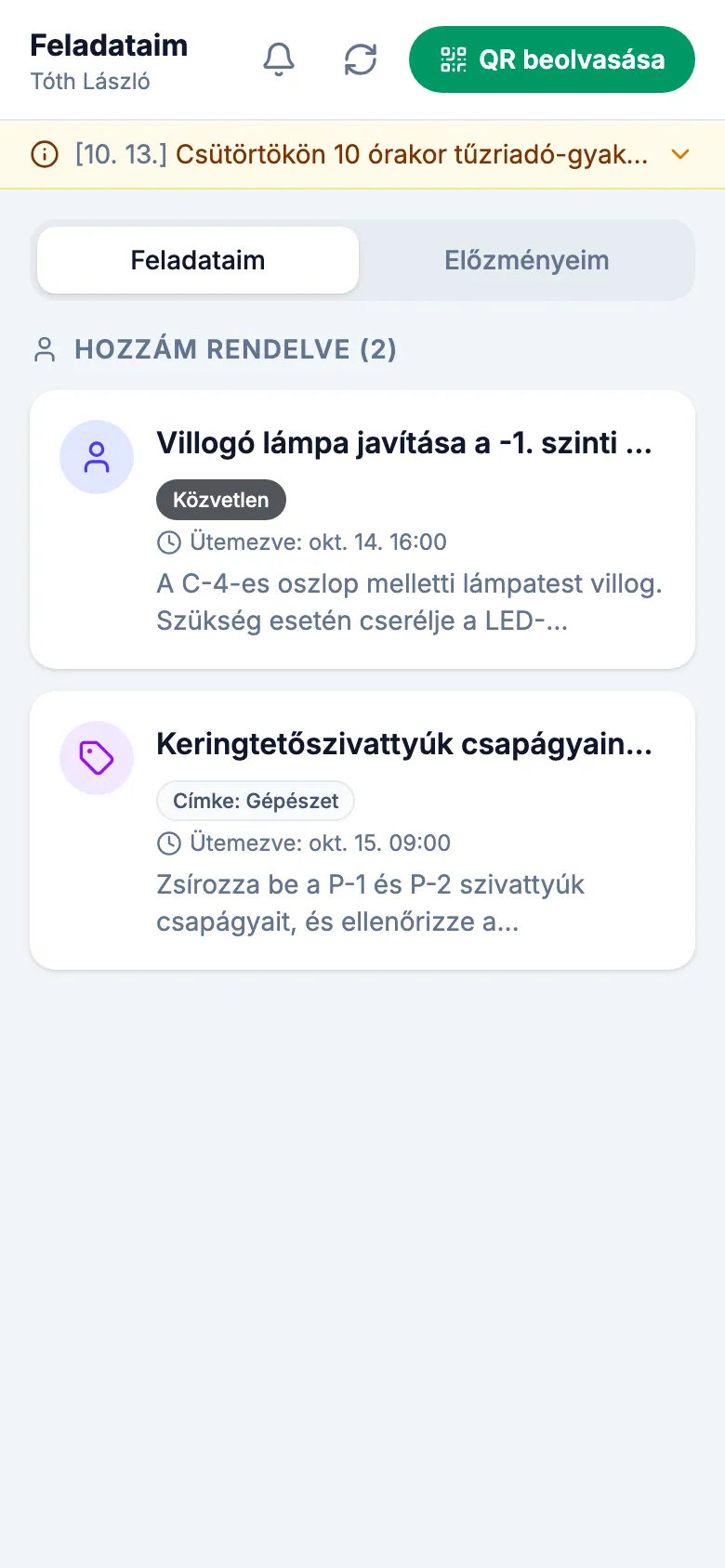
A kezdőképernyő eszköz beolvasása nélkül mutatja a munkáját. Ide a telephelyi bejelentkezési QR-kóddal való bejelentkezés után jut, vagy a MintCheck alkalmazásban az eszköz képernyőjén lévő ház gombbal.
- Feladataim: az Önhöz vagy a feladatcímkéihez rendelt feladatok. Érintsen meg egyet a befejezéséhez.
- Előzményeim: az Ön által elvégzett ellenőrzések és feladatok, a legújabbal kezdve. A naplóbejegyzésnél normál vagy rendellenes eredmény helyett a(z) Napló jelvény látható.
- QR beolvasása: a következő eszköz beolvasása. Telefonos böngészőben inkább a kameraalkalmazást használja.
- A csengő gomb ezt nyitja meg: Értesítési beállítások. A MintCheck alkalmazásban minden ütemezett ellenőrzés előtt 30 perccel emlékeztetőt kaphat. Az ellenőrzőlisták akkor jelennek meg itt, ha egyszer már elvégezte őket.
Ha a(z) Feladataim lapon nem lát feladatokat, lehet, hogy a telephelye nem használ feladatkiosztást. Egyszerűen olvassa be az eszközök QR-kódjait a munkához.